
Puedes usar la barra de chat para preguntarle cualquier cosa a ChatGPT al instante, subir archivos, tomar una captura de pantalla o tomar una foto. De forma predeterminada, para abrir la barra de chat con el teclado, presiona ⌥+Espacio:
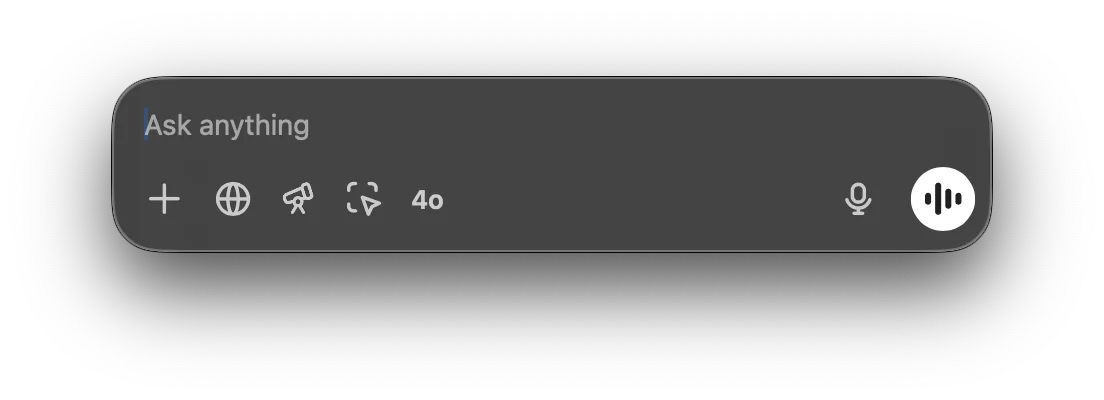
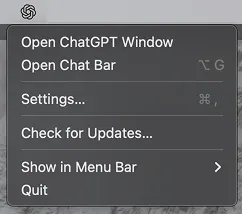
Puedes hacer clic en la ventana de la barra de chat y arrastrarla a cualquier lugar del escritorio. También puedes abrir la barra de chat desde el ícono de la barra de menús:
Puedes iniciar una nueva conversación con ChatGPT directamente en la barra de chat. Para enviar tu prompt, haz clic en la flecha o presiona la tecla Retorno.

Puedes adjuntar un archivo o una foto, tomar una captura de pantalla o tomar una foto al iniciar una nueva conversación haciendo clic en el signo más:

Puedes iniciar una conversación solicitando el análisis de datos de un archivo CSV o hacer una pregunta sobre una imagen adjunta directamente desde el lanzador.

Puedes cambiar el atajo de la barra de chat en el menú Configuración:
