
Descripción general
Nuestra actualización más reciente de Playground presenta un flujo de trabajo estructurado y fácil de revertir para que puedas iterar con confianza, validar cambios y pasar del experimento a producción en menos pasos. A continuación, encontrarás un recorrido rápido por lo que se lanza y cómo empezar.
Novedades
Prompts a nivel de proyecto
Los prompts ahora están a nivel de proyecto y ya no a nivel de usuario.
Historial de versiones con reversión en un clic
Publica cualquier borrador para crear una nueva versión y luego restaura una versión anterior al instante. En segundo plano, un único ID de prompt siempre apunta a la versión publicada más reciente, y también puedes especificar una versión concreta si quieres una referencia fija.
Variables de prompt
Agrega marcadores de posición como {user_goal} para separar el prompt estático de la información específica de la instancia (entradas).
ID de prompt
Publicar bloquea el borrador actual en un ID al que las herramientas posteriores pueden llamar de forma confiable mientras sigues iterando en nuevos borradores.
Comparación en paralelo
Compara visualmente los resultados de dos versiones para decidir cuál funciona mejor antes de lanzarla.
Variables reconocidas en la API & SDK
La API de Responses y el Agents SDK ahora aceptan las mismas {variables} que defines en Playground, de modo que el prompt que pruebas es el que invocas mediante programación; por ahora, solo pasa el texto renderizado.
Integración integrada de Evals (ejecuciones manuales)
Vincula un Eval para completar variables previamente y ver los resultados de aprobado/reprobado directamente en la página de detalles del prompt. El enlace se guarda con el ID de prompt para pruebas repetibles.
Optimizar
Optimizar es una nueva herramienta disponible en las páginas Playground y Registros que mejora automáticamente los prompts al detectar y corregir contradicciones, instrucciones poco claras y formatos de salida faltantes.
Al ejecutarla, devuelve una versión mejorada de tu prompt o sugerencias útiles, junto con un resumen de los cambios realizados. Puedes previsualizar las revisiones y aplicarlas directamente en Playground con un solo clic.
---
Guía de inicio rápido
Crear un prompt
Ve a Playground → Prompts → Crear nuevo, redacta tu texto y agrega {variables} si es necesario.
Puedes usar la función generar para que ChatGPT sugiera un prompt, una definición de función o un esquema de salida según la descripción de tu tarea.
Usa la función optimizar para revisar y sugerir mejoras.
Agregar una función (opcional)
La llamada a funciones te permite conectar tu prompt con acciones o datos del mundo real sin salir de Playground.
Para obtener instrucciones adicionales sobre el uso de funciones, consulta nuestro artículo: Llamada a funciones en Chat Playground
Adjuntar un Eval (opcional)
Elige Vincular Eval para generar datos de prueba, ejecutar evaluadores y revisar resultados de aprobado/reprobado. Vuelve a ejecutar el Eval después de cada publicación para detectar regresiones hasta que lleguen las ejecuciones automáticas.
Publicar
Haz clic en Publicar para crear un ID de prompt. Sigue experimentando en un nuevo borrador y restaura cualquier versión publicada desde Historial con un solo clic.
Iterar
Prueba tu nuevo prompt, revisa los resultados e itera según sea necesario.
Consejos para crear prompts excelentes
Coloca la guía general de tono o rol en el mensaje Sistema; mantén los detalles y ejemplos específicos de la tarea en los mensajes Usuario.
Combina ejemplos de pocos ejemplos en un bloque conciso de estilo YAML o con viñetas para que sean fáciles de revisar y actualizar.
Refleja la estructura de tu proyecto con nombres de carpetas claros para que tus compañeros encuentren los prompts rápidamente.
Vuelve a ejecutar tu Eval vinculado cada vez que publiques: detectar problemas temprano es mucho más barato que corregirlos en producción.
---
Preguntas frecuentes
¿Se dañarán mis presets existentes?
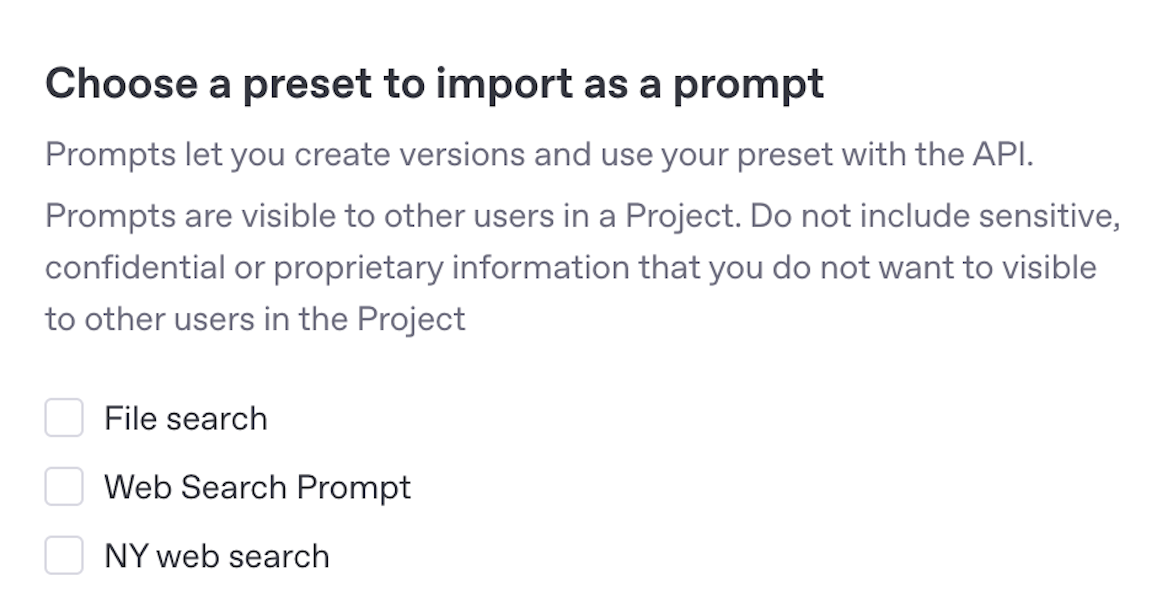
Los prompts son una forma más potente de administrar la configuración con compatibilidad para control de versiones y variables de plantilla. Todos tus presets existentes se pueden importar a Prompts con la opción “Importar preset” en el menú desplegable de prompts de Playground.
¿Debo especificar una versión en el código?
Solo si quieres fijar una versión anterior. Llamar al ID de prompt por sí solo siempre usa la versión más reciente.
¿Puedo automatizar las ejecuciones de Eval?
Actualmente, solo están disponibles las reejecuciones manuales.