
Puedes conectar ChatGPT a funciones de Apple Intelligence como Herramientas de escritura y Siri configurando la extensión de ChatGPT en tu dispositivo.
Cómo configurar ChatGPT con Apple Intelligence
Abre Ajustes en tu dispositivo.
Toca Apple Intelligence y Siri.
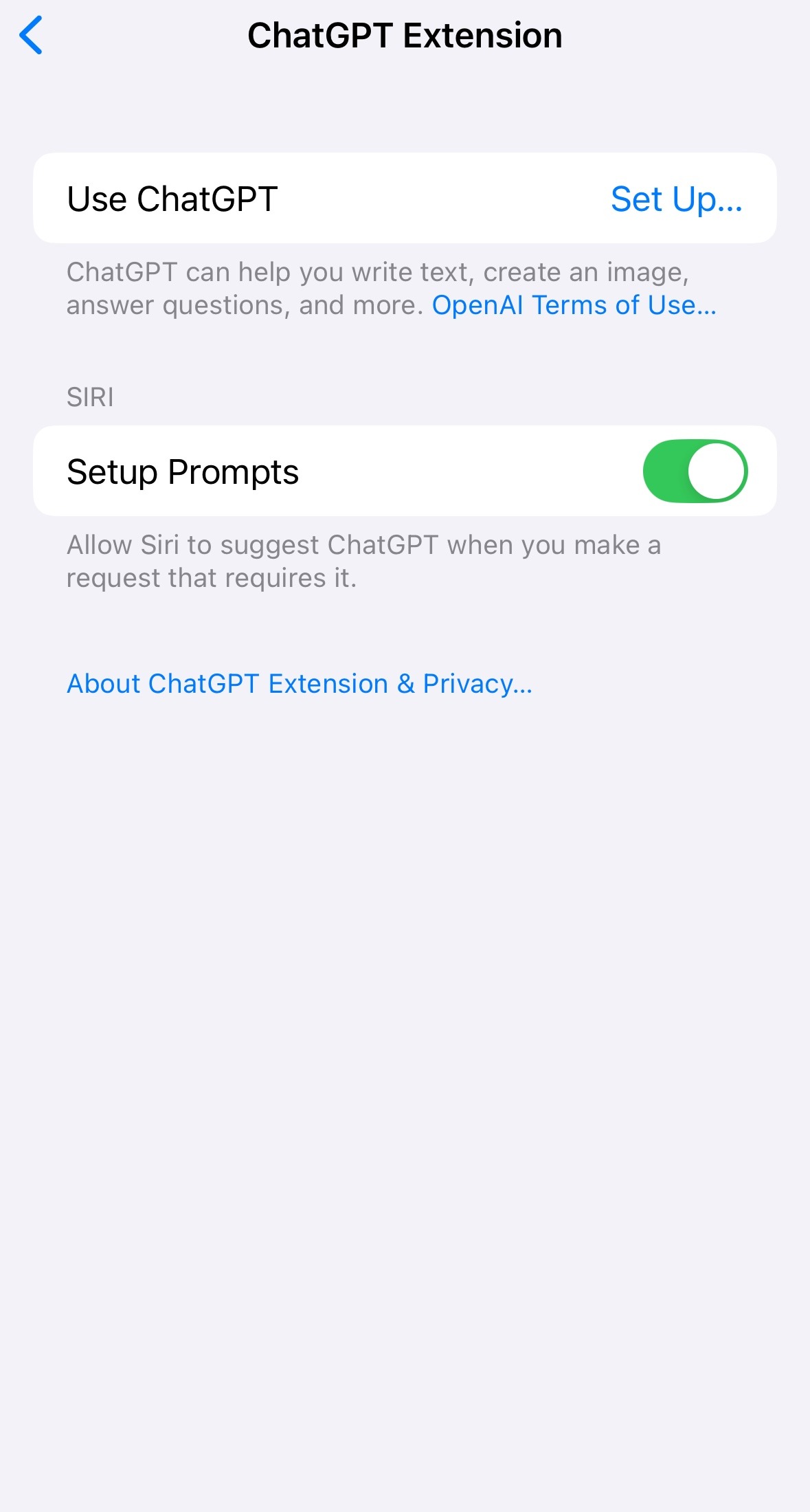
Toca ChatGPT y, después, Configurar.
Elige una de las siguientes opciones:
Usar ChatGPT sin una cuenta
Toca Activar ChatGPT.
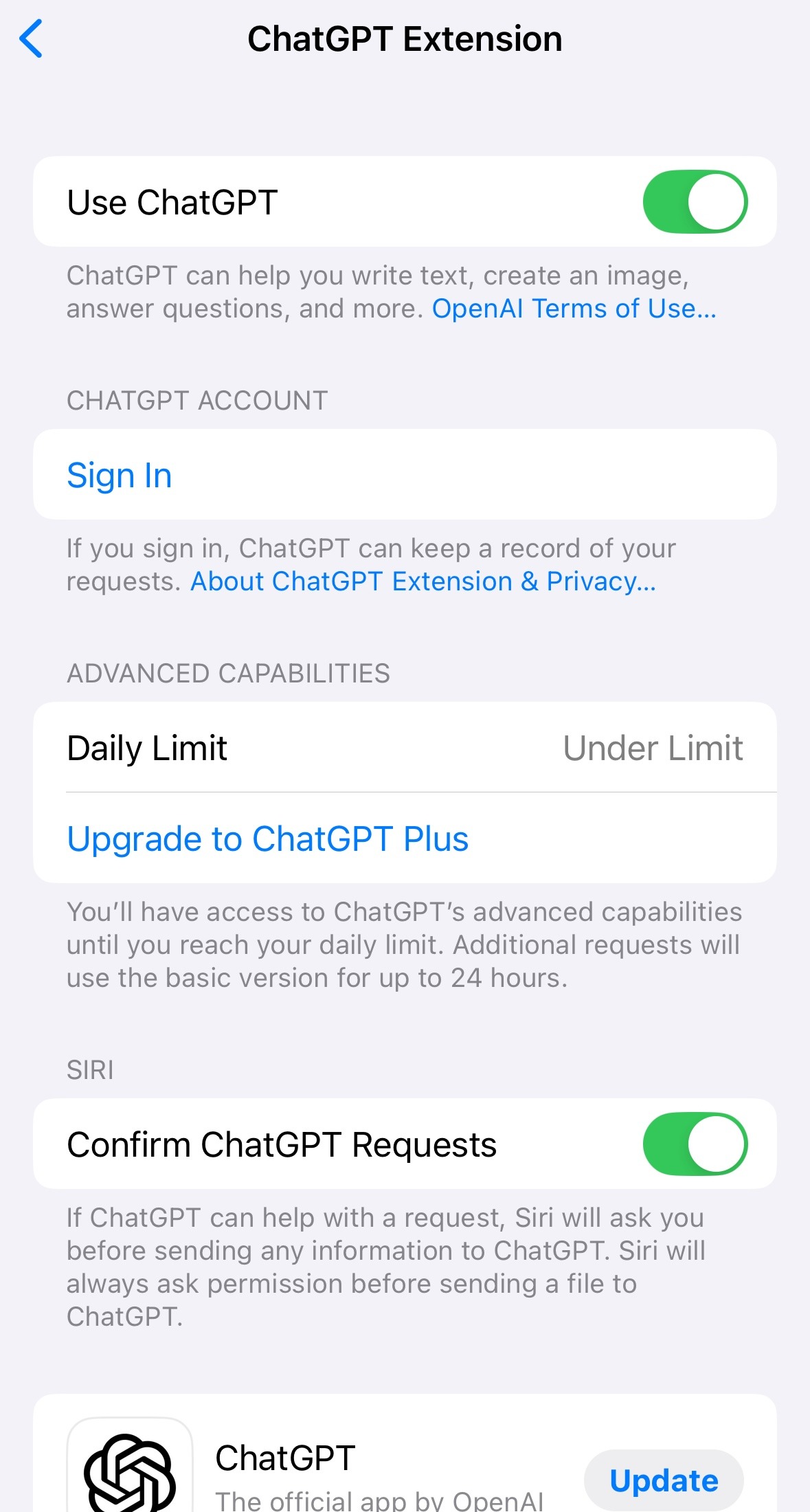
Nota: Si más adelante quieres iniciar sesión con una cuenta de ChatGPT, ve a Ajustes > Apple Intelligence y Siri > ChatGPT > Iniciar sesión.Usar ChatGPT con una cuenta existente
Toca Usar ChatGPT con una cuenta y sigue las instrucciones en pantalla.
Nota: Para guardar tus chats en tu historial de ChatGPT, debes haber iniciado sesión en una cuenta.
Conectar tu cuenta de ChatGPT durante la configuración inicial


Conectar tu cuenta de ChatGPT más tarde
Si no ves la opción ChatGPT
Asegúrate de que Idioma de Siri y Idioma del dispositivo estén configurados con el mismo idioma compatible.
Consulta aquí la lista de idiomas compatibles y la disponibilidad: apple.co/ai-support.
Enviar solicitudes a ChatGPT sin confirmar
Para permitir que Siri envíe preguntas automáticamente a ChatGPT:
Ve a Ajustes > Apple Intelligence y Siri.
Toca ChatGPT.
Cambia Confirmar solicitudes de ChatGPT a Desactivado.
Nota: Siri siempre te pedirá permiso antes de enviar cualquier archivo a ChatGPT.
También puedes omitir la confirmación si empiezas tu consulta a Siri con «Preguntar a ChatGPT...».
Desactivar el acceso a ChatGPT
Abre Ajustes.
Toca Apple Intelligence y Siri.
Toca ChatGPT.
Desactiva ChatGPT.
Si también quieres evitar que Siri sugiera ChatGPT, desactiva Prompts de configuración después de desactivar ChatGPT.