
Nota: los administradores deben configurar Slack antes de que los miembros del Área de trabajo puedan crear agentes del Área de trabajo.
La aplicación ChatGPT Agents lleva la potencia de los agentes del área de trabajo de ChatGPT a Slack. Esto te permite crear un agente del área de trabajo de ChatGPT e interactuar con él desde Slack al implementarlo en canales de Slack. Puede responder a las preguntas de tus equipos, realizar tareas productivas usando conexiones con otros sistemas y enviarte archivos en Slack.
Las organizaciones Slack Enterprise Grid pueden usar ChatGPT Agents en varias áreas de trabajo. Tras conectar Slack a través de un área de trabajo aprobada, los usuarios pueden invocar cualquier agente añadido a una de sus áreas de trabajo de Slack.
Qué puedes hacer
Acceder a tus agentes en canales privados: puedes interactuar con tus agentes en entornos privados, conectarlos a tus sistemas privados y usarlos para enviar correos, actualizar documentos y mucho más sin salir de Slack.
Configurar tu agente para que responda en canales públicos: puedes configurar tus agentes para que respondan automáticamente a mensajes en canales públicos. Por ejemplo, podrías configurar un agente de conocimiento de la empresa para que responda automáticamente en un canal de ayuda.
Programar tu agente para que envíe mensajes en Slack: puedes configurar tu agente para que funcione según una programación y envíe sus resultados a un canal de Slack.
Las respuestas de ChatGPT Agents pueden ser imprecisas.
Instalación de la aplicación ChatGPT Agents
Ten en cuenta que las instrucciones de instalación son diferentes para las organizaciones de Slack que usan Slack Enterprise Grid. Consulta las instrucciones siguientes para estas organizaciones.
Requisitos previos
Tu espacio de trabajo de Slack debe permitir la instalación de la aplicación de agentes de ChatGPT para Slack
Debes tener un plan de pago de Slack.
Los permisos de tu espacio de trabajo de Slack deben permitir que todos los miembros creen grupos de usuarios.
Debes tener una cuenta de ChatGPT Business, Edu o Enterprise.
Los administradores de Enterprise también deben habilitar la aplicación Agentes del Área de trabajo en Slack en la configuración de aplicaciones de administración y configurar el control de acceso basado en roles (RBAC) según sea necesario para gestionar el acceso de los grupos de usuarios. Ten en cuenta que la aplicación de Slack en ChatGPT está habilitada de forma predeterminada para las cuentas Business.
Para abrir la página Aplicaciones desde la consola de administración, selecciona el Área de trabajo de ChatGPT que quieras, abre Plugins y selecciona Gestionar aplicaciones heredadas.
Instalación
Inicia la instalación de la aplicación ChatGPT Agents en Slack haciendo clic en este enlace. Se te pedirá que inicies sesión en tu cuenta de ChatGPT, si aún no lo has hecho. A continuación, verás el cuadro modal Añadir ChatGPT a Slack, que se muestra abajo. Revisa la información mostrada y haz clic en Continuar a Slack para seguir.
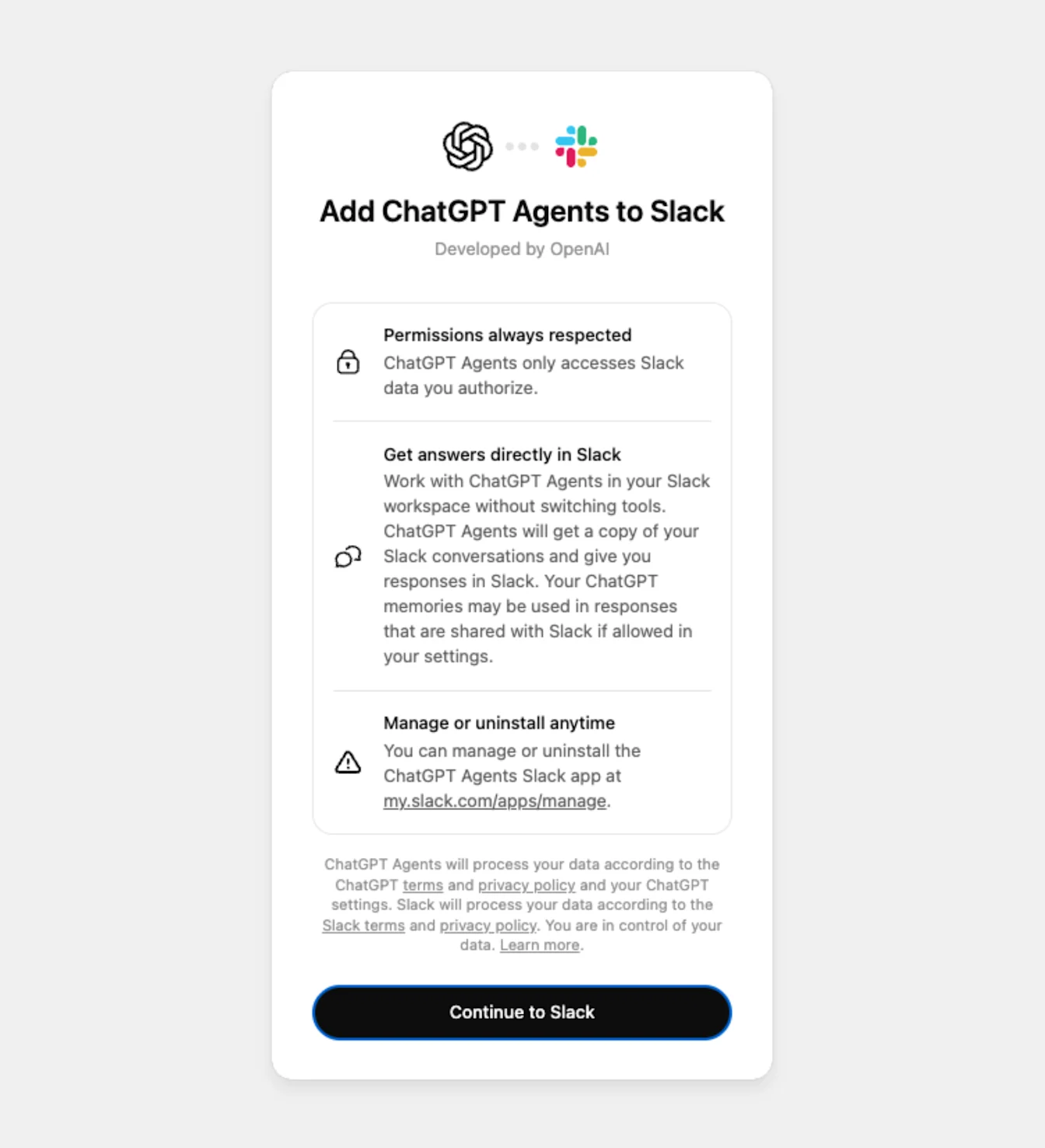
Después se te dirigirá al flujo de autenticación de Slack, donde podrás revisar y conceder a la aplicación los permisos necesarios. En función de la configuración de tu área de trabajo, puede que haga falta la aprobación de un administrador de Slack.
Cuando la aplicación se haya instalado correctamente, puedes ir a la pestaña «Agentes» de la barra lateral de ChatGPT para crear agentes. Ten en cuenta que esta función está restringida por permisos controlados por el administrador, así que, si no ves esta pestaña, puede que tengas que pedir al administrador de tu área de trabajo que habilite Agentes.
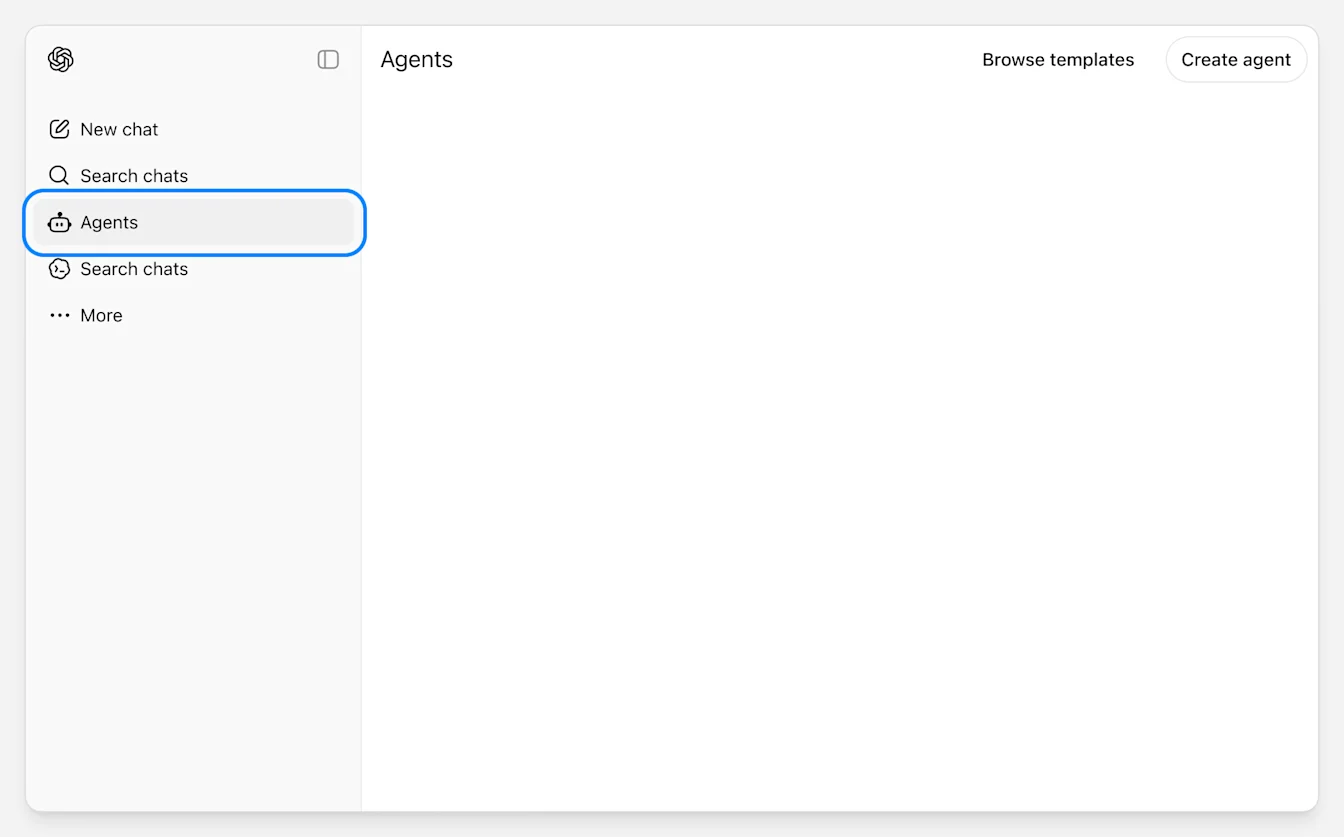
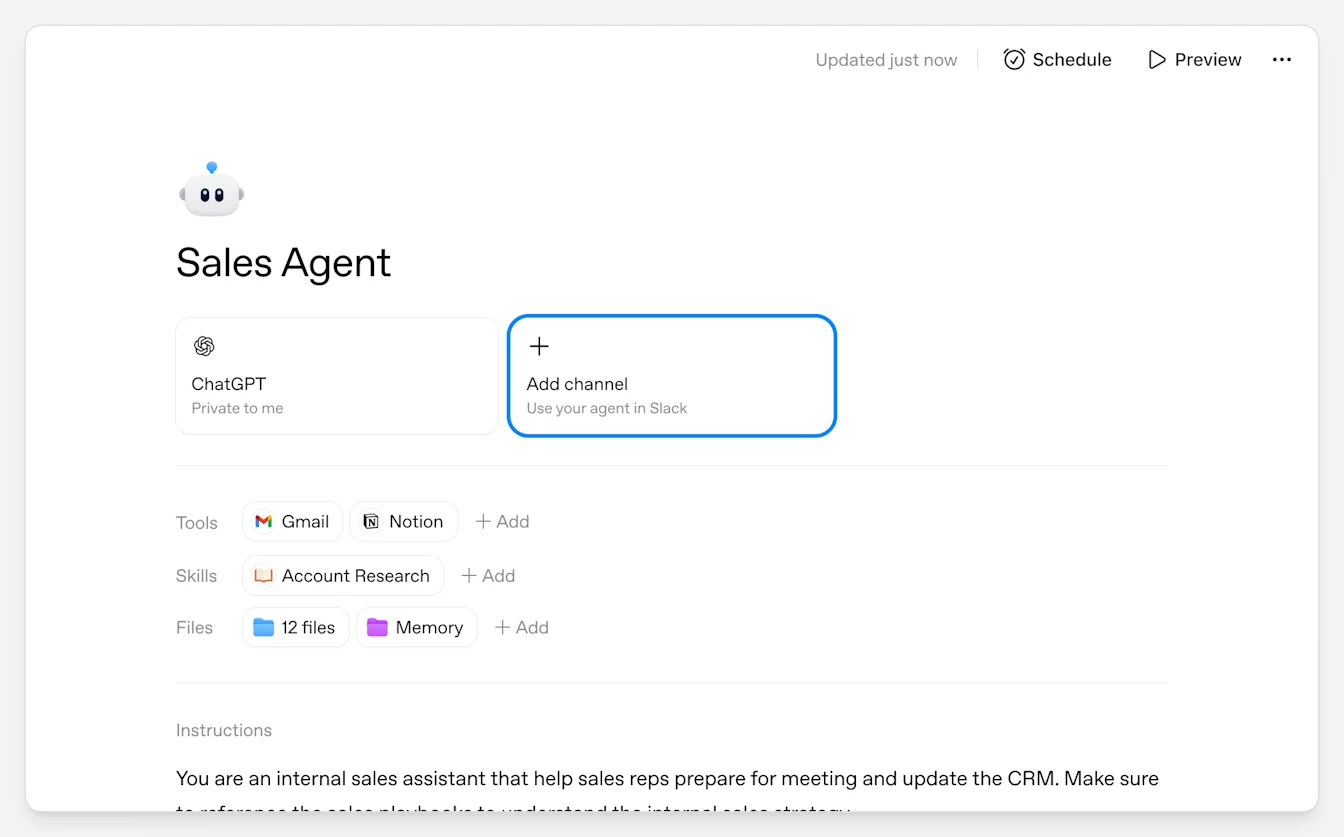
Cuando hayas creado un agente, puedes permitir que interactúe en Slack haciendo clic en el botón «Añadir canal». Si estás colaborando en un agente que pertenece a otra persona, puedes publicar cambios que mantengan sin cambios la configuración actual del canal de Slack, pero el propietario del agente debe añadir, eliminar o cambiar canales de Slack.
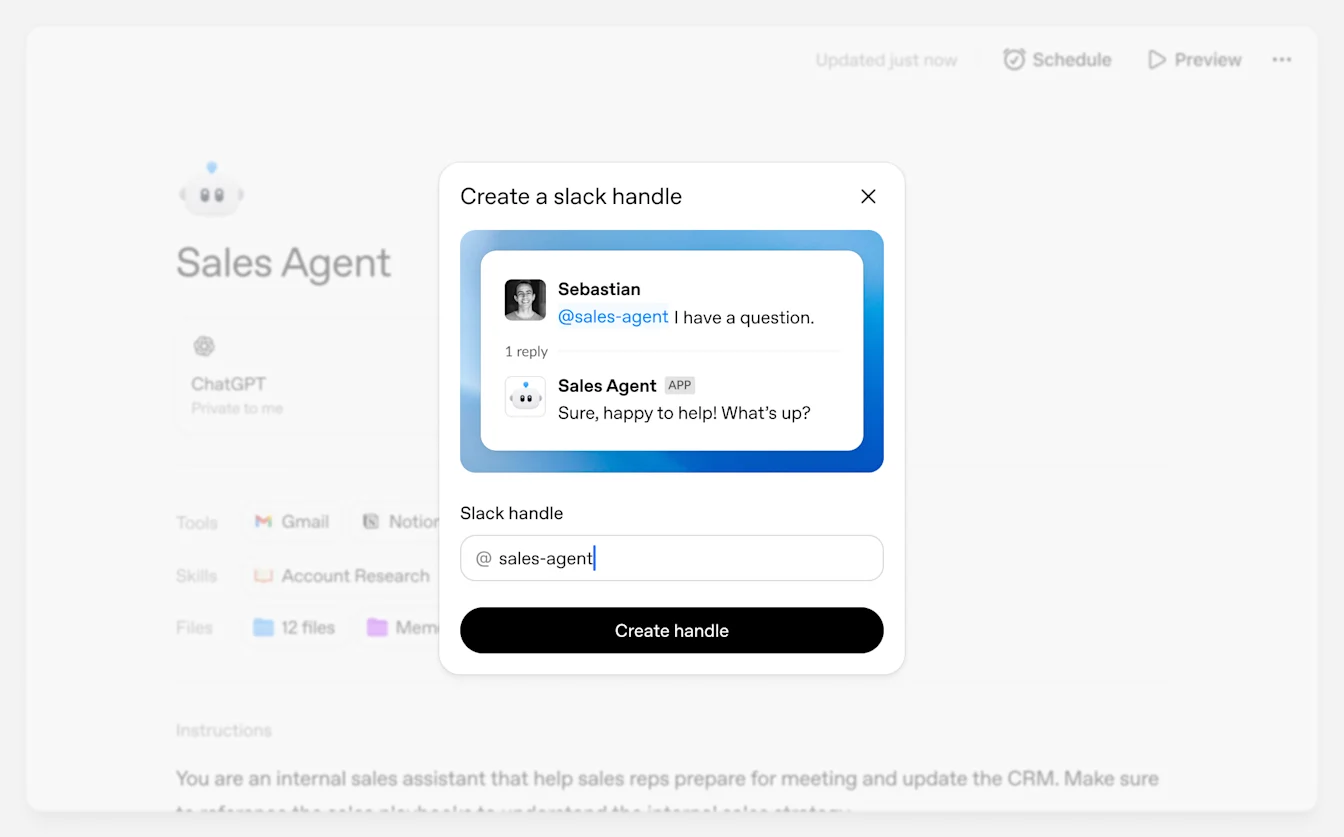
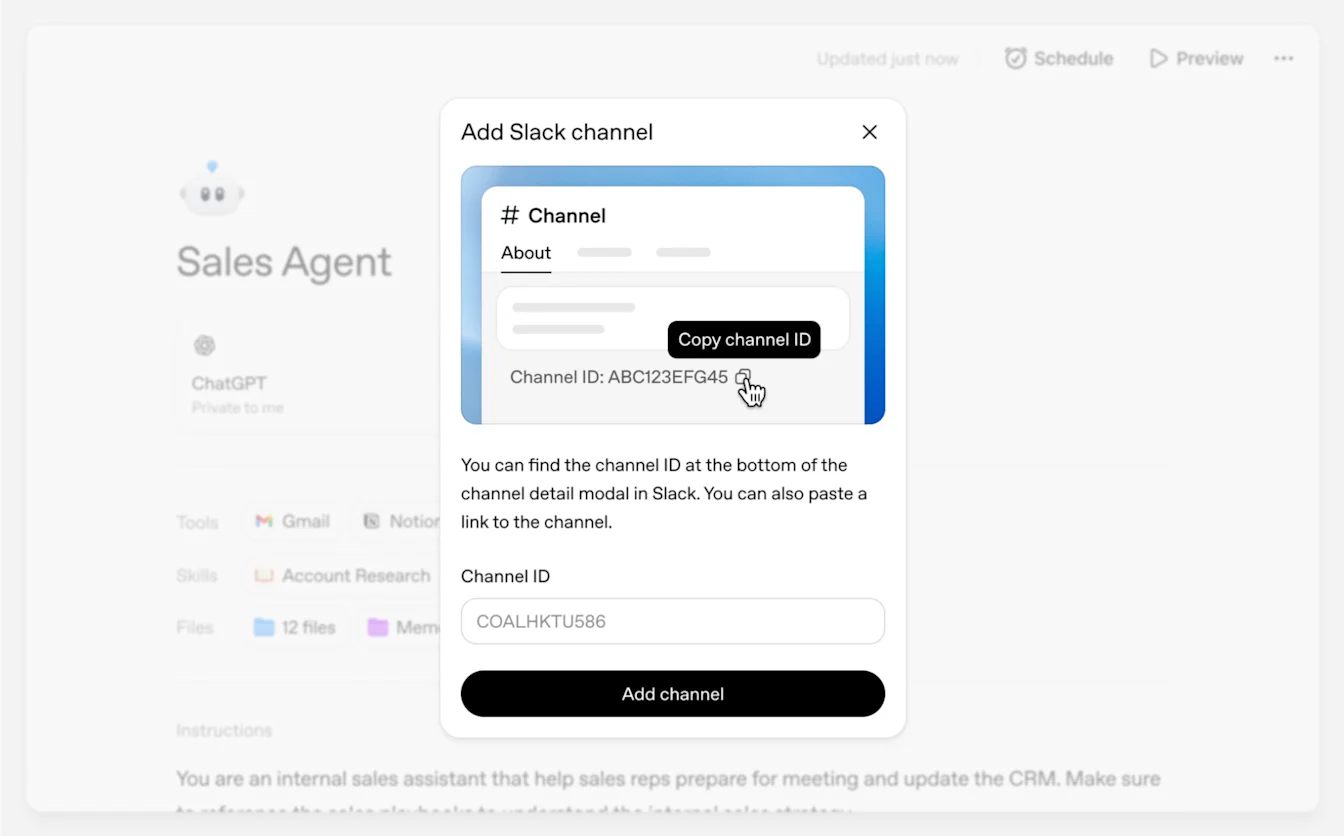
Se te pedirá que selecciones un identificador que se usará para que puedas chatear con tu agente desde Slack. Este identificador debe ser distinto de los de otros grupos de usuarios de tu área de trabajo de Slack.
A continuación, indica el canal en el que quieres interactuar con tu agente. Si quieres desplegar tu agente en un canal privado de Slack, debes añadir la aplicación ChatGPT Agents Slack al canal de Slack desde Canal de Slack > Integraciones > Añadir aplicaciones
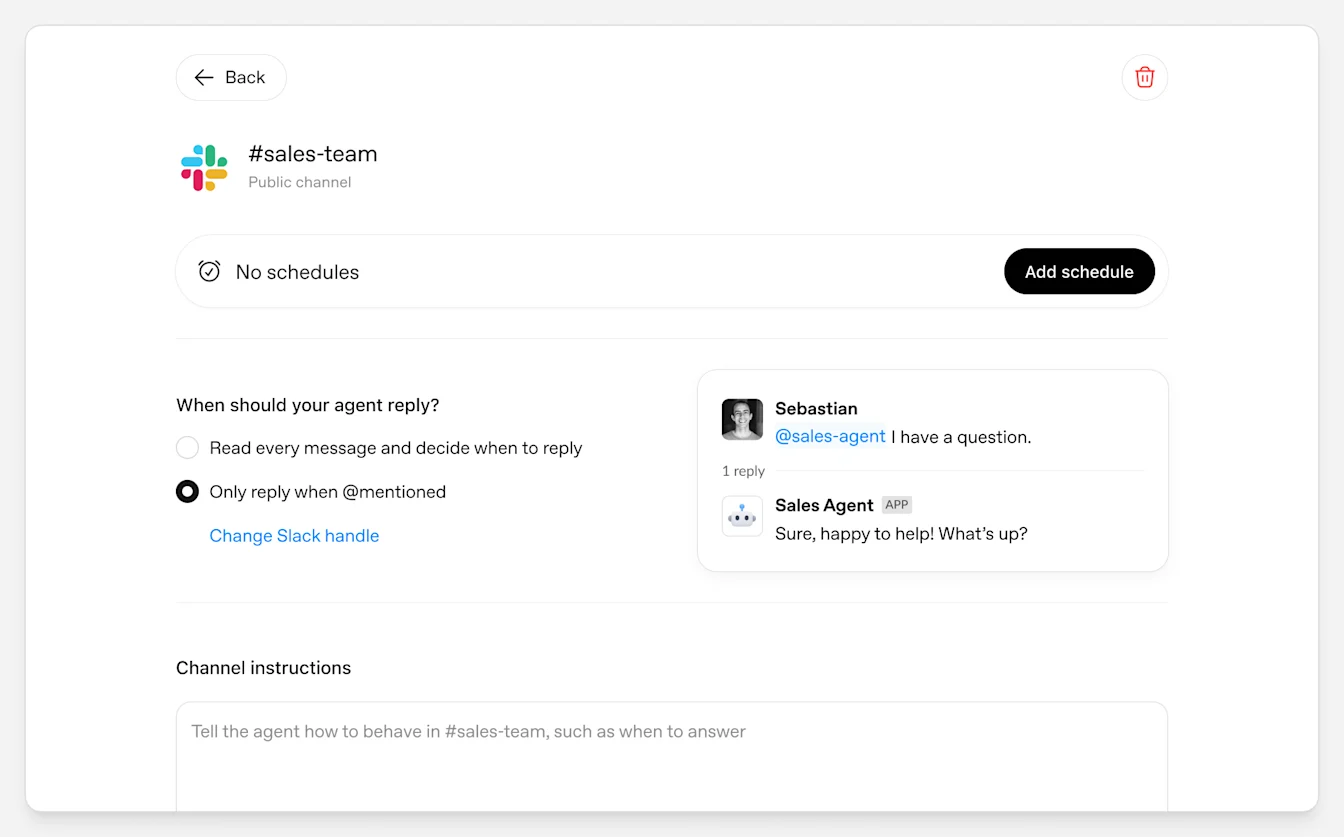
Una vez hecho esto, puedes hacer clic en el botón del canal para configurar horarios, elegir cómo responde tu agente y darle instrucciones adicionales para el canal de Slack. En «¿Cuándo debe responder este agente?», elige «Responder a todos los mensajes relevantes» o «Responder solo cuando se @mencione». Si seleccionas «Responder solo cuando se @mencione» y ves «El agente hará seguimiento en el hilo cuando haya respuestas relevantes», el agente puede continuar en ese hilo de Slack cuando se añadan respuestas relevantes después de que se le haya mencionado.
Instalación para organizaciones Slack Enterprise Grid
En las organizaciones Slack Enterprise Grid, los agentes del área de trabajo de ChatGPT en Slack requieren tanto la aprobación de Slack a nivel de organización como una conexión de Slack a nivel de área de trabajo. Tras la configuración, los usuarios pueden invocar cualquier agente añadido a una de sus áreas de trabajo de Slack.
Configurar esto requiere tres fases:
Un administrador de Slack debe aprobar y configurar la aplicación ChatGPT Agents Slack a nivel de organización de Enterprise Grid.
Un administrador de Slack debe añadir la aplicación a una o varias áreas de trabajo de Slack.
Los miembros del equipo deben conectar Slack desde dentro de ChatGPT a través de un área de trabajo aprobada.
Si omites el paso del área de trabajo, la creación de identificadores de Slack para tus agentes puede fallar. Si no proporcionas aprobación a nivel de organización, los agentes del área de trabajo pueden funcionar con capacidades reducidas.
Requisitos previos
Debes tener una cuenta de administrador de Slack para tu organización
Debes usar un plan de Slack de pago con Enterprise Grid.
Debes tener una cuenta de ChatGPT Business, Edu o Enterprise.
Además, los administradores de Enterprise deben habilitar la aplicación de Slack desde Configuración de aplicaciones de administrador, incluido cualquier RBAC necesario. Ten en cuenta que la aplicación de Slack en ChatGPT está habilitada de forma predeterminada para las cuentas Business.
Instalación por parte del administrador de Slack
Paso 1: aprueba mediante OAuth la aplicación ChatGPT Agents para Slack en la organización
Usa una cuenta de administrador de la organización, propietario de la organización o administrador de integraciones de Slack para completar la instalación de la aplicación ChatGPT Agents para Slack desde el contexto de la organización de Enterprise Grid, no desde el selector de un Área de trabajo concreta. Puedes iniciar el proceso en ChatGPT: ve al creador de agentes de ChatGPT, crea un agente de prueba y, después, un canal de Slack. Consulta la documentación aquí.
Esto proporciona a Slack la aprobación de la organización necesaria para que la aplicación funcione en sus canales y Áreas de trabajo.
Paso 2: añade la aplicación a las Áreas de trabajo donde vaya a utilizarse
Tras completar la instalación en la organización, vuelve a la administración de Slack y añade la aplicación a todas las Áreas de trabajo donde deban estar disponibles los agentes del Área de trabajo de ChatGPT.
Paso 3: asegúrate de que los miembros puedan gestionar grupos de usuarios
Como administrador de Slack, ve a: https://app.slack.com/admin/permissions/account-types
Confirma que los miembros puedan crear y editar grupos de usuarios en las Áreas de trabajo donde se ejecutarán los agentes del Área de trabajo de ChatGPT.
Esto es necesario porque ChatGPT Agents crea y gestiona grupos de usuarios de Slack para los identificadores de los agentes. Si este permiso está bloqueado, los creadores verán un error que indica: «Pide a un administrador de Slack que permita que los miembros gestionen grupos de usuarios. Abrir los ajustes de Slack»
Paso 4: comprueba que la aplicación esté disponible en el Área de trabajo prevista
Antes de pedir a los miembros del equipo que se conecten, comprueba que:
la aplicación ChatGPT Agents para Slack esté aprobada para la organización de Enterprise Grid
la aplicación se haya añadido al Área de trabajo prevista
los permisos de los grupos de usuarios estén habilitados en esa Área de trabajo
Esta es la lista de comprobación breve para administradores:
Primero, aprueba OAuth en la organización
Después, añade la aplicación a una o varias Áreas de trabajo
Por último, permite que los miembros gestionen grupos de usuarios
Instalación por parte de un miembro del equipo de Slack
Paso 1: abre ChatGPT desde el contexto de tu Área de trabajo
Asegúrate de usar ChatGPT en el Área de trabajo donde quieras crear y ejecutar agentes.
Nota: actualmente, los agentes del Área de trabajo de ChatGPT no están disponibles para las cuentas personales.
Paso 2: conecta Slack en un Área de trabajo autorizada
Cuando ChatGPT te pida que te conectes a Slack, elige el Área de trabajo de Slack concreta donde quieras usar tus agentes.
Asegúrate de conectar un Área de trabajo de Slack y no una organización de Slack.
Paso 3: completa la configuración del agente en Slack
Una vez conectado Slack en el Área de trabajo, puedes:
Asignar a tu agente un identificador de Slack en el creador de agentes de ChatGPT
Añadir el agente a varios canales de Slack
Interactuar con tus agentes y programarlos en canales de Slack.
Si aparece un error de permisos al crear el identificador de Slack, normalmente significa que el administrador de Slack aún debe permitir que los miembros gestionen grupos de usuarios en Slack.
Paso 4: si se produce un error, vuelve a conectar el Área de trabajo correcta
Si Slack estaba conectado anteriormente a otra Área de trabajo o a una organización, vuelve a conectarlo y selecciona el Área de trabajo de Slack aprobada por el administrador en el menú desplegable de Áreas de trabajo al completar el proceso de autorización de Slack.
Una conexión que apunte a la organización en lugar de a un Área de trabajo concreta puede parecer válida al principio, pero fallar cuando ChatGPT intente crear el identificador de Slack o sincronizar el grupo de usuarios de Slack.
Solución de problemas
Si el creador ve «Vuelve a conectar Slack y elige el área de trabajo de Slack donde quieres crear este identificador», es probable que la conexión de Slack esté vinculada a la organización en lugar de a un área de trabajo concreta.
Si el creador ve «Tu área de trabajo no está configurada para usar Slack con ChatGPT Agents. Pide a tu administrador que la configure», el administrador debe actualizar los permisos de Tipos de cuenta de Slack.
Si Slack funciona al conectarlo pero no al crear el identificador, comprueba estas dos cosas:
la aplicación se añadió al área de trabajo deseada
el área de trabajo permite a los miembros crear y editar grupos de usuarios
Nota de implementación recomendada
En las organizaciones Enterprise Grid, los administradores aprueban la aplicación una vez a nivel de organización y después la añaden a las áreas de trabajo donde los agentes deben estar disponibles.
Los miembros del equipo conectan Slack desde ChatGPT a través de un área de trabajo aprobada. Tras conectarse, los usuarios pueden invocar cualquier agente añadido a una de sus áreas de trabajo de Slack.
Documentación de Slack:
Privacidad y seguridad
ChatGPT respeta los permisos existentes de Slack: solo se pueden buscar los mensajes y archivos a los que ya tienes acceso en Slack.
Ten en cuenta que los administradores de Enterprise pueden usar la API de cumplimiento para acceder a las conversaciones de usuarios sincronizadas con tu cuenta de ChatGPT desde la aplicación ChatGPT para Slack. Consulta la sección API de cumplimiento más abajo.
Consulta más detalles en nuestra política de privacidad aquí.