
Usa esta guía si eres administrador de un Área de trabajo de ChatGPT o usuario de ChatGPT Plus o Pro y vas a configurar el conector de Databricks Genie con OAuth integrado o con el cliente OAuth de tu organización.
OAuth integrado: cuando esté disponible en ChatGPT y habilitado para tu área de trabajo de Databricks, usa la conexión preconfigurada. No necesitas crear una aplicación OAuth ni introducir un ID de cliente o un secreto de cliente. Sigue las instrucciones de la sección OAuth integrado que aparece más abajo.
Cliente OAuth personalizado: usa esta opción si OAuth integrado no está disponible o si tu organización exige usar su propio cliente OAuth. Sigue las instrucciones de la sección Cliente OAuth personalizado que aparece más abajo.
Qué vas a configurar
Vas a crear una conexión de aplicación de Databricks para tu cuenta o Área de trabajo de ChatGPT. Ambas opciones requieren los datos del proveedor Databricks que se solicitan en ChatGPT y permisos para los recursos que tengas previsto usar. Si usas un cliente OAuth personalizado, prepara también:
Una conexión de aplicación OAuth de Databricks creada en tu consola de cuentas de Databricks.
El ID de cliente y el secreto de cliente OAuth de Databricks.
La URL de devolución de llamada exacta copiada de ChatGPT.
Los ámbitos de Databricks correspondientes a las funciones del conector que quieras habilitar.
Los datos del proveedor Databricks que se soliciten durante la configuración de ChatGPT, como el host del área de trabajo, el host de la cuenta, el ID de la cuenta o el almacén.
Antes de empezar
Para configurar un área de trabajo, abre la consola de administración, selecciona el área de trabajo de ChatGPT que quieras configurar y abre Plugins. Selecciona Gestionar aplicaciones heredadas para abrir la página de Aplicaciones que se conserva para estas. Para obtener información sobre la navegación por el área de trabajo y el acceso a las aplicaciones heredadas, consulta Controles de administración, seguridad y cumplimiento de plugins y aplicaciones.
Necesitas:
Acceso de administrador o propietario de un área de trabajo de ChatGPT, o una cuenta de ChatGPT Plus o Pro.
Para un cliente de OAuth personalizado, acceso de administrador de la cuenta de Databricks. El acceso de administrador del área de trabajo puede bastar para algunas tareas, pero las conexiones de aplicaciones personalizadas se configuran desde la consola de la cuenta de Databricks. Para OAuth integrado, un administrador de Databricks debe comprobar que la aplicación ChatGPT esté disponible y habilitada para tu área de trabajo.
Para un cliente de OAuth personalizado, tener abierta la consola de la cuenta de Databricks en otra pestaña.
Para un cliente de OAuth personalizado, tener abierta la pantalla de conexión de Databricks Genie en ChatGPT para poder copiar la URL de retorno exacta.
Haber decidido qué funciones necesita la aplicación: Genie y paneles AI/BI, un acceso más amplio a las API de Databricks o una aplicación limitada a las API de Databricks SQL. El acceso exclusivo a SQL no es suficiente para las acciones de Genie o de paneles.
Para un cliente de OAuth personalizado, un lugar seguro donde gestionar el secreto de cliente de Databricks.
Si tu cuenta o área de trabajo de Databricks restringe el acceso mediante una lista de acceso por IP, un control de entrada basado en el contexto, un cortafuegos u otra política de red, la ayuda de un administrador de Databricks que pueda permitir los rangos de IP de salida de los conectores de ChatGPT actuales.
Para un cliente de OAuth personalizado, copia la URL de retorno exacta que se muestra en ChatGPT.
Valores que debes preparar
Para un cliente de OAuth personalizado, la URL de retorno: cópiala del proceso de configuración del conector de ChatGPT.
Para un cliente de OAuth personalizado, el ID de cliente de OAuth de Databricks.
Para un cliente de OAuth personalizado, el secreto de cliente de OAuth de Databricks.
Para un cliente de OAuth personalizado, los ámbitos de acceso de Databricks adecuados para las funciones de la aplicación. Si una nueva conexión de Genie o de paneles muestra
ai-gateway,dashboardsyoffline_access, prepara esos ámbitos. TODAS las API (all-apisconoffline_access) sigue siendo la alternativa anterior, de mayor alcance. Usa SQL solo para una aplicación limitada a las API de Databricks SQL.Los campos del área de trabajo o de la cuenta de Databricks solicitados durante la configuración de ChatGPT.
OAuth integrado
Primero, cumple los requisitos previos indicados arriba. Usa esta opción solo si OAuth integrado está disponible en ChatGPT y habilitado para tu área de trabajo de Databricks.
Pide a un administrador de Databricks que compruebe que la aplicación ChatGPT esté disponible en los ajustes de integración de aplicaciones de la consola de la cuenta y habilitada para tu área de trabajo. Si la aplicación ChatGPT no aparece en la consola de tu cuenta de Databricks, ponte en contacto con tu representante de cuenta de Databricks para preguntar si la función está disponible para tu cuenta.
En ChatGPT, cambia a la cuenta o al área de trabajo en la que deba estar disponible la aplicación. Ve a Configuración > Plugins para una configuración personal, o a Consola de administración > Plugins como administrador o propietario del área de trabajo para configurarla en ella.
Selecciona Databricks Genie y, después, Añadir conexión de aplicación.
Introduce el Nombre de host del área de trabajo (obligatorio) sin
https://ni una ruta de URL.ChatGPT obtiene el punto de acceso MCP de Genie local del área de trabajo,
https://<workspace-host>/ai-gateway/mcp-services/system.ai.genie_one_mcp, a partir de este nombre de host. No se necesita un punto de acceso MCP regional independiente.Selecciona Continuar, inicia sesión en Databricks y revisa la solicitud de consentimiento.
Continúa con las secciones «Conectar y probar» y «Gestionar el acceso» que aparecen más abajo, incluidas las pruebas con miembros autorizados y las comprobaciones de acceso al área de trabajo.
Cliente OAuth personalizado
Primero, cumple los requisitos previos indicados más arriba. Usa esta opción si OAuth integrado no está disponible o si tu organización exige usar su propio cliente OAuth. Tras la configuración, completa las secciones Conectar y probar y Gestionar el acceso que aparecen más abajo.
Iniciar la configuración de OAuth personalizado en ChatGPT
En ChatGPT, cambia a la cuenta o al área de trabajo en la que deba estar disponible la aplicación.
Ve a Configuración > Plugins para una configuración personal, o a Consola de administración > Plugins como administrador o propietario del área de trabajo para configurarla en ella.
Selecciona Databricks Genie en Directorio.
Selecciona Añadir conexión de aplicación.
En el cuadro de diálogo Conectar Databricks Genie, busca los campos ID de cliente de OAuth y Secreto de cliente de OAuth. Para usar un cliente personalizado, introduce las credenciales en estos campos visibles; no necesitas un selector adicional.
Copia la URL de retorno de ChatGPT. Mantén abierto este cuadro de diálogo.
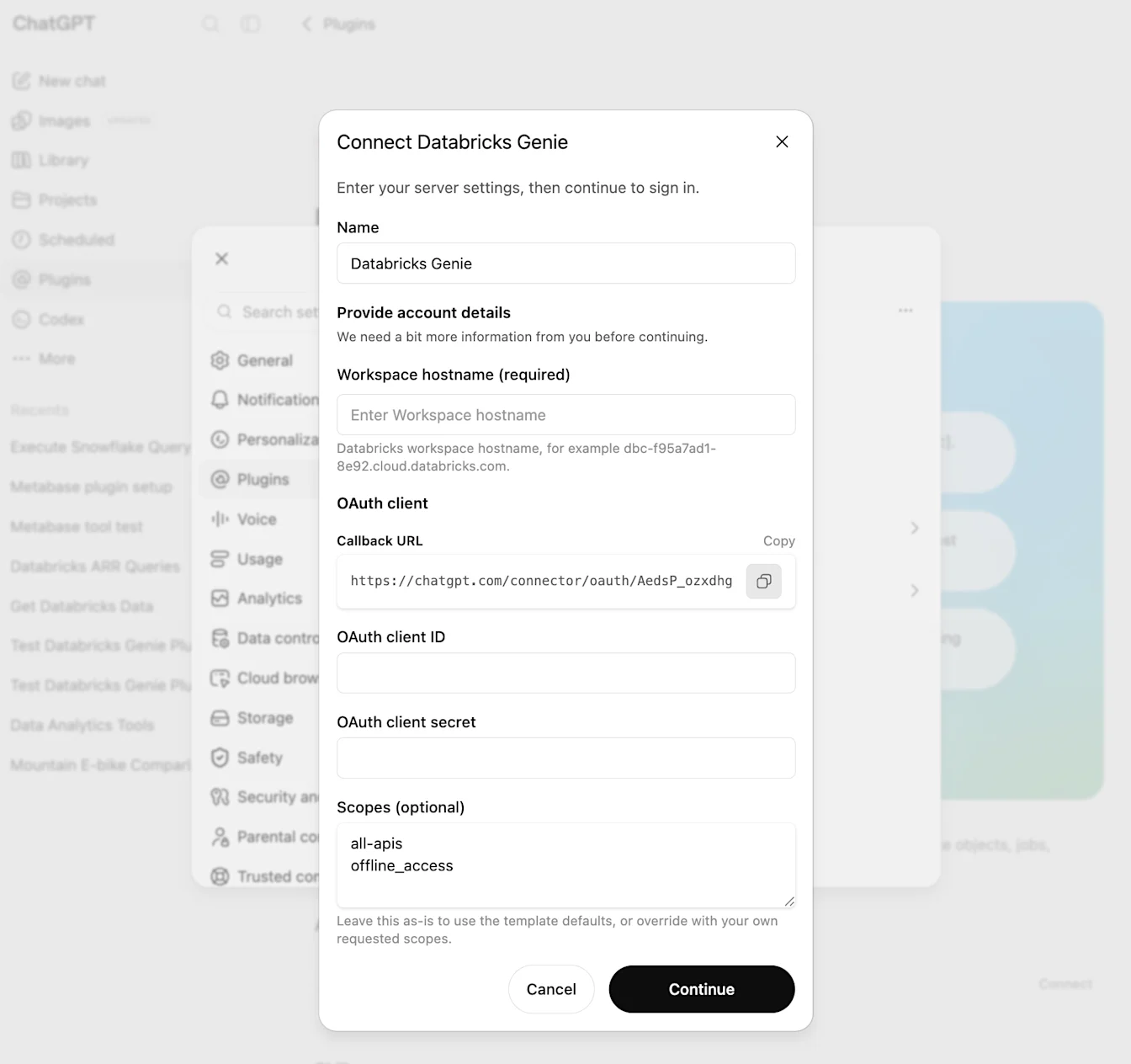
Ejemplo de URL de retorno:
https://chatgpt.com/connector/oauth/<callback_id>
No elimines el ID de retorno, no añadas una barra al final ni sustituyas la URL por una URL genérica de ChatGPT. La URL registrada en Databricks debe coincidir exactamente con la URL de retorno que se muestra en ChatGPT.
Crear una conexión de aplicación OAuth personalizada en Databricks
Abre la consola de tu cuenta de Databricks.
En la barra lateral izquierda, abre Configuración.
Abre la pestaña Conexiones de aplicaciones.
Selecciona Añadir conexión.
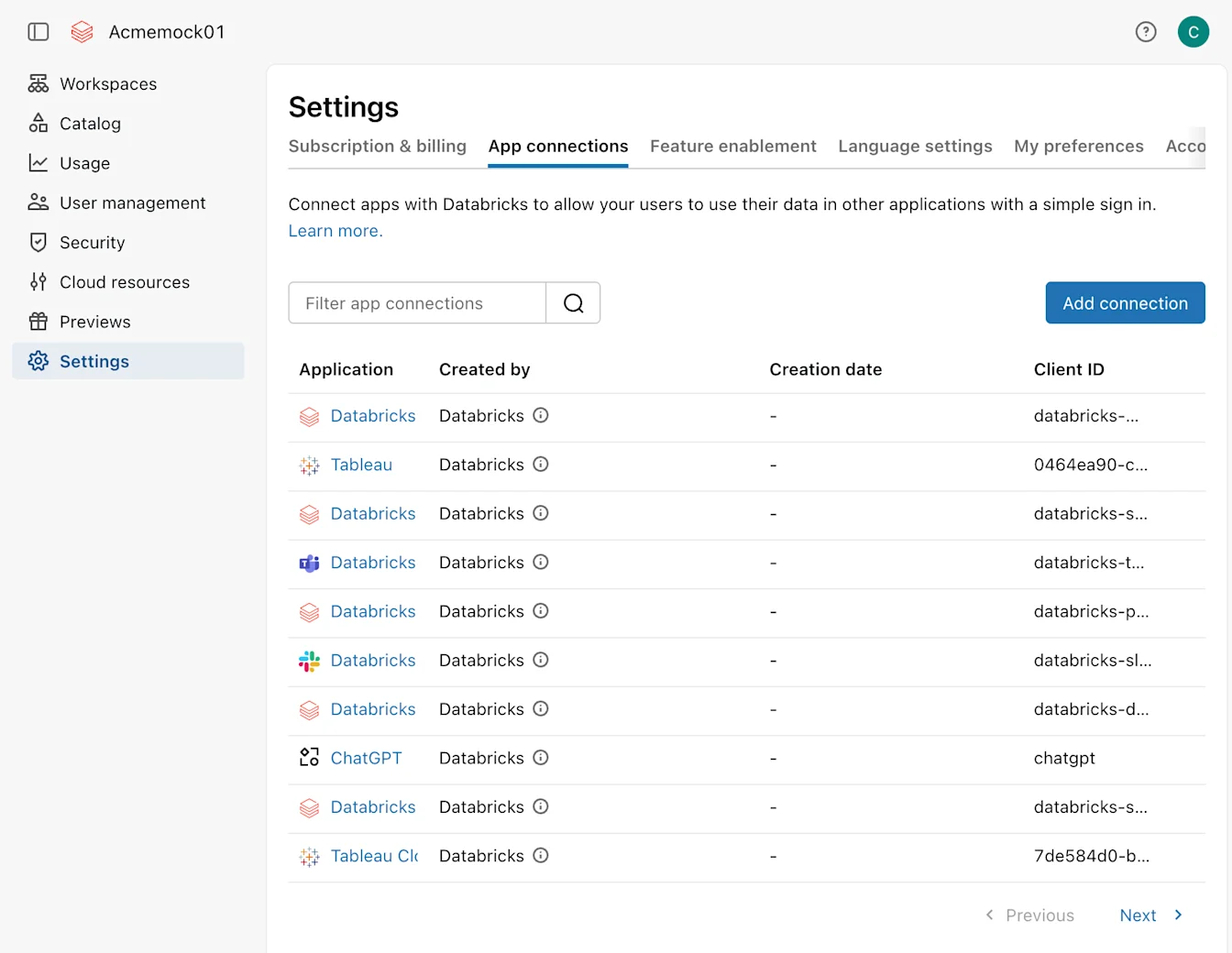
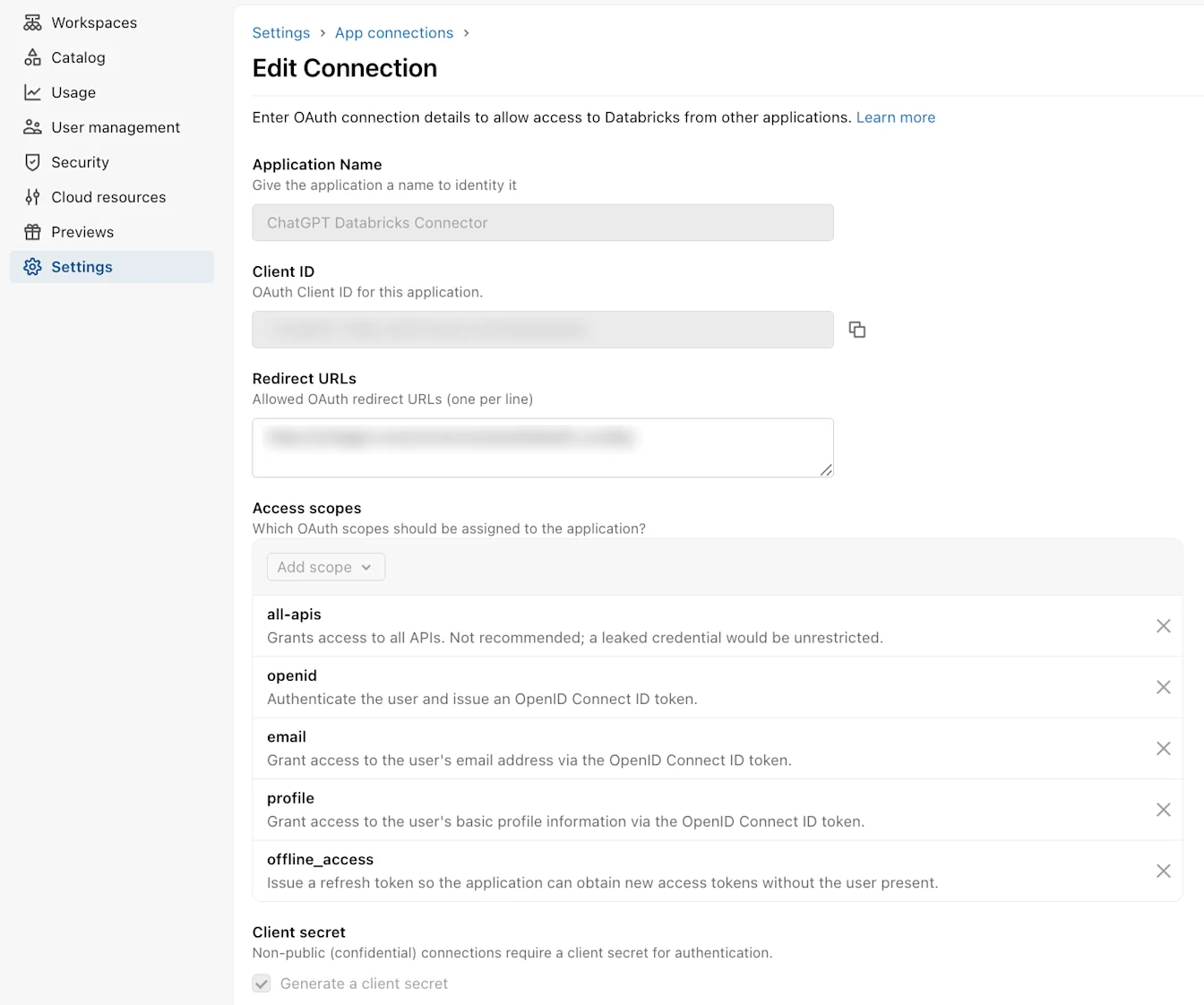
Introduce un nombre para la aplicación, como Conector de Databricks para ChatGPT.
En URL de redirección, pega la URL de retorno exacta que has copiado de ChatGPT.
En Ámbitos de acceso, elige los ámbitos que necesita la aplicación.
Si una nueva conexión de Genie o de paneles muestra
ai-gateway,dashboardsyoffline_accessen ChatGPT, permite esos mismos ámbitos en la aplicación OAuth de Databricks.TODAS las API sigue siendo la alternativa anterior, de mayor alcance, para el acceso general a las API de Databricks. Para esta configuración, usa
all-apisyoffline_accessen ChatGPT y asegúrate de que la aplicación OAuth de Databricks permita ambos. Para una nueva conexión de Genie o de paneles, da preferencia a los ámbitos granulares que se muestran.Usa SQL solo para una aplicación limitada a las API de Databricks SQL. El acceso exclusivo a SQL no es suficiente para las acciones de Genie o de paneles.
Asegúrate de que todos los ámbitos que indiques después en ChatGPT estén habilitados en esta aplicación OAuth de Databricks. Databricks permite automáticamente openid, email, profile y offline_access en las aplicaciones creadas desde la interfaz de usuario.
Mantén los tiempos de vida (TTL) predeterminados de Databricks para los tokens, salvo que tu organización tenga una política específica: 60 minutos para el token de acceso y 10 080 minutos para el token de actualización.
Activa Generar un secreto de cliente. ChatGPT necesita un cliente confidencial de OAuth para este proceso.
Crea la conexión.
Copiar las credenciales de Databricks
En el cuadro de diálogo Conexión creada, copia el ID de cliente.
Copia el Secreto de cliente de inmediato y guárdalo de forma segura.
Si cierras el cuadro de diálogo antes de copiar el secreto, crea o renueva las credenciales de la aplicación OAuth y usa el nuevo secreto.
Databricks solo muestra el secreto una vez. Trátalo como una credencial y no lo incluyas en capturas de pantalla, solicitudes de asistencia, comentarios ni chats.
Finalizar la configuración de OAuth personalizado en ChatGPT
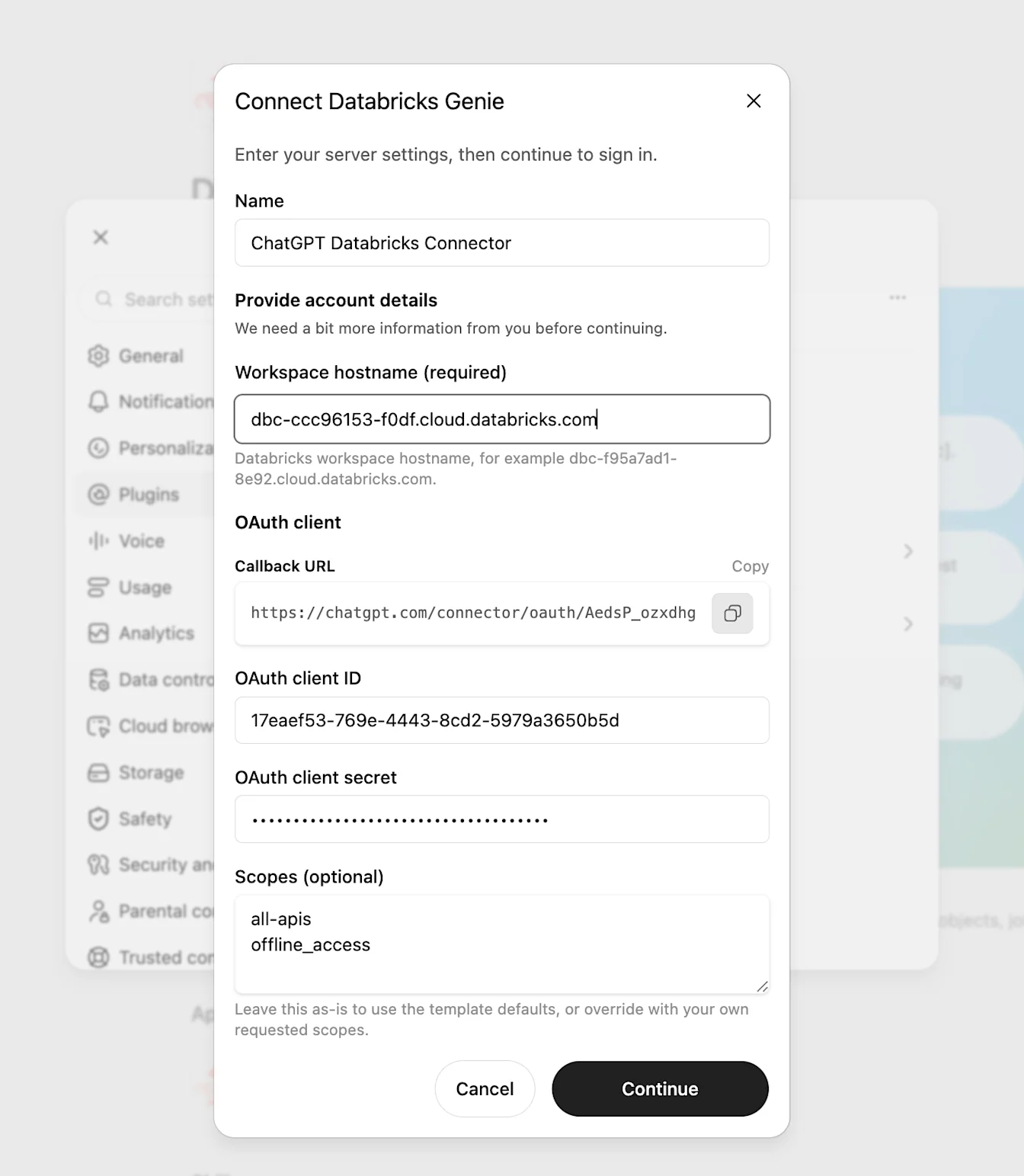
Vuelve al cuadro de diálogo Conectar Databricks Genie.
Introduce el ID de cliente de Databricks en ID de cliente de OAuth.
Introduce el secreto de cliente de Databricks en Secreto de cliente de OAuth.
Al introducir estas credenciales, se utiliza tu cliente de OAuth personalizado; no necesitas un selector adicional.
En Ámbitos (opcional), introduce los ámbitos necesarios para el punto de acceso de Databricks y las funciones de tu aplicación. Asegúrate de que coincidan con los ámbitos habilitados en la aplicación OAuth de Databricks.
Si una nueva conexión de Genie o de paneles muestra
ai-gateway,dashboardsyoffline_access, conserva esos ámbitos. Asegúrate de que la aplicación OAuth de Databricks permita los mismos ámbitos.ai-gatewayhabilita la conexión MCP de Genie local del área de trabajo,dashboardshabilita las acciones de los paneles AI/BI yoffline_accesspermite usar tokens de actualización.La alternativa anterior, de mayor alcance,
all-apisyoffline_access, sigue siendo compatible para un acceso más amplio a las API, pero no es la opción recomendada para esta conexión de Genie o de paneles. Si la aplicación de Databricks solo permiteall-apis, actualízala o vuelve a crearla para que permitaai-gateway,dashboardsyoffline_access. Si los ámbitos granulares no están disponibles, configura expresamente ChatGPT conall-apisyoffline_accessy asegúrate de que la aplicación de Databricks permita ambos. No solicites los tres ámbitos granulares en ChatGPT si la aplicación de Databricks solo permiteall-apis.Introduce un ámbito por línea o sepáralos con comas. Todos los ámbitos indicados en ChatGPT deben estar habilitados en la aplicación OAuth de Databricks.
Introduce el Nombre de host del área de trabajo (obligatorio) sin https:// ni una ruta de URL. Completa los demás campos obligatorios del proveedor Databricks que aparezcan durante la configuración.
ChatGPT obtiene el punto de acceso MCP de Genie local del área de trabajo,
https://<workspace-host>/ai-gateway/mcp-services/system.ai.genie_one_mcp, a partir de este nombre de host. No se necesita un punto de acceso MCP regional independiente.Selecciona Continuar.
ChatGPT solicita exactamente los ámbitos introducidos en Ámbitos (opcional). No añade automáticamente ámbitos de mayor alcance de la plantilla.
Conectar y probar
Realiza las siguientes pruebas de conexión y comprobaciones de acceso, independientemente de la opción de OAuth que elijas.
Revisa los detalles, las acciones y los ajustes de autenticación del conector.
Si eres administrador de un área de trabajo, habilita el conector para ella y configura quién puede usarlo según la política del área de trabajo.
Inicia el proceso de conexión desde ChatGPT con un usuario de prueba autorizado y, después, inicia sesión en Databricks.
Confirma que el navegador abra la cuenta o el área de trabajo de Databricks esperada.
Revisa los ámbitos solicitados y selecciona Autorizar.
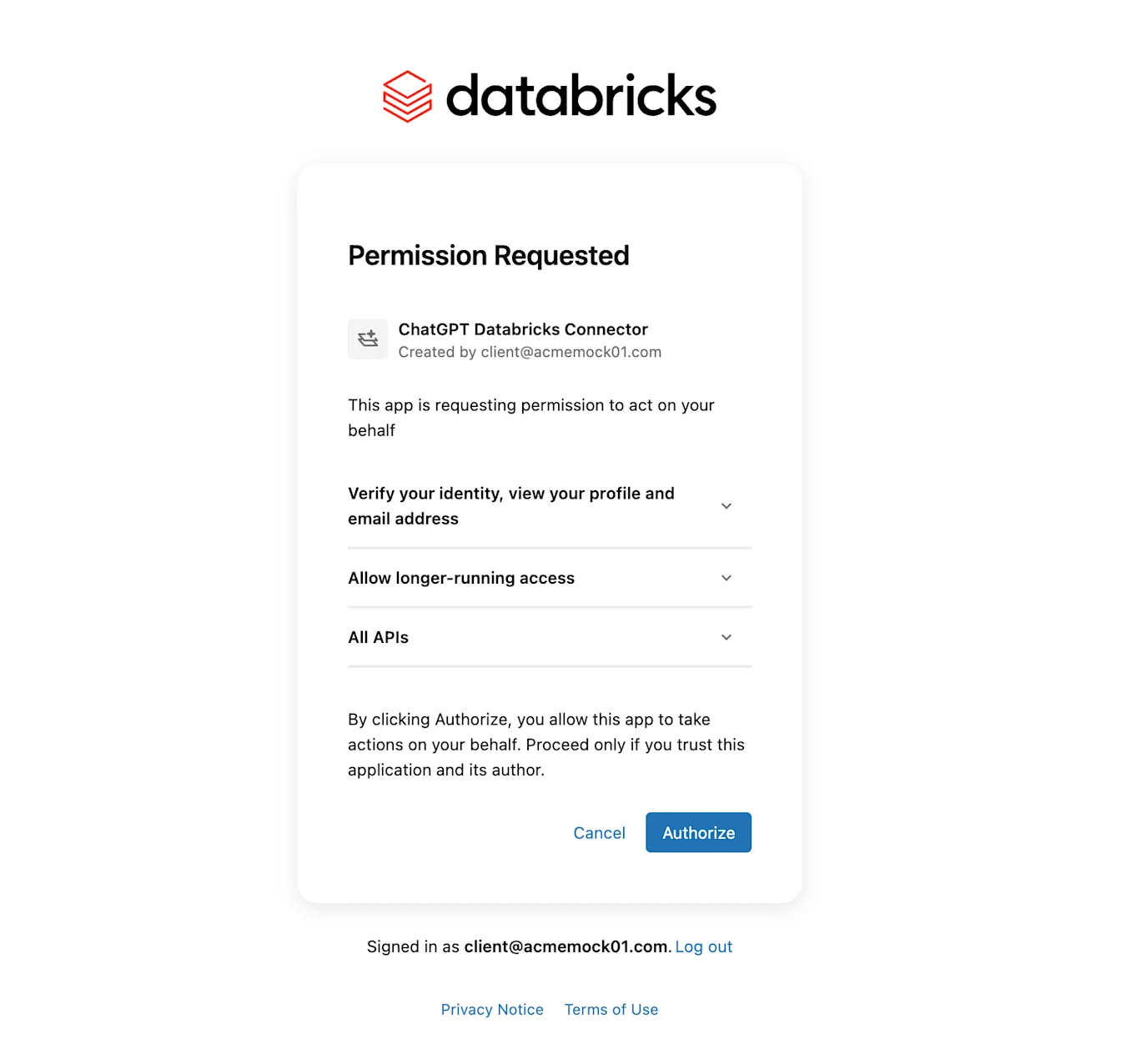
Verifica que el navegador vuelva a ChatGPT y que el conector aparezca como conectado.
Ejecuta una acción de lectura de bajo riesgo acorde con las funciones de la conexión. Para una conexión de Genie, envía una solicitud a Genie sobre datos a los que el usuario de prueba tenga permiso de acceso. Para otras funciones compatibles, obtén información del usuario actual o consulta un recurso autorizado de Databricks SQL. Confirma que el usuario tenga los permisos necesarios sobre los recursos de Databricks; los ámbitos de OAuth por sí solos no conceden acceso a los datos.
Si las acciones de escritura están habilitadas, realiza una prueba con un flujo de trabajo de Databricks de riesgo claramente bajo antes de ampliar el despliegue.
Si estás configurando un área de trabajo, pide a un miembro autorizado que no sea administrador que se conecte y repita la prueba de bajo riesgo.
Gestionar el acceso
Tanto Databricks como ChatGPT intervienen en el control de acceso.
En ChatGPT, los administradores del Área de trabajo gestionan la disponibilidad de la aplicación y cómo pueden usarla los miembros. En Business, los administradores gestionan si la aplicación está habilitada para toda el Área de trabajo. Revisa los controles de administración de las aplicaciones de Databricks (Configuración del Área de trabajo > Aplicaciones o Consola de administración > Plugins > Gestionar aplicaciones heredadas) para configurar:
Acceso de usuarios, para definir qué roles del Área de trabajo pueden usar el conector en las Áreas de trabajo de Enterprise y Edu compatibles.
Control de acciones, para definir qué acciones de Databricks están habilitadas.
Permisos de la aplicación, para definir cuándo ChatGPT pide permiso a los miembros antes de usar el conector.
Estos permisos de la aplicación se aplican a las conversaciones de ChatGPT. Los agentes del Área de trabajo usan controles individuales que configura el creador de cada agente para determinar qué acciones de las aplicaciones están disponibles y cuándo se solicita a los usuarios finales que las aprueben. Para obtener información sobre el comportamiento de los agentes, consulta: agentes del Área de trabajo de ChatGPT para Enterprise y Business.
En Databricks, los administradores gestionan qué usuarios pueden autorizar la aplicación OAuth y a qué recursos de Databricks pueden acceder esos usuarios. Los permisos del proveedor siguen aplicándose después de habilitar la aplicación en ChatGPT.
Para obtener información sobre cómo navegar por el Área de trabajo, acceder a las aplicaciones y usar los controles de aplicaciones específicos de cada plan, consulta: controles de administración, seguridad y cumplimiento en las aplicaciones.
Solución de problemas de configuración del conector de Databricks
El URI de redirección no coincide: si usas un cliente de OAuth personalizado, confirma que el valor de URL de redirección de Databricks coincida exactamente con la URL de retorno que se muestra en ChatGPT, incluidas la ruta y el ID de retorno. No elimines el ID de retorno, no añadas una barra al final ni lo sustituyas por otra URL de redirección de ChatGPT.
Falta el secreto: si usas un cliente de OAuth personalizado, ten en cuenta que los secretos de Databricks solo se muestran una vez. Genera un nuevo secreto de cliente si no lo copiaste.
La aplicación OAuth no está disponible de inmediato: Databricks indica que las actualizaciones de las aplicaciones OAuth pueden tardar hasta 30 minutos en procesarse.
Ámbitos insuficientes o que no coinciden: si usas un cliente de OAuth personalizado, compara Ámbitos (opcional) en ChatGPT con Ámbitos de acceso en la aplicación OAuth de Databricks. Todos los ámbitos que solicite ChatGPT deben estar habilitados allí. Confirma que los ámbitos permitan usar el punto de acceso y las funciones que utilizas.
Si una nueva conexión de Genie o de paneles muestra
ai-gateway,dashboardsyoffline_access, conserva esos ámbitos en ChatGPT y asegúrate de que la aplicación de Databricks permita los tres. Si la aplicación solo permiteall-apis, actualízala o vuelve a crearla para que permita los tres ámbitos granulares.Si los ámbitos granulares no están disponibles, usa la alternativa compatible de mayor alcance: configura ChatGPT con
all-apisyoffline_accessy asegúrate de que la aplicación de Databricks permita ambos. Una aplicación que solo permiteall-apisno es compatible con una solicitud de ChatGPT de los ámbitosai-gateway,dashboardsyoffline_access. El acceso exclusivo a SQL solo es adecuado para una aplicación limitada a las API de Databricks SQL; no es suficiente para las acciones de Genie o de paneles.Las acciones SQL fallan: si la aplicación está limitada a las API de Databricks SQL, comprueba el ámbito SQL, la configuración del almacén y los permisos de Databricks.
Área de trabajo de ChatGPT incorrecta: crea y habilita el conector en la misma área de trabajo de ChatGPT en la que los usuarios lo conectarán.
Cuenta o área de trabajo de Databricks incorrecta: confirma el valor de Nombre de host del área de trabajo (obligatorio), repite el proceso de inicio de sesión y verifica que Databricks abra la cuenta o el área de trabajo esperada.
Los usuarios no pueden conectarse: confirma que el usuario tenga acceso a Databricks y permiso para autorizar la aplicación OAuth. En Business, confirma que la aplicación esté habilitada para toda el área de trabajo. En las áreas de trabajo de Enterprise y Edu compatibles, confirma también que Acceso de usuarios de ChatGPT permita el conector.
La política de red de Databricks bloquea el conector: si Databricks solo permite determinadas IP de origen, un administrador de Databricks debe actualizar las listas de acceso por IP de la cuenta o del área de trabajo correspondientes, los controles de entrada basados en el contexto, el cortafuegos u otras reglas de red controladas por el cliente.
Permite las conexiones entrantes desde los rangos de IP de salida de los conectores de ChatGPT actuales.
Configura esta lista de permitidos en Databricks o en la capa de red controlada por el cliente. Es independiente de la lista de IP permitidas del área de trabajo de ChatGPT.
Los rangos publicados pueden cambiar. Automatiza las actualizaciones a partir del JSON siempre que sea posible.
No renueves el secreto de cliente ni cambies los ámbitos de OAuth para sortear un bloqueo de red. Primero, confirma si Databricks está rechazando las IP de origen del conector.