OpenAI
Esta página se tradujo automáticamente. Ver el artículo original en inglés.

Preguntas frecuentes sobre Memoria

Más información sobre cómo gestionar la memoria en ChatGPT.

Actualización: 39 minutes ago
Nota: la retención de datos de ciertos servicios puede verse afectada por recientes novedades legales; consulta nuestra entrada del blog para más detalles.

Resumen general

ChatGPT puede recordar detalles útiles entre chats, haciendo que sus respuestas sean más personalizadas y relevantes. A medida que chateas con ChatGPT, tanto si escribes como si hablas o le pides que genere una imagen, puede recordar contexto útil de conversaciones anteriores, como tus preferencias e intereses, y usarlo para adaptar sus respuestas.

Cuanto más uses ChatGPT, más útil se volverá. Empezarás a notar mejoras con el tiempo a medida que construye una mejor comprensión de lo que funciona mejor para ti. También puedes enseñar algo nuevo a ChatGPT diciéndolo en un chat; por ejemplo: «Recuerda que soy vegetariano cuando me recomiendes una receta». Para comprobar qué recuerda ChatGPT, solo tienes que preguntar: «¿Qué recuerdas sobre mí?». Memoria está pensada para preferencias y detalles de alto nivel, y no debe usarse para almacenar plantillas exactas ni grandes bloques de texto literal.

Tú tienes el control de lo que ChatGPT recuerda. Puedes eliminar memorias individuales, borrar memorias guardadas concretas o todas, o desactivar la memoria por completo en tu configuración. Para chatear sin usar ni actualizar la memoria, usa Chat temporal. Los Chats temporales no consultarán memorias ni crearán memorias nuevas.

Cómo funciona Memoria

Puedes controlar Memoria mediante dos ajustes:

  • Consultar memorias guardadas: Son datos que has pedido explícitamente a ChatGPT que recuerde, como tu nombre, tu color favorito o tus preferencias alimentarias.

  • Consultar historial de chats: ChatGPT también puede usar información de tus chats anteriores para hacer que las conversaciones futuras sean más útiles. Por ejemplo, si una vez dijiste que te gusta la comida tailandesa, puede tenerlo en cuenta la próxima vez que preguntes «¿Qué debería comer hoy?». ChatGPT no recuerda todos los detalles de chats anteriores, así que usa memorias guardadas para cualquier cosa que quieras que tenga siempre presente.

Puedes elegir activar «Memorias guardadas», ambos ajustes o ninguno. Los ajustes son flexibles y puedes cambiarlos en cualquier momento.

¿Cómo funciona «Consultar memorias guardadas»?

Las memorias guardadas son datos que has indicado directamente a ChatGPT que recuerde. Puedes añadir una memoria nueva en cualquier momento; por ejemplo: «Recuerda que soy vegetariano cuando me recomiendes una receta». Las memorias guardadas funcionan de forma parecida a las instrucciones personalizadas, salvo que nuestros modelos las actualizan automáticamente en lugar de requerir que los usuarios las gestionen manualmente. Si compartes información que pueda ser útil para futuras conversaciones, ChatGPT puede guardar esos datos como una memoria sin que tengas que pedirlo. Al igual que las instrucciones personalizadas, las memorias guardadas forman parte del contexto que ChatGPT utiliza para generar una respuesta. A menos que las elimines, las memorias guardadas siempre se tienen en cuenta en respuestas futuras.

ChatGPT puede gestionar las memorias guardadas por sí mismo, actualizándolas, combinándolas o eliminándolas cuando se le pide. Tú tienes el control de las memorias guardadas de ChatGPT. Puedes eliminar memorias individuales, borrarlas todas o desactivar por completo la memoria guardada en la configuración. (Nota: desactivar «Consultar memorias guardadas» en la configuración también desactiva «Consultar historial de chats»). Para chatear sin usar memoria guardada, utiliza Chat temporal.

¿Cómo activo o desactivo las memorias guardadas?

Puedes activar o desactivar las memorias guardadas en cualquier momento en tu foto de perfil > Configuración > Personalización. Ten en cuenta que estas opciones pueden variar ligeramente según tu plan.

ChatGPT Personalization settings with Memory enabled for Reference chat history and Reference saved memories

Desactivar la memoria guardada no eliminará nada de lo que ya se haya recordado. Y eliminar un chat no quita la memoria guardada de esa conversación. Para eliminar memorias guardadas, pídele a ChatGPT que la elimine o la olvide, o ve a Configuración > Personalización > Gestionar memorias.

Para eliminar por completo una memoria, borra tanto la memoria guardada en Gestionar memorias como el chat en el que la compartiste originalmente.

Desactivar Memoria/Personalización no desactiva las funciones de seguridad que pueden usar contexto limitado y relevante para la seguridad en situaciones raras de alto riesgo para ayudar a ChatGPT a responder de forma más segura. Más información: ayudar a ChatGPT a reconocer mejor el contexto en conversaciones sensibles.

¿Cuánto tiempo conserva ChatGPT las memorias guardadas?

El «bloc de notas» de tus memorias guardadas se almacena por separado de tu historial de chats. Esto significa que, aunque elimines un chat, cualquier memoria guardada de ese chat podrá seguir utilizándose en conversaciones futuras.

Puedes pedir a ChatGPT que olvide una memoria guardada en cualquier momento. Cuando lo haces, esa memoria se elimina y no se usará en futuros chats. Podemos conservar un registro de las memorias guardadas eliminadas durante un máximo de 30 días por motivos de seguridad y depuración.

Las memorias guardadas pueden aparecer en conversaciones anteriores. Por ejemplo, si ChatGPT recuerda que vives en San Francisco, podría decir «Como vives en San Francisco...» al responder a una pregunta sobre planes para el fin de semana. Puedes eliminar esa memoria en cualquier momento, pero eso no quitará las menciones de chats anteriores. Para borrar eso, tendrás que eliminar el chat concreto en el que se compartió.

¿Cómo gestiono el almacenamiento de mis memorias guardadas?

Ten en cuenta que los controles de gestión de memoria y la gestión automática de memoria actualmente solo están disponibles en la Web para usuarios de ChatGPT Plus y Pro.

Los usuarios de ChatGPT Plus y Pro ahora pueden gestionar automáticamente las memorias guardadas manteniendo priorizados los detalles más relevantes y moviendo los menos importantes a segundo plano. Esto ayuda a evitar que las memorias guardadas alcancen su capacidad y el estado de «memoria llena» en tu cuenta de ChatGPT.

Para decidir qué memorias siguen siendo prioritarias, ChatGPT tiene en cuenta factores como la antigüedad de un dato y la frecuencia con la que hablas de un tema.

Saved memories list in ChatGPT with Sort by menu open and Newest selected

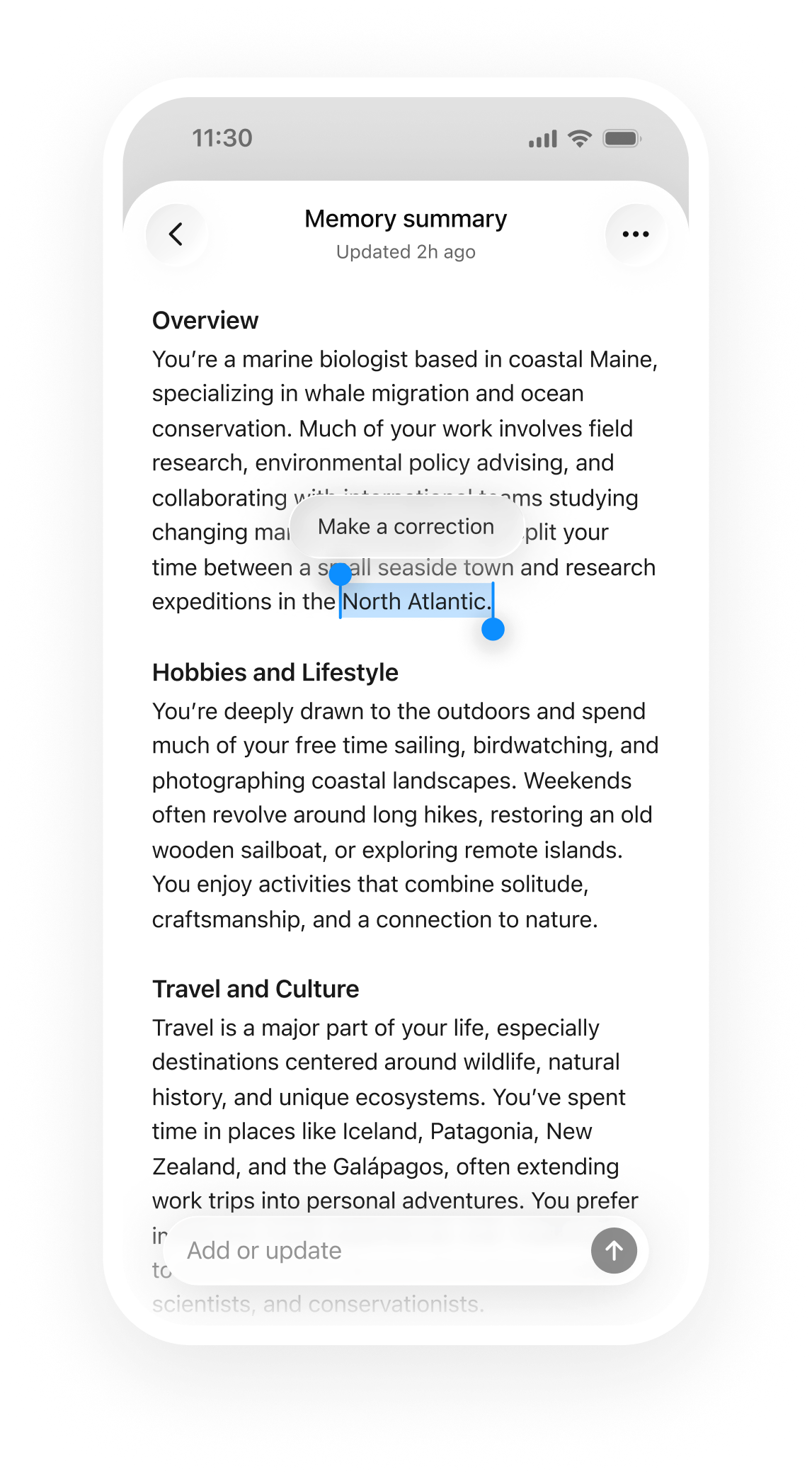
Ahora también puedes buscar tus memorias guardadas más fácilmente y ordenarlas de la más nueva a la más antigua o viceversa tocando el menú de tres puntos.

Siempre tienes el control: puedes desactivar la gestión automática de memorias en cualquier momento, y puedes ver qué memorias son actualmente prioritarias y decidir tú mismo priorizar o despriorizar cualquier memoria concreta en la configuración. Las memorias que no son prioritarias aparecen en gris.

Saved memories panel in ChatGPT with a memory menu open for Prioritize this memory

Puedes eliminar cualquier memoria guardada haciendo clic en ⋯ junto a cada memoria y seleccionando Eliminar en el menú emergente que aparece. También puedes eliminar todas tus memorias seleccionando ⋯ junto a la barra de búsqueda y eligiendo Eliminar todo.

También puedes ver y restaurar versiones anteriores de las memorias guardadas tocando ver historial en el menú de tres puntos. Verás el historial de tus memorias guardadas y podrás elegir restaurar versiones anteriores de tus memorias por fecha.

Saved memories history in ChatGPT with an earlier version selected and Restore this version highlighted

¿Cómo funciona «Consultar historial de chats»?

Cuando «Consultar historial de chats» está activado, ChatGPT consultará tus conversaciones anteriores para recordar información útil que hayas compartido. Usa esto para conocer tus intereses y preferencias, lo que ayuda a que los chats futuros sean más personalizados y relevantes. Al igual que las instrucciones personalizadas, cuando esta opción está activada, la información relevante de tus conversaciones anteriores puede añadirse a las nuevas.

A diferencia de las memorias guardadas, que se conservan hasta que las eliminas, los detalles de chats anteriores pueden cambiar con el tiempo a medida que ChatGPT actualiza qué resulta más útil recordar. Como ChatGPT no conserva todos los detalles de chats anteriores, usa memorias guardadas para cualquier cosa que quieras que recuerde siempre.

¿Cómo activo o desactivo Consultar historial de chats?

Puedes activar o desactivar «Consultar historial de chats» en cualquier momento en Configuración > Personalización. Ten en cuenta que estos ajustes pueden variar ligeramente según tu plan.

Image

Si desactivas «Consultar memorias guardadas», también se desactivará «Consultar historial de chats». Si «Consultar memorias guardadas» está activado, aún puedes desactivar «Consultar historial de chats».

Si desactivas «Consultar historial de chats», también se eliminará la información que ChatGPT recordó de chats anteriores. Esa información se eliminará de nuestros sistemas en un plazo de 30 días.

¿ChatGPT tiene un límite de almacenamiento cuando la opción «Consultar historial de chats» está activada?

No hay límite de almacenamiento para lo que ChatGPT puede consultar cuando «Consultar historial de chats» está activado.

¿Cómo gestiono lo que ChatGPT recuerda cuando la opción Consultar historial de chats está activada?

Para saber qué recuerda ChatGPT sobre ti, solo tienes que preguntárselo. También puedes pedirle a ChatGPT que olvide algo que recordó de una conversación anterior. Cuando ChatGPT olvida algo, no usará esa información en respuestas futuras, pero la conversación original seguirá en tu historial de chats a menos que la elimines. Pueden pasar unos días hasta que se deje de hacer referencia a las memorias eliminadas en tus chats.

Cuando «Consultar historial de chats» está activado, ChatGPT conservará información de conversaciones anteriores a menos que elimines (o archives) esos chats.

Si desactivas «Consultar historial de chats», se eliminará toda la información que ChatGPT recordó de chats anteriores. Esa información se eliminará de nuestros sistemas en un plazo de 30 días.

¿Cómo funciona «Consultar memoria en sugerencias»?

Nota: Esta configuración está relacionada con ChatGPT Pulse, actualmente disponible para usuarios Pro en iOS y Android.

Cuando esta opción está activada, Pulse de ChatGPT usa tanto el historial de chat como las memorias guardadas para realizar investigación nocturna y asíncrona en tu nombre, y ofrecer resúmenes visuales que puedes revisar de un vistazo al día siguiente. Puedes ampliar los resúmenes para ver más detalle, guardarlos para más tarde, hacer preguntas de seguimiento y enviar comentarios. Para que esta opción funcione, tanto Referenciar memorias guardadas como Referenciar historial de chat deben estar activadas. Consulta más información en el artículo sobre ChatGPT Pulse.

Image

¿Cómo elimino por completo algo que ChatGPT sabe sobre mí?

Si la Memoria está activada y quieres eliminar por completo algo que ChatGPT pueda usar para personalizar tu experiencia, debes borrarlo de cada lugar donde aparezca. Esto puede incluir eliminar memorias guardadas en Configuración, eliminar chats donde compartiste o mencionaste esa información, eliminar archivos relevantes de tu biblioteca de archivos y desconectar cualquier aplicación conectada que pueda contener esa información.

ChatGPT puede seguir usando información de conversaciones anteriores para fines limitados de seguridad y protección. Estos usos de seguridad son independientes de la configuración y los controles de memoria usados para personalizar tu experiencia.

¿Puedo desactivar las memorias para mi área de trabajo de ChatGPT Enterprise o Edu?

Los propietarios de áreas de trabajo de ChatGPT Enterprise pueden activar o desactivar Memoria para todos los usuarios en su configuración de administración.

Nota: La función Consultar historial de chats aún no está disponible para clientes Enterprise y Edu.

Workspace Memory setting with Allow members to use memory enabled

¿La memoria recuerda información sensible?

La Memoria plantea importantes consideraciones de privacidad y seguridad, especialmente sobre qué tipo de información debe recordarse y cómo se usa esa información para proporcionar y personalizar respuestas.

Si no quieres que la información que compartes en un chat se use para personalizar respuestas, siempre puedes desactivar la Memoria o usar la función Chat temporal.

Tú tienes el control: puedes revisar y eliminar memorias guardadas, preguntar qué recuerda ChatGPT sobre ti, eliminar conversaciones específicas, desactivar los controles de Memoria y enviar comentarios para que podamos mejorar. Si la Memoria está activada, puedes usar la función Chat temporal para compartir información que no querrías que se usara para personalizar futuras respuestas

¿Puede ChatGPT recordar mi nombre o la identidad de mi cuenta en Memoria?

Sí, pero solo en estos casos:

  • Le dices tu nombre (por ejemplo, en Instrucciones personalizadas o en un mensaje).

  • Memoria está activada y «consultar chats anteriores» está habilitado, en cuyo caso ChatGPT puede consultar el nombre de tu cuenta que ya te muestra en el producto.

¿Entrenan sus modelos con memorias?

Si tienes activada la opción «Mejorar el modelo para todos», podemos usar el contenido que has compartido con ChatGPT, incluidos chats anteriores, memorias guardadas y memorias de esos chats, para ayudar a mejorar nuestros modelos. Puedes desactivar esta opción en cualquier momento en tus Controles de datos. Como siempre, no entrenamos de forma predeterminada con el contenido de clientes de ChatGPT Business, Enterprise y Edu.


Más información sobre tus opciones para decidir cómo usamos tu contenido para mejorar el rendimiento del modelo.

¿Cómo funciona la memoria con la búsqueda de ChatGPT?

ChatGPT puede usar detalles relevantes de tus memorias guardadas o chats recientes para mejorar cómo reescribe tu consulta para la búsqueda. Esto ayuda a que los resultados de búsqueda se adapten más a ti.

Por ejemplo, si has compartido en chats anteriores que eres vegano y vives en San Francisco, y preguntas:«¿Qué restaurantes cercanos podrían gustarme?»


ChatGPT podría reformularlo así:«Buenos restaurantes veganos en San Francisco» para reflejar mejor tus preferencias.


Más información sobre la búsqueda de ChatGPT.

Fuentes de memoria

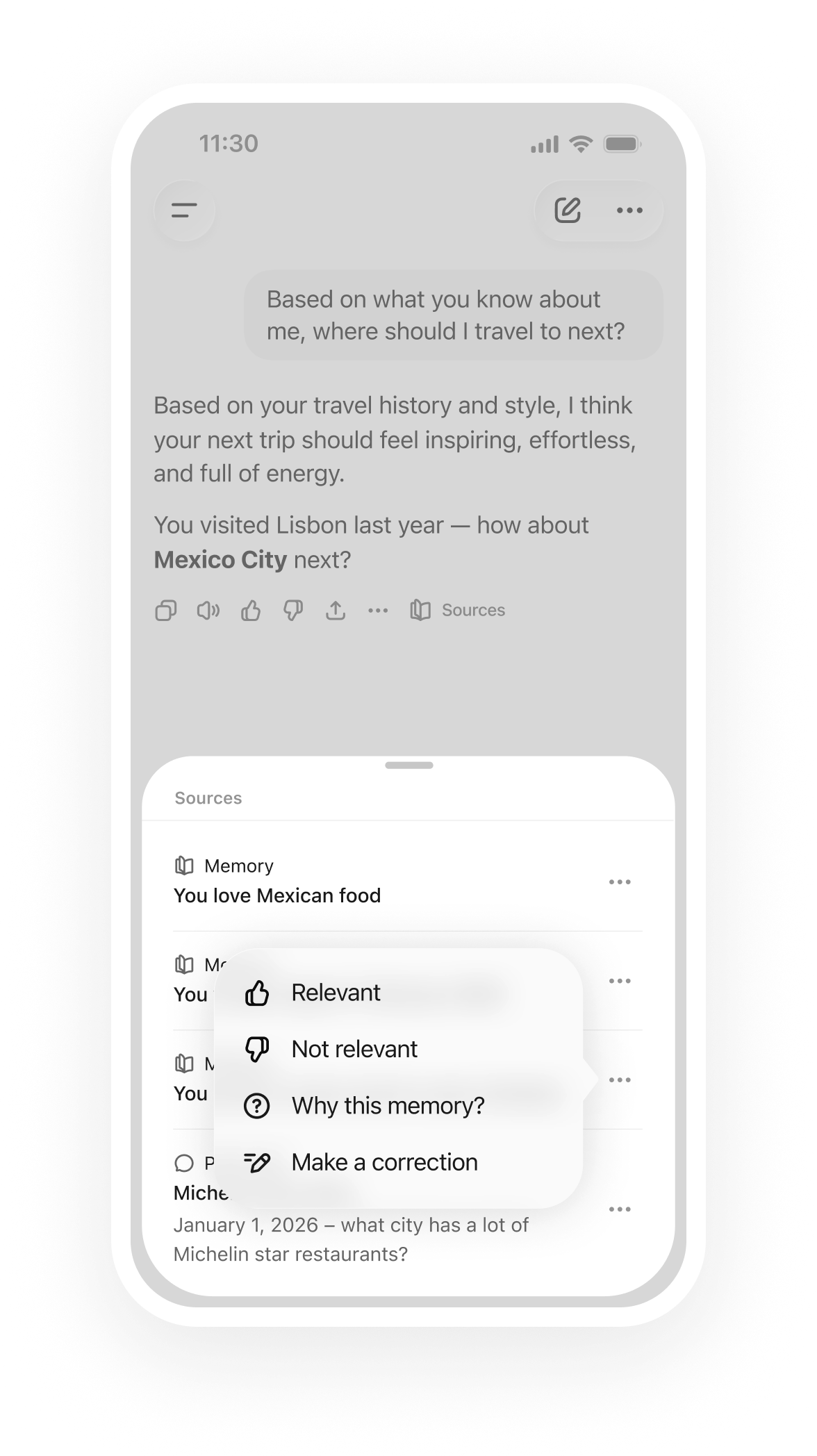
Las fuentes de memoria te muestran qué información se usó para personalizar una respuesta. Cuando ChatGPT usa contexto relevante, las fuentes que han servido para elaborar la respuesta pueden aparecer junto a ella. Disponible en los planes ChatGPT Plus, Pro, Gratis y Go en la web; llegará pronto al móvil.

Las fuentes disponibles dependen de tu plan.


Gratis y Go

  • Chats anteriores

  • Memorias guardadas

  • Instrucciones personalizadas

Plus y Pro

  • Todo lo anterior

  • Archivos de tu biblioteca (no disponible en el Espacio Económico Europeo, Suiza ni el Reino Unido)

  • Gmail si tu aplicación de Gmail está conectada (no disponible en el Espacio Económico Europeo, Suiza ni el Reino Unido)

Las fuentes de memoria están diseñadas para que la personalización sea más fácil de entender, pero puede que no muestren todos los factores que influyeron en una respuesta. Por ejemplo, puede mostrarte de uno a dos de los chats anteriores más relevantes en las fuentes en lugar de todos los chats anteriores que buscó y consultó. Seguiremos mejorando esta vista para que con el tiempo sea más completa.

¿Cómo gestiono las fuentes de memoria?

Las fuentes de memoria facilitan comprender y gestionar la personalización en ChatGPT. 

Con las fuentes de memoria, puedes:

  • Ver qué información sirvió para una respuesta personalizada

  • Ver y editar memorias guardadas

  • Eliminar chats referenciados

  • Marcar fuentes como relevantes o no relevantes para mejorar futuras respuestas

Las fuentes de memoria solo se muestran dentro de tu experiencia de ChatGPT. Si compartes un chat, las fuentes de memoria no se muestran en la conversación compartida.

FuenteQué puedes hacer
Chats anterioresEnviar comentarios marcando como relevante o no relevante. Eliminar el chat referenciado.
Memoria guardadaMarcar como relevante o no relevante. Corregir o eliminar una memoria guardada. Ver todas las memorias guardadas.
Instrucciones personalizadasMarcar como relevante o no relevante. Ver instrucciones personalizadas.
ArchivosVer archivos referenciados. Disponible para usuarios de Plus y Pro fuera del EEE, Suiza y el Reino Unido.
GmailVer correos electrónicos referenciados. Disponible para usuarios de Plus y Pro fuera del EEE, Suiza y el Reino Unido con Gmail conectado.

¿Cómo me conecto a Gmail? 

Las conexiones de Gmail están disponibles en los planes Plus y Pro.

Para conectar Gmail en ChatGPT:

  • Ve a Configuración → Aplicaciones

  • Explora el directorio de aplicaciones y selecciona Gmail

  • Haz clic en Conectar

  • Completa el flujo de inicio de sesión y autorización de Google

Una vez conectado, Gmail estará disponible para usarse en conversaciones de ChatGPT.

Respuestas más personalizadas en ChatGPT

ChatGPT ahora puede personalizar mejor las respuestas usando contexto relevante de tus chats anteriores, memorias guardadas, archivos y la aplicación Gmail conectada. Decide de forma inteligente cuándo una respuesta puede mejorar con personalización adicional y busca con mucha más rapidez en conversaciones anteriores para encontrar el contexto adecuado, para que no tengas que repetirte tan a menudo. Cuando se use contexto anterior, ChatGPT mostrará «recordando» al recuperar chats pasados y «personalizando» cuando estemos mejorando la respuesta basándonos en contexto anterior, para dejar más claro cuándo la personalización adicional ayuda a mejorar una respuesta. 

Estas mejoras se están implementando para usuarios de Plus y Pro en la web, y llegarán pronto al móvil. En las próximas semanas, tenemos previsto empezar a llevar estas mejoras a ChatGPT Gratis y a los planes Go, Business y Enterprise, para aportar una recuperación de contexto más inteligente a más equipos y flujos de trabajo.

¿Cómo funciona Gmail con la memoria?

Si está disponible en tu región, ChatGPT puede usar información relevante de tu bandeja de entrada para mejorar las respuestas si conectas Gmail.

Por ejemplo, puede ayudar con:

  • Próximos planes de viaje a partir de correos de confirmación

  • Detalles de hilos de proyectos

  • Contexto de programación

¿ChatGPT buscará en mi historial en cada solicitud?

No. ChatGPT busca contexto relevante de forma inteligente solo cuando es probable que mejore la respuesta. 

¿Puedo controlar esta experiencia?

Proteger la privacidad es una parte importante de cómo desarrollamos y mejoramos ChatGPT. Sigues teniendo el control sobre cómo funciona la personalización en ChatGPT. ChatGPT usa contexto personal cuando es relevante para mejorar una respuesta, y puedes gestionar o eliminar esa información en cualquier momento.

Puedes elegir desactivar Memoria guardada o Referenciar historial de chat, eliminar chats anteriores, usar Chats temporales que no aparecerán en el historial ni usarán o actualizarán la memoria, gestionar aplicaciones conectadas y controlar si tu contenido se usa para ayudar a mejorar nuestros modelos.

¿Te ha resultado útil este artículo?