
Descripción general
Un chat temporal no aparece en tu historial de chats ni se utiliza para mejorar los modelos de OpenAI mientras siga siendo temporal. Puede usar recuerdos existentes, instrucciones personalizadas y complementos para personalizar las respuestas. Antes de iniciar la conversación, puedes desactivar la personalización. También puedes guardar el chat más adelante como un chat normal.
Iniciar un chat temporal
Abre un chat nuevo.
Selecciona Temporal.
Elige Personalizado o Sin personalizar antes de enviar tu primer mensaje.
Escribe tu mensaje.
Memoria y personalización
Antes de iniciar la conversación, elige cómo quieres que responda el chat temporal:
Sin personalizar: no utiliza la memoria, las instrucciones personalizadas ni los complementos.
Personalizado: puede usar tus recuerdos existentes, instrucciones personalizadas y complementos.
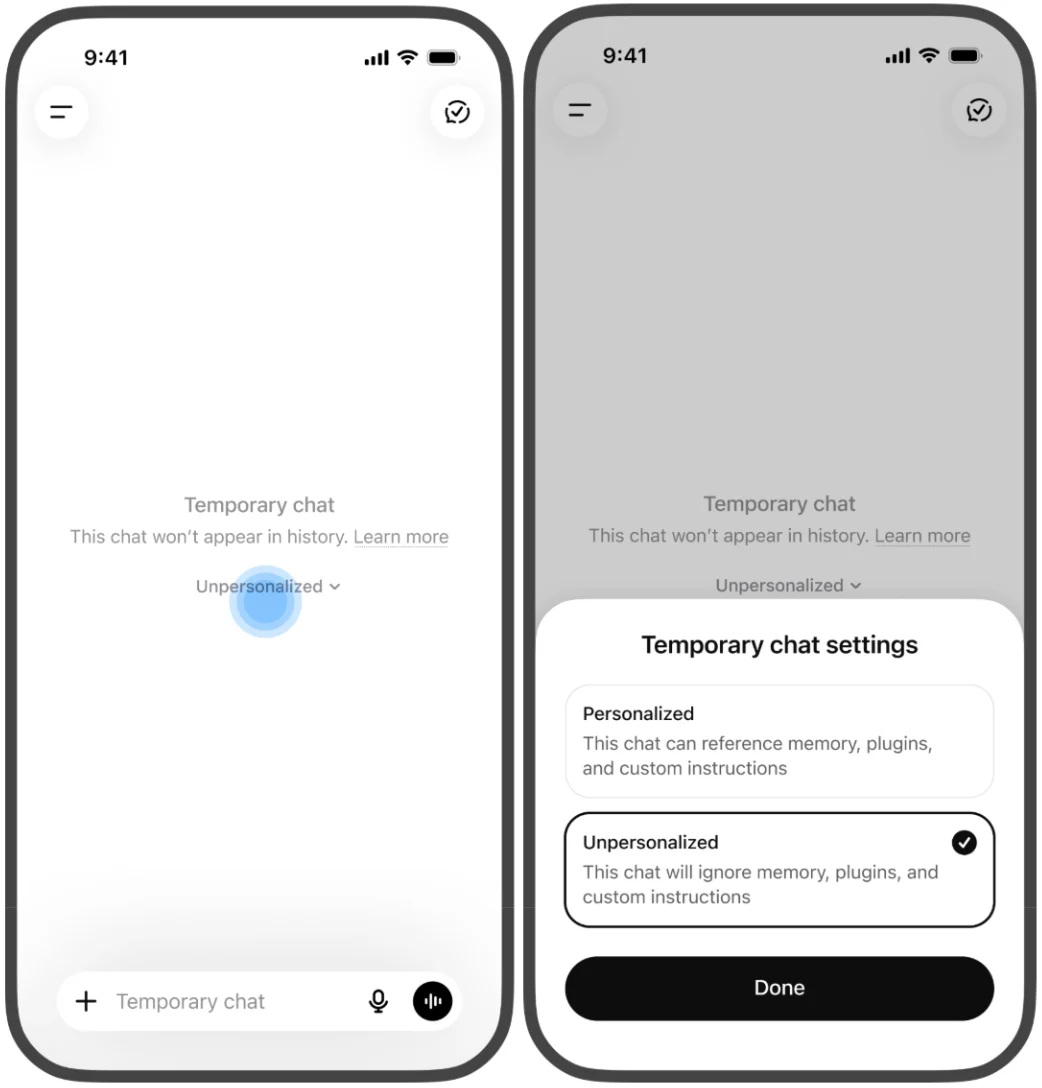
Ninguna de las dos opciones crea ni actualiza recuerdos mientras el chat siga siendo temporal. No puedes cambiar la personalización después de iniciar la conversación.
Las restricciones de tu cuenta y área de trabajo prevalecen sobre la personalización elegida para un chat temporal concreto.
ChatGPT puede seguir utilizando información de conversaciones anteriores para fines limitados de protección y seguridad. Desactivar la memoria y las funciones de personalización no desactiva las funciones de seguridad, que pueden usar un contexto limitado y pertinente para la seguridad en situaciones excepcionales de alto riesgo, con el fin de ayudar a ChatGPT a responder de forma más segura.
Para obtener más información sobre el contexto de seguridad, consulta: Ayudar a ChatGPT a reconocer mejor el contexto en conversaciones delicadas.
Guardar un chat temporal
Puedes guardar un chat temporal en tu historial de chats si quieres retomarlo más adelante. Al guardarlo, se convierte en un chat normal, aunque se haya iniciado sin personalización.
A partir de ese momento, el chat guardado sigue los ajustes de personalización y mejora de modelos de tu cuenta. Si Memoria está activada, la conversación guardada puede utilizarse para personalizar respuestas futuras. Las restricciones de la cuenta y del área de trabajo siguen vigentes.
Si no guardas un chat temporal, no aparecerá en tu historial y, después de salir de él, no podrás volver a abrirlo desde el historial.
Si tu chat temporal incluye archivos subidos, los archivos aptos también pueden guardarse en la Biblioteca al guardar el chat, según la disponibilidad y los límites de almacenamiento. Para obtener más información sobre los archivos guardados, consulta: Usar la Biblioteca para gestionar archivos en ChatGPT.
Entrenamiento de modelos y retención
Un chat temporal no se utiliza para mejorar los modelos de OpenAI mientras siga siendo temporal, tanto si eliges la personalización como si no. Si lo guardas, se aplicará tu ajuste de mejora de modelos.
OpenAI puede conservar una copia de un chat temporal durante un máximo de 30 días por motivos de seguridad. Una vez guardada como un chat normal, la conversación sigue las reglas de retención de los chats guardados.
Para obtener más información sobre la retención de chats temporales, consulta: Retención de chats y archivos en ChatGPT.
Comparación entre el chat temporal y los chats normales
El chat temporal no aparece en tu historial, salvo que lo guardes. Los chats normales permanecen en tu historial de chats y siguen los ajustes de personalización y datos de tu cuenta.
| Función | Chat temporal | Chat normal |
| Historial | No aparece en el historial, salvo que lo guardes como un chat normal. | Permanece en tu historial hasta que lo elimines o lo retire una Política de retención del área de trabajo. |
| Retomarlo más adelante | Guárdalo como un chat normal para retomarlo desde el historial. | Puede volver a abrirse desde el historial de chats o la búsqueda. |
| Personalización | Elige Personalizado o Sin personalizar antes de iniciar la conversación. | Sigue los ajustes de personalización de tu cuenta. |
| Memoria | Puede usar recuerdos existentes si está personalizado. No crea ni actualiza recuerdos mientras sea temporal. | Puede usar y crear recuerdos cuando Memoria está activada. |
| Entrenamiento de modelos | No se utiliza para mejorar modelos mientras sea temporal. Los chats guardados siguen tu ajuste de mejora de modelos. | Sigue el ajuste de mejora de modelos de tu cuenta y la política del área de trabajo. |
| Retención | Puede conservarse una copia durante un máximo de 30 días por motivos de seguridad. | Sigue las reglas de retención de los chats guardados o del área de trabajo. |
| Opción ideal para | Una conversación que no quieres guardar en el historial, salvo que decidas conservarla. | Una conversación que quieres conservar y retomar más adelante. |
Usar el chat temporal con GPT y acciones
Puedes usar el chat temporal con GPT.
Si un GPT utiliza acciones, los datos enviados a un tercero mediante una acción se rigen por la Política de privacidad del destinatario. El destinatario puede conservar esos datos durante más de 30 días y utilizarlos para otros fines.
Acceso a la API de cumplimiento normativo
Para los clientes de Enterprise que cumplan los requisitos, los chats temporales están disponibles durante 30 días mediante la API de cumplimiento normativo, aunque el área de trabajo tenga otro periodo de retención personalizado.
Para obtener más información sobre el acceso a la API de cumplimiento normativo, consulta: Plataforma de cumplimiento de OpenAI para clientes de Enterprise y Edu.