
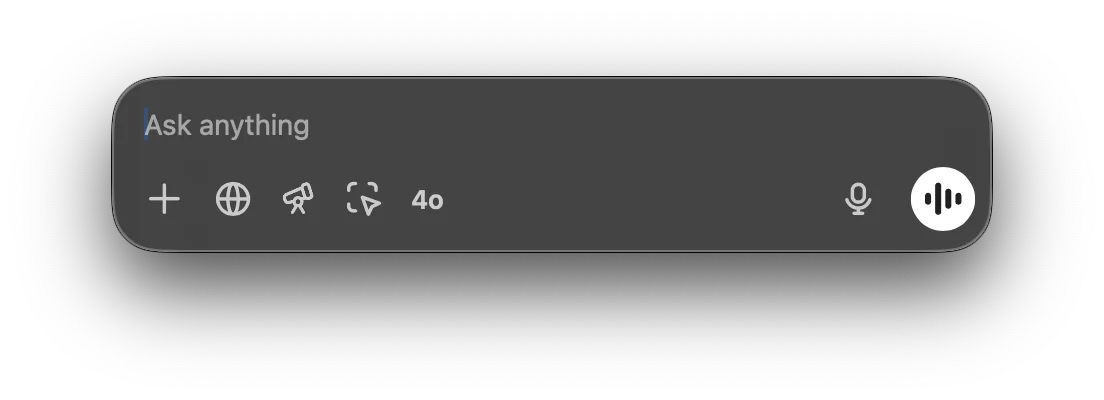
Puedes usar la barra de chat para preguntar al instante cualquier cosa a ChatGPT, subir archivos, hacer una captura de pantalla o hacer una foto. De forma predeterminada, para abrir la barra de chat con el teclado, pulsa ⌥+Espacio:
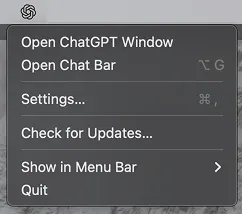
Puedes hacer clic en la ventana de la barra de chat y arrastrarla a cualquier lugar del escritorio; también puedes abrirla desde el icono de la barra de menús:
Puedes iniciar una nueva conversación con ChatGPT directamente en la barra de chat. Para enviar tu prompt, haz clic en la flecha o pulsa la tecla Retorno.

Puedes adjuntar un archivo o una foto, hacer una captura de pantalla o hacer una foto al iniciar una nueva conversación haciendo clic en el signo más:

Puedes iniciar una conversación solicitando un análisis de datos de un archivo CSV o hacer una pregunta sobre una imagen adjunta directamente desde el lanzador.

Puedes cambiar el atajo de la barra de chat en el menú Ajustes:
