
Saad ühendada ChatGPT Apple Intelligence’i funktsioonidega, nagu kirjutustööriistad ja Siri, seadistades oma iPhone’is, iPadis või Macis ChatGPT laienduse.
Saad integratsiooni kasutada ilma ChatGPT kontota või ühendada tasuta või tasulise konto. Konto ühendamine võimaldab salvestada päringud ChatGPT ajalukku ja kasutada oma paketi võimalusi.
ChatGPT-le saadetakse sinu päringud, manused, mida otsustad jagada, ja piiratud hulk päringu töötlemiseks vajalikku teavet. Kui logid sisse, kehtivad sinu konto seaded ja OpenAI andmekaitsepõhimõtted. Integratsiooni kontoga ja kontota kasutamise erinevuste kohta loe artiklist Kuidas sinu andmeid Apple’i integratsioonide kaudu töödeldakse.
ChatGPT seadistamine Apple Intelligence’iga kasutamiseks
Allolevad juhised kehtivad iOS-i, iPadOS-i ja macOS-i versioonide 27 ja 26 kohta. Saadaolevad valikud sõltuvad ka sellest, kas kasutad Siri AI-d (beetaversioon). Mõne muu toetatud versiooni juhiste vaatamiseks vali see versioon lingitud Apple’i juhendis.
iPhone ja iPad
Ava Seaded.
Vali Siri. iOS 26 või iPadOS 26 puhul vali Apple Intelligence ja Siri.
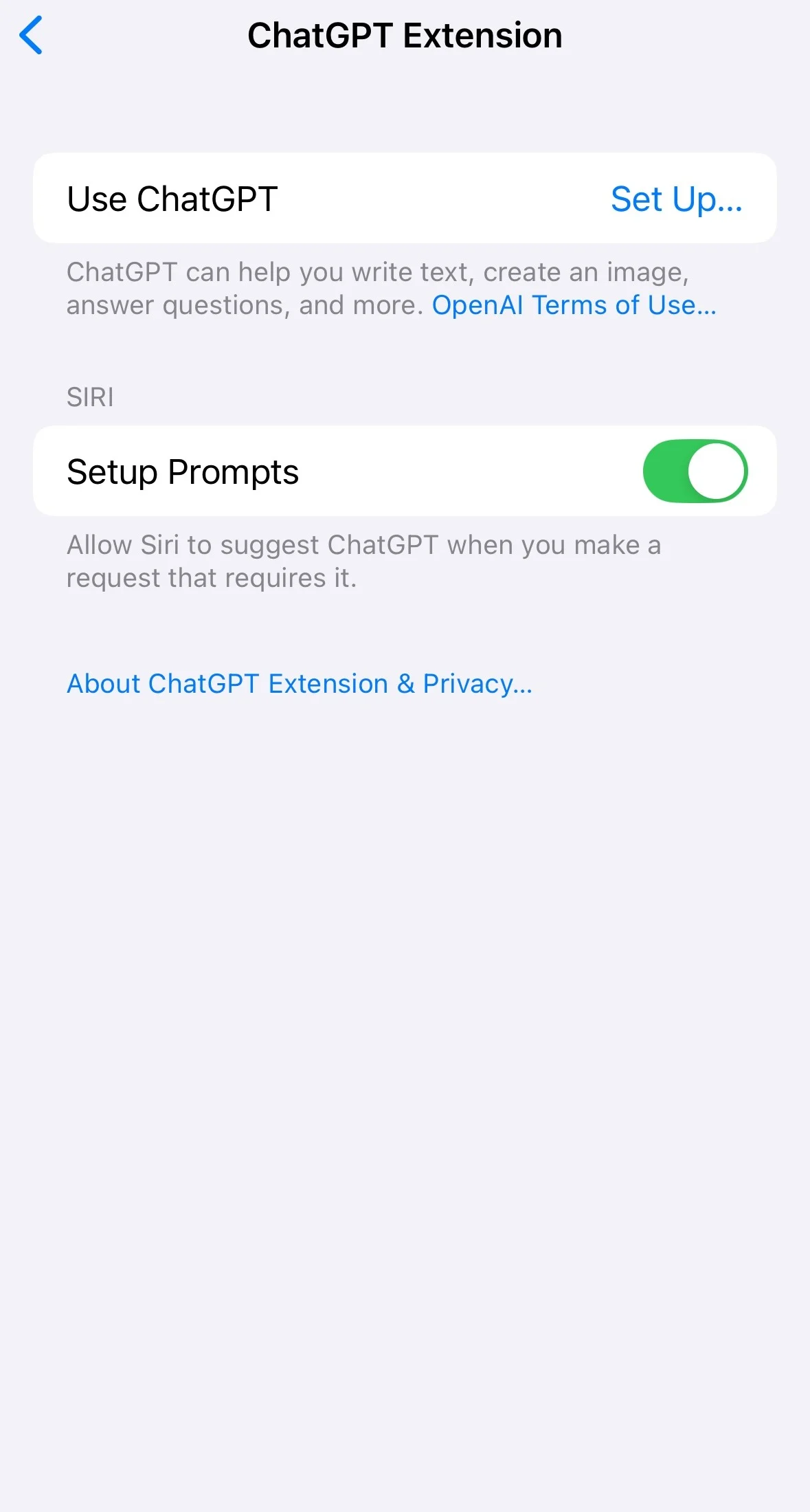
Vali ChatGPT ja seejärel Seadista. Kui kasutad Siri AI-d, vali Seadista laiendused, seejärel ChatGPT ja lülita sisse Kasuta laiendust.
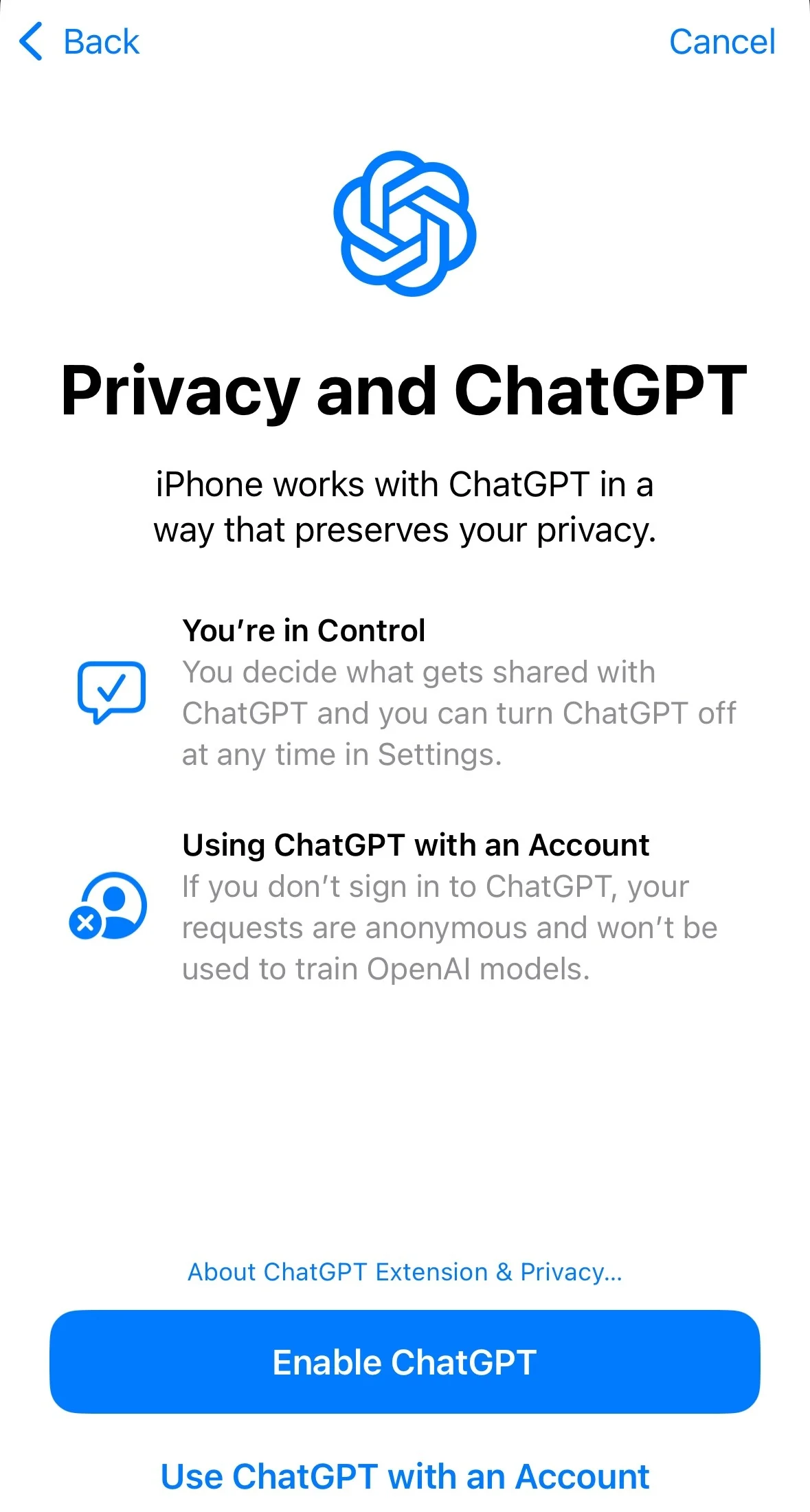
Järgi ekraanil kuvatavaid juhiseid ja vali, kas soovid ChatGPT kontole sisse logida.
iOS 26 või iPadOS 26 puhul vali ilma kontota jätkamiseks Luba ChatGPT või sisselogimiseks Kasuta ChatGPT-d kontoga. Päringute salvestamiseks ChatGPT ajalukku pead olema kontole sisse logitud.
Näide seadistusvalikutest vaates „Apple Intelligence ja Siri“:
Näide sellest, kuidas valida selles vaates, kas kasutada ChatGPT kontot:
Kui otsustad konto hiljem ühendada, naase ChatGPT laienduse seadetesse ja vali Logi sisse.
Seadmepõhiseid üksikasju leiad Apple’i iPhone’i ja iPadi juhenditest.
Mac
Ava Süsteemiseaded.
Vali Siri. macOS 26 puhul vali Apple Intelligence ja Siri.
Vali ChatGPT ja seejärel Seadista. Kui kasutad Siri AI-d, vali Seadista laiendused, seejärel ChatGPT ja lülita sisse Kasuta laiendust.
Järgi ekraanil kuvatavaid juhiseid ja vali, kas soovid ChatGPT kontole sisse logida.
Lisateavet leiad Apple’i juhendist ChatGPT sisselülitamise kohta Macis.
Kontrolli konto ühendust
Logi sisse ChatGPT-sse.
Ava Seaded.
Vali Turvalisus ja sisselogimine.
Jaotises Sisselogimisühendused vali Logi sisse ChatGPT-ga.
Kontrolli, kas ühendatud rakenduste hulgas on Apple Intelligence.
Kui sinu seadete vaade on vanema paigutusega, vali ühenduse kontrollimiseks Turvalisus > Turvaline sisselogimine ChatGPT-ga.
Kui sa ei näe ChatGPT valikut
Veendu, et Siri ja seadme keeleks oleks määratud sama toetatud keel. Vaata Apple’i kehtivaid seadme-, tarkvara-, keele- ja piirkonnanõudeid. Laiendus on saadaval seal, kus toetatakse nii Apple Intelligence’it kui ka ChatGPT-d.
Kui sul ei õnnestu ühendada ChatGPT Businessi, Enterprise’i või Edu tööjaama, võta ühendust oma tööjaama administraatoriga. Apple Intelligence’i integratsioon pole saadaval Enterprise’i ega Edu tööjaamades, kus on lubatud andmete asukohanõuded.
ChatGPT rakendusse sisselogimine ja Apple Intelligence’i ühendamine on eraldi toimingud. Kui rakendus töötab, kuid ühendamine ei õnnestu, kontrolli, kas saad soovitud kontole veebis sisse logida, ja proovi seejärel seadme ChatGPT laienduse seadetes uuesti. Kui see ikka ei õnnestu, võta ühendust kasutajatoega. Lisa täpne veateade, oma seade ja operatsioonisüsteemi versioon ning täpsusta, millistes keskkondades sisselogimine toimib.
Päringute saatmine ChatGPT-le ilma kinnitamiseta
Kui kasutad Siri AI-d, ei saa sa päringute kinnitamist välja lülitada. Enne viiba, foto või faili saatmist palu Siril sõnaselgelt ChatGPT-d kasutada.
Kui sa ei kasuta Siri AI-d:
Ava iPhone’is või iPadis Seaded või Macis Süsteemiseaded.
Vali Siri. Versiooni 26 puhul vali Apple Intelligence ja Siri.
Vali ChatGPT.
Lülita välja Kinnita päringud. Versioonis 26 on selle seade nimi Kinnita ChatGPT päringud.
Versioonis 26 jäetakse päringu kinnitamine vahele ka siis, kui alustad seda sõnadega „Küsi ChatGPT-lt“. Enne fotode või failide saatmist küsitakse sinult endiselt kinnitust.
ChatGPT-le juurdepääsu väljalülitamine
Ava iPhone’is või iPadis Seaded või Macis Süsteemiseaded.
Vali Siri. Versiooni 26 puhul vali Apple Intelligence ja Siri.
Vali ChatGPT ja lülita välja Kasuta ChatGPT-d. Kui kasutad Siri AI-d, vali Laiendused, seejärel ChatGPT ja lülita välja Kasuta laiendust.
Kui soovid ka takistada Siril ChatGPT kasutamist soovitamast, lülita pärast ChatGPT keelamist välja Seadistussoovitused. Siri AI puhul pole see valik saadaval.
ChatGPT kasutamine Siriga
Aktiveeri Siri ja palu tal ChatGPT-d kasutada. Näiteks võid öelda: „Palu ChatGPT-l minu esitlusele pealkiri pakkuda.“ Võid küsida ka avatud foto või dokumendi kohta.
Lisateavet leiad Apple’i juhendist Siri kasutamise kohta ChatGPT-ga.
ChatGPT kasutamine kirjutustööriistadega
Pärast laienduse seadistamist saad ChatGPT abil teksti koostada, viimistleda ja ümber kirjutada rakendustes, mis toetavad kirjutustööriistu.
Ava tekstiväljal Kirjutustööriistad.
Vali Koosta.
Kirjelda, mida soovid lasta ChatGPT-l kirjutada, ja saada päring.
Vaata tulemus üle ja tee vajalikud muudatused.
Platvormipõhiste valikute kohta vaata Apple’i kirjutustööriistade juhendit. Kui kasutad Siri AI-d, järgi selles juhendis lingitud kirjutamisjuhiseid.
ChatGPT abil Image Playgroundis piltide loomise kohta vaata Apple’i Image Playgroundi juhendit.
ChatGPT kasutamine visuaalse intelligentsusega
Toetatud iPhone’is, kus Siri AI pole kasutusel:
Ava visuaalne intelligentsus. Kaamerajuhtimise nupuga mudelil vajuta seda nuppu ja hoia all. Võid kasutada ka vastavalt seadistatud toimingunuppu või lukustuskuva või juhtimiskeskuse juhtelementi.
Suuna kaamera objektile, mille kohta soovid küsida.
Selle ChatGPT-le saatmiseks vali Küsi.
Vajaduse korral kirjuta või dikteeri lisaküsimus.
Toetatud juhtimisvõimaluste kohta vaata Apple’i visuaalse intelligentsuse juhendit. Kui kasutad Siri AI-d, järgi Apple’i juhiseid Siri režiimi kasutamiseks kaamerarakenduses.