
Ülevaade
Muuda kasutuskogemus koosolekute pluginaga paremaks. Laadi alla uus ChatGPT töölauarakendus, et tuua koosolekute kontekst ChatGPT-sse ja jõuda kiiremini järgmiste tegevusteni. See teeb sinu eest märkmeid ja salvestab isikupärastatud kokkuvõtted koos tegevusülesannetega.
Saadaval beetaversioonina Macis Pro ja Businessi kasutajatele; Windowsi ja ChatGPT Enterprise’i tugi on peagi tulemas.
Märkus: ChatGPT salvestusrežiim on praegu saadaval Plusi, Enterprise’i, Edu, Businessi ja Pro tööjaamades ning ainult macOS-i töölauarakenduses
ChatGPT võib teha vigu, sealhulgas transkriptsioonides, seega kontrolli olulist teavet. Lisateavet ChatGPT ja selle täpsuse kohta leiad siit.
Salvestusrežiimis saab ChatGPT transkribeerida helisalvestisi, näiteks koosolekuid, ajurünnakuid või häälmärkmeid, ning koostada neist kokkuvõtteid.
Need kokkuvõtted salvestatakse sinu vestlusajalukku lõuenditena ning neist saab luua kasulikke väljundeid, näiteks projektiplaane, e-kirju või isegi koodi. ChatGPT saab kasutada ka sinu varasemate salvestiste lõuendeid ja transkriptsioone, et anda eri vestlustes kasulikumaid vastuseid.
Märkus: teisi inimesi salvestades käitu vastutustundlikult.
Enne teiste inimeste salvestamist tutvu kindlasti kohalike seadustega ja hangi alati vajalikud nõusolekud. Sinu kohustus on tagada, et kasutad salvestusrežiimi kooskõlas kehtivate seadustega. Need võivad erineda olenevalt sinu ja salvestatavate inimeste asukohast.
Kuidas kasutada ChatGPT salvestusrežiimi
Alusta salvestamist
Klõpsa mis tahes vestluse allosas nuppu Salvesta.

Pane tähele, et esimesel kasutuskorral võib olla vaja anda luba mikrofoni kasutamiseks ja/või süsteemiheli salvestamiseks.
Kui salvestad teisi inimesi, hangi enne salvestamise alustamist vajalikud nõusolekud.
Räägi loomulikult
ChatGPT transkribeerib sinu kõnet reaalajas; taimer näitab möödunud aega. Saad salvestamise igal ajal peatada ja seda jätkata.
Peata või lõpeta salvestamine
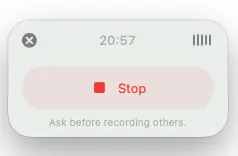
Salvestamise ajutiseks peatamiseks või lõpetamiseks vali ikoon Peata.

Kui klõpsad ikooni Peata, avaneb allolev vaade. Salvestamise jätkamiseks samas seansis vali Jätka. Salvestamise lõpetamiseks ning transkriptsiooni ja kokkuvõtte ChatGPT-sse üleslaadimiseks vali Saada.

Katkesta salvestamine ja kustuta salvestis
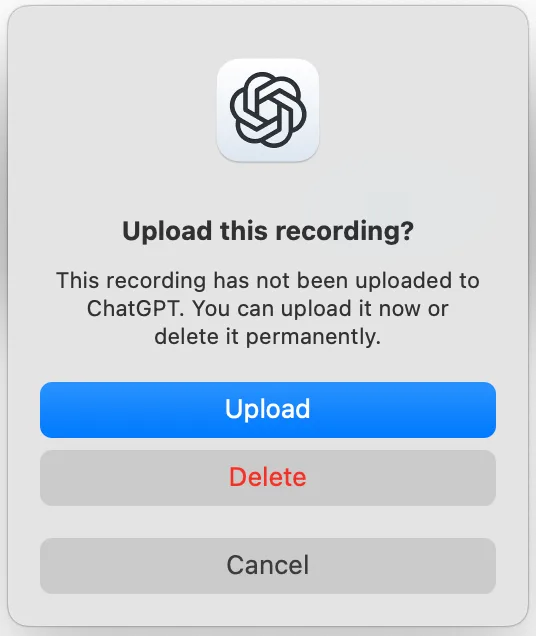
Saad poolelioleva salvestamise igal ajal katkestada, klõpsates salvestusakna vasakus ülanurgas nuppu „X“.
Kui klõpsad nuppu „X“, avaneb allolev vaade kolme valikuga:
Transkriptsiooni ja kokkuvõtte ChatGPT-sse üleslaadimiseks klõpsa Laadi üles.
Salvestise kustutamiseks klõpsa Kustuta.
Salvestusaknasse naasmiseks klõpsa Tühista. Seejärel saad salvestamist samas seansis jätkata.
Lõpeta ja loo märkmed
Kui valid Saada, laadib ChatGPT transkriptsiooni üles ja avab seejärel loodud märkmed. Olenevalt sellest, kuidas salvestamist alustati, võivad need märkmed ilmuda vestluses lõuendina või salvestise juurde lisatud märkmetena.
Muuda või teisenda
Vaata loodud märkmed üle, muuda neid või palu ChatGPT-l koostada neist e-kiri, projektiplaan või isegi koodikarkass.
Piirangud ja hinnad
Kasutuselevõtul on see saadaval lisatasuta
Koosoleku salvestise pikkus on praegu piiratud 4 tunniga (240 minutiga) seansi kohta. Selle piirini jõudnud seansid peatuvad automaatselt ja neist luuakse märkmed, mis laaditakse üles privaatse lõuendina.
Märkus: kõik piirangud ja hinnad võivad muutuda.
Korduma kippuvad küsimused
Kas kasutate minu salvestisi mudelite treenimiseks?
Salvestusrežiimi helisalvestisi kasutatakse ainult transkribeerimiseks ja seejärel need kustutatakse. Me ei kasuta neid helisalvestisi oma mudelite treenimiseks.
Kui oled Pro, Plusi või Free kasutaja ja sinu seadetes on sisse lülitatud Paranda mudelit kõigi jaoks, võime kasutada salvestusrežiimi transkriptsioone ja lõuendeid oma mudelite treenimiseks.Loe lisaks, kuidas kasutame sinu sisu oma mudelite treenimiseks. Meie meeskonnal võib olla vaja treenimiseks kasutatavad transkriptsioonid ja lõuendid üle vaadata. Lisateavet selle kohta leiad siit.
Kui sa ei soovi enam, et sinu salvestusrežiimi transkriptsioone või lõuendeid kasutataks meie mudelite treenimiseks, saad seadetes valiku Paranda mudelit kõigi jaoks täielikult välja lülitada. Juhised selle tegemiseks leiad siit.
Pane tähele, et Businessi, Enterprise’i ja Edu tööjaamade sisu, sealhulgas ChatGPT salvestusrežiimi transkriptsioone ja lõuendeid, ei kasutata vaikimisi mudelite treenimiseks. Lisateavet leiad meie ettevõtete privaatsuse lehelt.
Kui kaua lõuendeid ja transkriptsioone säilitatakse?
Kui ChatGPT salvestusrežiim on lõuendi loonud, kehtivad sellele ja sellega seotud transkriptsioonile samad säilitusseaded nagu sinu tööjaama teistele vestlustele ja lõuenditele. Kui kasutaja kustutab vestluse, eemaldatakse selles olev lõuend ja transkriptsioon meie süsteemidest 30 päeva jooksul, välja arvatud juhul, kui oleme seadusega kohustatud neid säilitama. Helifailid kustutatakse pärast transkribeerimist automaatselt.
Enterprise’i ja Edu nõuetele vastavus
Enterprise’i ja Edu tööjaamades:
Helifailid kustutatakse kohe pärast transkribeerimist.
Transkriptsioonidele ja kokkuvõtetele kehtivad administraatori määratud tööjaama säilitusreeglid.
Salvestusrežiimis loodud lõuendid ja transkriptsioonid on hõlmatud Vastavuse API-ga.
ChatGPT koosolekutesse imporditud varasemad koosolekud ei sisaldu Vastavuse API salvestiste lõpp-punktides. Lisateavet leiad Vastavuse API salvestiste dokumentatsioonist.
Kas ChatGPT salvestusrežiim toetab mitut kõnelejat?
Jah. Salvestusrežiim suudab transkriptsioonis eristada mitut kõnelejat. Kui ChatGPT ei suuda kõneleja nime tuvastada, kasutab see üldist silti, näiteks „Kõneleja 1“. Pärast salvestise loomist saad kõnelejate nimesid muuta.
Kas toetatud on ka kõne muudes keeltes peale inglise keele?
Praegu töötab ChatGPT salvestusrežiim kõige paremini inglise keeles. Teiste keelte täpsus paraneb, kuid võib varieeruda.
Toetatud keeled leiad meie dokumentatsioonist: https://platform.openai.com/docs/guides/speech-to-text#supported-languages
Kas saan ChatGPT salvestusrežiimi oma Enterprise’i, Edu või Businessi tööjaamas välja lülitada?
Jah, tööjaama omanikud saavad salvestamise sisse või välja lülitada jaotises Seaded → Tööjaama juhtelemendid.
Märkus: salvestusrežiim on vaikimisi välja lülitatud kõigis Enterprise’i ja Edu tööjaamades ning selle peab sisse lülitama tööjaama omanik.
Kasuta salvestusajalugu
Kuidas toimib „Kasuta salvestusajalugu“?
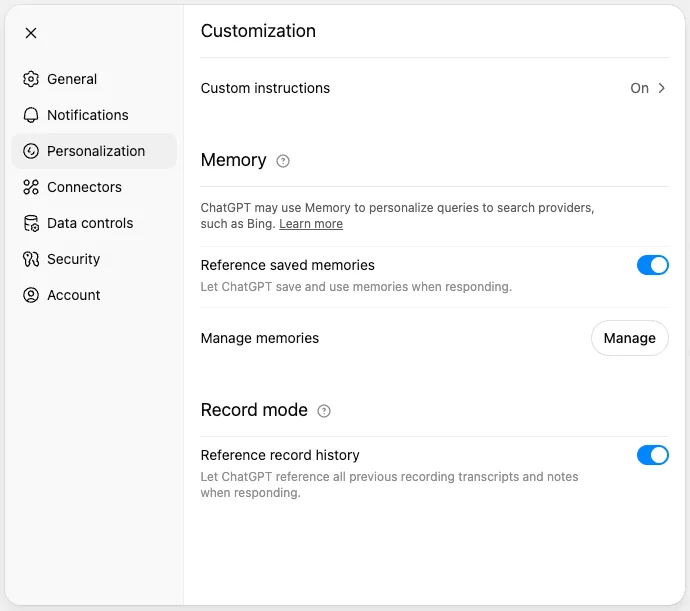
Kui „Kasuta salvestusajalugu“ on sisse lülitatud, saab ChatGPT kasutada sinu varasematest salvestistest loodud märkmeid ja transkriptsioone, et meenutada sinu jagatud kasulikku teavet ning anda uutes vestlustes asjakohasemaid vastuseid. Nii saad esitada küsimusi nagu „Mida me esmaspäevasel arengukava arutelul otsustasime?“ ja saada konkreetsele teabele tuginevaid vastuseid.
Kuidas lülitada sisse või välja valik „Kasuta salvestusajalugu“?
Saad valiku „Kasuta salvestusajalugu“ igal ajal sisse või välja lülitada seadete jaotises Isikupärastamine:
Mis juhtub, kui kustutan varasemate salvestiste lõuendid?
Kui kustutad vestluse, mis sisaldab salvestusrežiimis loodud lõuendit, ei kasuta ChatGPT enam selle lõuendi ega sellega seotud transkriptsiooni teavet tulevastes vestlustes. Võib kuluda mõni päev, enne kui kustutatud lõuendeid ja transkriptsioone sinu vestlustes enam ei kasutata.
Kas saan valiku „Kasuta salvestusajalugu“ oma Enterprise’i, Edu või Businessi tööjaamas välja lülitada?
Jah, tööjaama omanikud saavad valiku „Kasuta salvestusajalugu“ sisse või välja lülitada jaotises Seaded → Tööjaama juhtelemendid.
Tõrkeotsing
Salvestamisnupp puudub
Värskenda ChatGPT macOS-i rakendus uusimale versioonile ja veendu, et oled sisse logitud Plusi, Pro, Businessi, Enterprise’i või Edu tööjaama.
macOS-i lubadega seotud vead
Veendu, et ChatGPT-l on lubatud nii mikrofoni kasutamine kui ka ekraani ja süsteemiheli salvestamine.
Ava Süsteemiseaded → Privaatsus ja turvalisus → Mikrofon ning luba ChatGPT.
Ava Süsteemiseaded → Privaatsus ja turvalisus → Ekraani ja süsteemiheli salvestamine ning luba ChatGPT.
Transkriptsiooni kehv kvaliteet
Kasuta mikrofoniga kõrvaklappe ja võimaluse korral vähenda taustamüra.
Lõuendit ei õnnestu leida
Otsi vestlust, kus alustasid salvestamist. Kui sa seal lõuendit ei näe, ava salvestis jaotises Salvestamine või Koosolekud. Mõne salvestise ja imporditud koosoleku puhul salvestatakse loodud märkmed koosoleku juurde, mitte vestlusesse lõuendina.
Kui ootasid, et salvestusfunktsioon liitub kalendris oleva koosolekuga, kuid salvestist ei ilmu, veendu esmalt, et Google’i kalender on ChatGPT-ga ühendatud. Nii saab salvestusfunktsioon sinu tulevasi koosolekuid sünkroonida ja nendega õigel ajal liituda. Seejärel veendu, et kalendrisündmus sisaldab Google Meeti linki. Kalendri kaudu automaatne liitumine toetab praegu ainult Google Meeti linke. Zoomi, Microsoft Teamsi, Webexi või muude koosolekulinkide puhul käivita salvestamine käsitsi ChatGPT macOS-i rakenduses.