
Tervis võetakse nõuetele vastavate ChatGPT kasutajate jaoks järk-järgult kasutusele. Kui te ei näe Tervist ChatGPT-s, ei pruugi see teie kontol veel saadaval olla.
Ülevaade ja juurdepääs
Mis on ChatGPT Tervis?
Oma tervisest ülevaate saamiseks tuleb sageli koondada teavet patsiendiportaalidest, tervisedokumentidest, rakendustest ja kantavatest seadmetest. Seetõttu võib olla raske näha tervikpilti ja jälgida, mis on muutunud. ChatGPT Tervis koondab teabe allikatest, mille oled otsustanud ühendada, aidates sul mõista andmete seoseid ja jälgida muutusi ajas, ilma et peaksid samu andmeid korduvalt koguma, üles laadima või selgitama.
Sinu loal saab ChatGPT kasutada funktsiooniga Tervis ühendatud asjakohast teavet, sealhulgas Apple Healthi andmeid ja toetatud tervisedokumente, et anda sinu andmetel põhinevaid vastuseid ja saata omal algatusel teavitusi. Võid paluda ChatGPT-l võrrelda uut tulemust varasemate analüüsidega, teha kokkuvõtte sellest, mis on pärast viimast arstivisiiti muutunud, või uurida, kuidas une, liikumise ja treeningute muutused on seotud sinu igapäevarutiiniga.
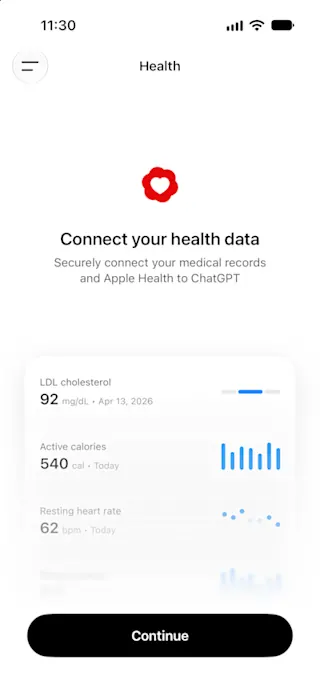
Tervis on loodud arstiabi toetama, mitte asendama, ega ole mõeldud diagnoosimiseks või raviks. Kiiret sekkumist nõudvate sümptomite või hädaolukorra korral pöördu viivitamata arsti poole.
Kes saab Tervist kasutada?
Tervis on saadaval nõuetele vastavatele vähemalt 18-aastastele USA kasutajatele, kes on sisse loginud paketiga ChatGPT Free, ChatGPT Go, ChatGPT Plus või ChatGPT Pro. Seda toetatakse veebis ja iOS-is. Võtame selle kasutusele järk-järgult, mistõttu ei pruugi kõik nõuetele vastavad kasutajad seda kohe näha.
Apple Healthi ühendamiseks on vaja iPhone’i.
Kuidas alustada?
Saad ChatGPT-s tervise kohta küsimusi esitada ka ühtegi andmeallikat ühendamata. Funktsiooni Tervis kasutamiseks ja sinu enda andmetel põhinevate vastuste saamiseks võid ühendada Apple Healthi, toetatud USA haiglavõrgustike haiguslood, One Medicali või Function Healthi.
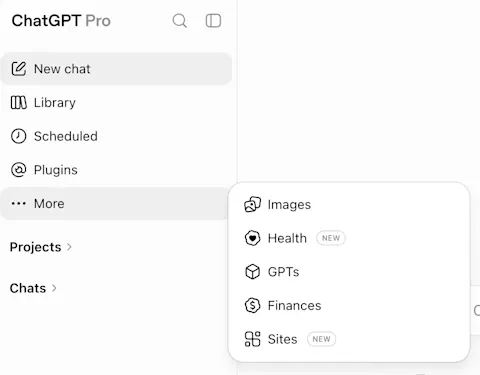
Ava ChatGPT külgribal Tervis. Selle nägemiseks pead võib-olla puudutama menüüd „Veel“.
Vali Ühenda Tervis või Alusta.
Vali ühendamiseks Apple Health, terviseandmed või mõni muu toetatud allikas.
Järgi sisselogimise ja lubade andmise juhiseid.
Oota, kuni sinu andmed on sünkroonitud. Sünkroonimine võib võtta mõne minuti, mahuka andmeajaloo korral kauem.
Uuenda või lisa teavet oma praeguste haiguste, ravimite ja perekonnas esinenud haiguste kohta.
Kui sinu andmed on sünkroonitud, saad küsimusi esitada kõikjal ChatGPT-s.
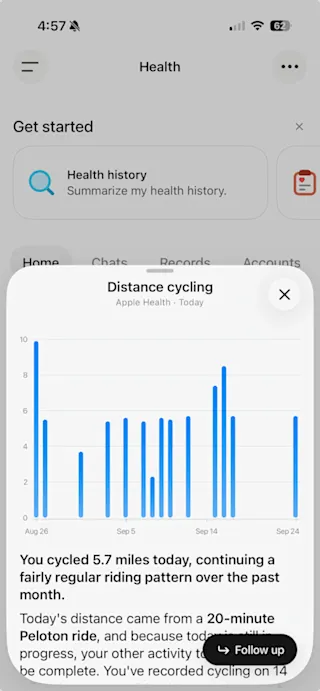
Vahekaardil Tervis saad ühendada ja hallata oma kontosid, vaadata värskeid andmeid ja suundumusi, tutvuda soovitatud viipadega, sirvida sünkroonitud terviseandmeid ning naasta varasemate terviseteemaliste vestluste juurde.
Vali vahekaardil Tervis diagramm, näitaja või sünkroonitud kirje, et näha isikupärastatud selgitusi ja tähelepanekuid. Need võivad sisaldada interaktiivset diagrammi, mis näitab sinu andmeid või nende muutumist ajas. Näiteks vali analüüsitulemus, et saada abi selle tähenduse ja tulemuste ajas muutumise mõistmisel, ilma et peaksid viipa sisestama.
Kasutasin Tervise varasemat versiooni. Kus on minu vanad vestlused ja failid?
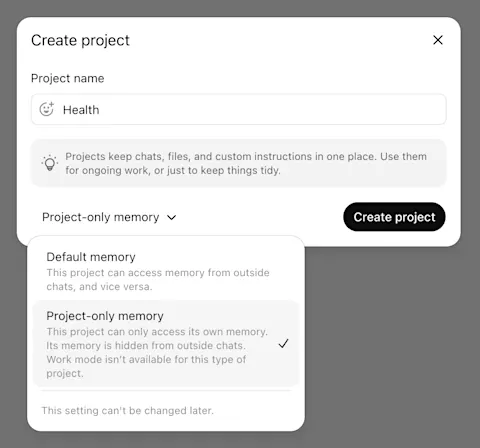
Teie varasemad Tervise vestlused ja üleslaaditud failid on endiselt ChatGPT külgriba jaotises Projektid asuvas Tervise projektis ning võivad hõlpsaks juurdepääsuks olla kinnitatud. Selles projektis säilivad Tervise varasema versiooni eraldatud juhtelemendid. Näiteks piirduvad Tervise projekti mälestused selle projektiga ning neid ei saa kasutada muude ChatGPT vestluste isikupärastamiseks.
Tervise projekt on uuest Tervise vahekaardist eraldiseisev. Teie vanu vestlusi ja faile ei teisaldata automaatselt uuele Tervise vahekaardile.
Terviseteabe ühendamine ChatGPT-ga
Milliseid andmeallikaid saan ühendada?
Praegu saate Tervisega ChatGPT-s ühendada järgmised kontod.
Apple Health (ainult iOS-i mobiilirakenduses)
Toetatud USA tervishoiuteenuse osutajate portaalid
One Medical ja Function Health
Kättesaadavus oleneb teenusepakkujast ja rakendusest. Saate ühendada mitu kontot ning neid Tervise vahekaardil alati lisada või eemaldada.
Kuidas terviseandmeid ühendada?
Kui ühendate Tervise vahekaardil Tervise esimest korda, juhendatakse teid soovi korral terviseandmete ühendamisel.
Hiljem saate lisakontosid lisada, valides Tervis → Kontod → Lisa konto. Otsige oma tervishoiuteenuse osutaja üles ning logige tema süsteemi sisse ja andke nõusolek.
Kui teie tervishoiuteenuse osutajat pole saadaval, võite paluda meil ta lisada, võttes Abikeskuse kaudu ühendust kasutajatoega ja teatades tema nime. Ärge lisage sõnumisse meditsiinilist teavet.
Ühendatud Tervise funktsioon on mõeldud teie enda terviseandmete jaoks. Kui teil on vaja vaadata kellegi teise teavet, kasutage eraldi kontot või eraldi projekti, milles kasutatakse ainult projektipõhist mälu ja üleslaaditud faile.
Kuidas Apple Health ühendada?
Kui ühendate Tervise vahekaardil Tervise esimest korda ja kasutate ChatGPT iOS-i rakenduse uusimat versiooni, juhendatakse teid soovi korral Apple Healthi ühendamisel.
Hiljem saate Apple Healthi ühendada ChatGPT iOS-i rakenduses, valides Tervis → paremas ülanurgas menüü „...” → Apple Health. Seejärel valige andmekategooriad, mida soovite jagada.
Kuidas ühendada treeningu- või toitumisrakendus või nutiseade, näiteks Whoop või Oura?
Kui kasutate Apple Healthiga ühendatavat nutiseadet, treeningu- või toitumisrakendust (näiteks WHOOP, Oura, Garmin, Strava või MyFitnessPal), veenduge, et see oleks seadistatud Apple Healthiga andmeid jagama.
Kui ühendate Apple Healthi ChatGPT-ga, saab ChatGPT teie loal kasutada teavet, mille see rakendus Apple Healthi kaudu kättesaadavaks teeb. ChatGPT-le kättesaadav teave oleneb rakendusest ja mõõdikust ning mõned rakendusepõhised skoorid ei pruugi üle kanduda.
WHOOP
WHOOP ühendub ChatGPT-ga Apple Healthi kaudu.
WHOOPist Apple Healthi sünkroonimise lubamiseks tehke järgmist.
Avage WHOOPi rakendus ja seejärel menüü „Rohkem“.
Valige „Rakenduse seaded“ ja puudutage seejärel valikut „Integratsioonid“.
Valige lehe ülaosas „Apple Health“.
Puudutage nuppu „Ühenda“, valige andmed, mida soovite jagada, ja seejärel puudutage nuppu „Luba“.
Lisateave WHOOPi ja Apple Healthi integratsiooni kohta
Oura
Oura ühendub ChatGPT-ga Apple Healthi kaudu.
Ourast Apple Healthi sünkroonimise lubamiseks tehke järgmist.
Puudutage Oura rakenduse avakuva vasakus ülanurgas menüüikooni.
Puudutage valikut „Seaded“ ja seejärel jaotises „Andmete jagamine“ valikut „Apple Health“.
Lülitage sisse valik „Ühenda Healthiga“.
Lisateave Oura ja Apple Healthi integratsiooni kohta
Garmin
Garmin ühendub ChatGPT-ga Apple Healthi kaudu.
Garminist Apple Healthi sünkroonimise lubamiseks tehke järgmist.
Valige Garmin Connecti rakenduses „Rohkem“.
Puudutage valikut „Seaded“ ja seejärel valikut „Ühendatud rakendused“.
Valige jaotises „Saadaolevad rakendused“ „Apple Health“.
Valige „Ühenda Apple Healthiga“.
Lisateave Garmini ja Apple Healthi integratsiooni kohta
Muude Apple Healthiga ühenduvate rakenduste jaoks avage iPhone'is Seaded > Rakendused > Health > Juurdepääs andmetele ja seadmed. Valige rakendus ja seejärel andmed, mida soovite Apple Healthiga jagada.
Tervise kasutamine vestlustes
Millal kasutab ChatGPT funktsiooniga Tervis ühendatud andmeid?
Kui sinu andmed on funktsioonis Tervis sünkroonitud, saad nende põhjal küsimusi esitada kõikjal ChatGPT-s. Kui see on asjakohane ja sa oled selleks loa andnud, võib ChatGPT kasutada funktsiooniga Tervis ühendatud andmeid, et kohandada vastust sinu järgi. Näiteks võib Tervis kasutada ühendatud andmeid, et selgitada hiljutisi analüüsitulemusi, valmistada ette küsimusi arstivisiidiks, aidata mõista une ja liikumise suundumusi või leida restoran, mis arvestab sinu allergiaga. ChatGPT võib ühendatud andmete põhjal ka omal algatusel teavitusi saata, näiteks kui sünkroonitakse uusi tervisedokumente või kui sinu Apple Healthi andmetes tuvastatakse uus tervisega seotud suundumus.
Kui ChatGPT ei kasuta funktsiooniga Tervis ühendatud andmeid siis, kui seda ootad, võid lisada oma sõnumisse „@Health“, et anda märku soovist kasutada funktsiooni Tervis vastuse isikupärastamiseks.
Teie otsustate, millised kontod ühendada ja millal võib ChatGPT Tervisega ühendatud teavet kasutada.
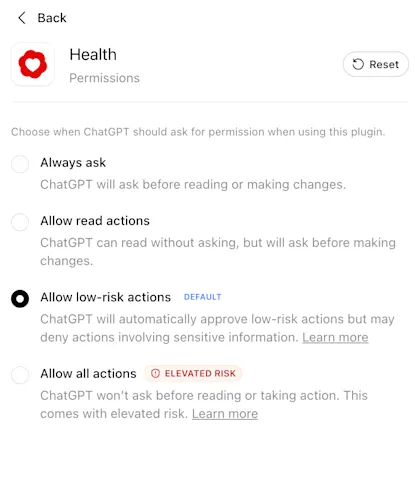
Alates 2026. aasta septembrist (vt ChatGPT väljalaskemärkmeid) kasutab ChatGPT Tervise plugini uute ühenduste puhul vaikimisi teie üldist pluginate loaseadet. Kui te pluginate seadeid ei muuda, on vaikimisi loaseade „Luba väikese riskiga toimingud.“ Tervise lubasid saate hiljem muuta jaotises Seaded → Pluginid → Tervis.
Tervise lubade muutmiseks tehke järgmist.
Avage Seaded.
Valige Pluginid ja seejärel Tervis.
Valige soovitud loaseade.
Kuidas haigusseisundeid, ravimeid ja perekonna anamneesi üle vaadata või uuendada?
Kui ühendate Tervise vahekaardil Tervise esimest korda, juhendatakse teid haigusseisundite, ravimite ja perekonna anamneesi ülevaatamisel ning uuendamisel.
Hiljem saate teha täiendavaid uuendusi, avades Tervise, valides paremas ülanurgas menüü „...” ja seejärel Aktiivsed haigusseisundid, Praegused ravimid või Perekonna anamnees.
Saate sünkroonitud andmetest pärineva teabe kinnitada, märkida haigusseisundi või ravimi mitte enam ajakohaseks ning lisada puuduva teabe.
Uuendused aitavad ChatGPT-l teie praegust olukorda mõista. ChatGPT ei saa muuta teie tervishoiuteenuse osutaja valduses ega Apple Healthis talletatud andmeid.
Kas Tervise vestlused saavad luua mälestusi?
Jah. Kui mälu on sisse lülitatud, võivad Tervist kasutavad vestlused luua tulevaste vestluste isikupärastamiseks mälestusi. Näiteks kui ütlete ChatGPT-le, et püüate varase töögraafiku tõttu oma und parandada, võib see tulevastes teie unemustreid või päevakava käsitlevates vestlustes seda eesmärki arvesse võtta. Tervisega sünkroonitud andmetest otse mälestusi ei looda.
Kui soovite vestelda mälestusi loomata, võite kasutada funktsiooni Ajutine vesltus või lülitada mälu välja jaotises Seaded → Isikupärastamine.
Kui soovite hoida Tervise mälestused ChatGPT muudest mälestustest eraldi, võite luua Tervise vestluste jaoks eraldi projekti ja lülitada sisse projektipõhise mälu.
Privaatsus- ja andmehaldus
Kas Tervisega ühendatud andmeid kasutatakse mudelite treenimiseks või reklaamide sihtimiseks?
Ei. Ühendatud terviseandmeid, Apple Healthi teavet ega neid kasutavaid vestlusi ei kasutata meie alusmudelite treenimiseks ega reklaamide sihtimiseks, olenemata ChatGPT jaoks valitud mudeli treenimise seadest. Vestlustele, mis ei kasuta Tervisega ühendatud andmeid, kehtivad teie tavapärased ChatGPT mudeli treenimise seaded, mida saate igal ajal muuta jaotises Seaded > Andmehaldus.
Kuidas minu andmeid kaitstakse?
Tervis kasutab mitmekihilisi privaatsus- ja turvameetmeid. Kõik ChatGPT vestlused on vaikimisi krüpteeritud nii salvestamisel kui ka edastamisel ning Tervisega ühendatud teave on kaitstud täiendava krüpteerimisega.
Ühendatud terviseandmeid ja Apple Healthi teavet ega neid kasutavaid vestlusi ei kasutata meie alusmudelite treenimiseks ega reklaamide sihtimiseks, olenemata ChatGPT jaoks valitud mudeli treenimise seadest.
Teie otsustate, millised kontod ühendada ja millal võib ChatGPT Tervisega ühendatud teavet kasutada.
Alates 2026. aasta septembrist (vt ChatGPT väljalaskemärkmeid) kasutab ChatGPT Tervise plugini uute ühenduste puhul vaikimisi teie üldist pluginate loaseadet. Kui te pluginate seadeid ei muuda, on vaikimisi loaseade „Luba väikese riskiga toimingud.“ Tervise lubasid saate hiljem muuta jaotises Seaded → Pluginid → Tervis.
Saate oma Tervise teabe ühenduse igal ajal katkestada. Kontode ühenduse saate igal ajal katkestada jaotises Tervis > Kontod. Seejärel kustutatakse sellest allikast sünkroonitud andmed OpenAI süsteemidest 30 päeva jooksul. ChatGPT vestlusajaloos juba sisalduv teave jääb alles, kuni need vestlused kustutate.
Täiendavad kaitsemeetmed aitavad tundliku teabe jagamist turvata. Enne kui ChatGPT teeb mõnes teises ühendatud pluginis toimingu, mis võib avaldada Tervise teavet, näiteks saadab teie jooksupartnerile Apple Healthi andmetel põhineva treeningplaani, aitavad täiendavad kaitsemeetmed kontrollida, kas jagamine vastab teie soovile. Mõne tundliku toimingu puhul võib ChatGPT enne jätkamist teie kinnitust küsida. Katsetame neid kaitsemeetmeid ka Tervisega ühendatud teabele keskenduvate sihitud ründetestidega ning kasutame tulemusi kaitse tugevdamiseks.
Tervisega ühendatud andmetele kehtib meie Tervise privaatsusteade.
Kuidas katkestada ühendatud kontode ühendus?
Terviseandmete ühenduse katkestamiseks tehke järgmist.
Avage Tervis.
Klõpsake vahekaarti Kontod.
Klõpsake eemaldatava konto kõrval nuppu „...”.
Klõpsake „Eemalda konto“.
Apple Healthi ühenduse katkestamiseks tehke järgmist.
Avage Tervis.
Klõpsake paremas ülanurgas ikooni „...”.
Klõpsake „Apple Health“.
Klõpsake „Katkesta ühendus“.
Pärast konto ühenduse katkestamist või konto eemaldamist võib kuluda mõni sekund, enne kui muudatus kuval Kontod kajastub. Pärast konto ühenduse katkestamist kustutatakse sünkroonitud andmed meie süsteemidest 30 päeva jooksul.
Mis juhtub konto ühenduse katkestamisel?
Saate ühendatud terviseandmete ja/või Apple Healthi ühenduse igal ajal katkestada. Katkestage kontode ühendus jaotises Tervis → Kontod. Konto ühenduse katkestamisel kustutatakse sellest allikast sünkroonitud andmed OpenAI süsteemidest 30 päeva jooksul. Teie ChatGPT vestlusajalukku juba lisatud teave säilib seni, kuni need vestlused kustutate.
Veaotsing
Mida teha, kui Tervist pole külgribal?
Tervis on saadaval nõuetele vastavatele vähemalt 18-aastastele USA kasutajatele, kes on sisse loginud paketiga ChatGPT Free, ChatGPT Go, ChatGPT Plus või ChatGPT Pro. Seda toetatakse veebis ja iOS-is ChatGPT versioonis 1.2026.188 või uuemas.
Kui olete registreeritud USA-s, kuid ei pääse endiselt Tervisele juurde, võisid meie süsteemid arvata, et olete alla 18-aastane. Saate oma vanuse kinnitada, et ChatGPT saaks kontrollida, kas vastate Tervise vanusenõudele. See võib muuta Tervise teie kontol kättesaadavaks.
Kõigi nõuetele vastavate kasutajateni jõudmiseks võib kuluda mõni nädal.
Miks ei kuva ChatGPT samu näitajaid, mida näen sellistes rakendustes nagu Strava või Oura?
ChatGPT näeb ainult teavet, mida rakendus jagab Apple Healthi või muu ühendatud allika kaudu. Mõnda rakendusepõhist näitajat, näiteks uneskoori või edetabelikohta, ei pruugita jagada või võidakse arvutada teisiti.
Miks ei kasutanud ChatGPT vestluses minu Tervisega ühendatud andmeid?
Kui see on asjakohane ja te annate loa, võib ChatGPT kasutada vastuse isikupärastamiseks Tervisega ühendatud andmeid. Et Tervisega ühendatud teavet vestluses tõenäolisemalt kasutataks, võite lisada sõnumisse @Health.
KKK
Kas Tervist saab kasutada häälrežiimis või rakenduses Codex?
Tervist saab kasutada häälrežiimis. Lisateave.
Codex ei toeta praegu Tervist.
Kas ChatGPT saab kirjutada teavet tagasi Apple Healthi või muusse ühendatud terviserakendusse?
Ei. ChatGPT saab ühendatud terviseandmeid ja Apple Healthi teavet ainult lugeda. ChatGPT ei saa ühendatud andmeid muuta.
Kas Tervis vastab HIPAA nõuetele?
Tervis ChatGPT-s pole mõeldud kliiniliseks kasutamiseks ega HIPAA-ga hõlmatud üksustele ning selle jaoks ei pakuta äripartneri lepingut.
Kui olete HIPAA-ga hõlmatud üksus (näiteks tervishoiuteenuse osutaja või kindlustusandja) või sellise üksuse äripartner, pakume lahendusi ChatGPT meedikutele ja ChatGPT klinitsistidele, mis toetavad HIPAA nõuete järgimist ning sobivad kliinilises keskkonnas kasutamiseks.