
Oma OpenAI platvormi kontoga saad API kasutuse juhtpaneelil vaadata igakuist kasutust ning eksportida üksikasjalikke kasutus- või kuluandmeid CSV-failina.
Ekspordi kuluandmed, et saada kuludest üksikasjalik ülevaade
Loo arvega sarnane kulude jaotus, rühmitades andmed arveridade kaupa
Ekspordi andmed terve kalendrikuu või kuu algusest tänaseni (MTD)
Laadi kasutus- või kuluandmed aruandluseks alla CSV-failina
Märkus. Enterprise-klientide 1. aprillil 2026 ja hiljem väljastatud OpenAI arvetel ei esitata enam üksikasjalikke API kulusid. Selle asemel kasutatakse selles artiklis kirjeldatud eksportimist. Samaväärsete igakuiste üksikasjade saamiseks lugege täpseid juhiseid jaotisest „Üksikasjalike igakuiste kasutus- või kuluandmete eksportimine“.
Alustamine
Logi sisse aadressil platform.openai.com.
Vali sobiv organisatsioon või projekt ja seejärel külgribal Kasutus.
Märkus. Kui sa ei näe oodatud arveldus- või kasutusandmeid, kontrolli oma õigusi organisatsioonis ja rakendatud filtreid.
Määra kuu kuupäevavahemik
Vali lehel Kasutus kuupäevavahemiku valija.
Vali kuupäevavahemik vastavalt oma aruandlusvajadustele.
Näiteks terve kalendrikuu andmete saamiseks võid määrata alguskuupäevaks kuu esimese päeva ja lõppkuupäevaks sama kuu viimase päeva.
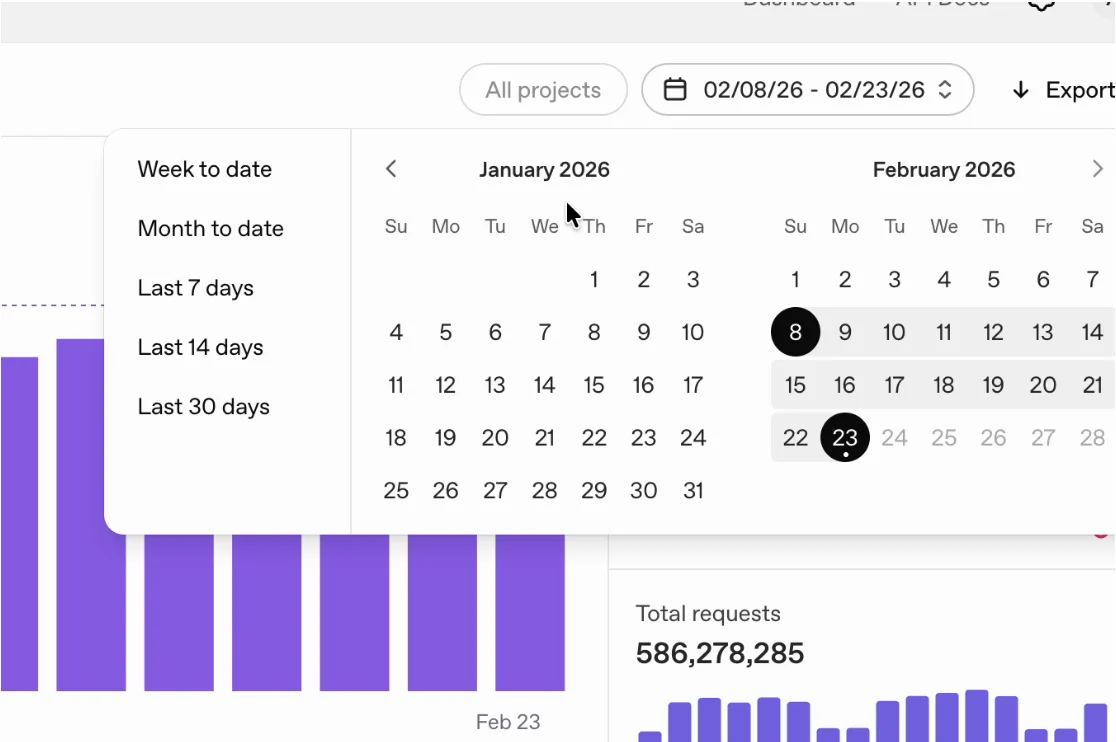
Valikuga Kuu algusest tänaseni saad määrata alguskuupäevaks automaatselt kuu esimese päeva.
Ekspordi üksikasjalikud igakuised kasutus- või kuluandmed
Vali lehel Kasutus nupp Eksport.
Vali dialoogiaknas ekspordi tüüp. Üksikasjaliku kasutusinfo saamiseks vali Tegevusandmed, üksikasjalikuks kuluaruandluseks aga Kuluandmed.
Soovitatavad ekspordisätted üksikasjaliku igakuise kuluaruande jaoks
Enterprise’i API arve puhul kasuta arvel näidatud teenuseperioodi kuupäevi. Enamik arveid hõlmab kalendrikuud, kuid sinu kirjalikus lepingus võib olla määratud muu periood. Arvete väljastamise aja kohta vaata artiklit ChatGPT ja API arvete kuupäevad. Kui soovid üksikasjalikku kulude jaotust, mis vastab arvel esitatud API kasutuse kogusummale, vali vahekaart Kuluandmed ja kasuta järgmisi sätteid:
Rühmitamise alus: arverida
Projektid: kõik (või vali konkreetne projekt)
Failivorming: CSV
Algusaeg: arvel märgitud teenuseperioodi esimene päev (UTC).
Lõppaeg: arvel märgitud teenuseperioodi viimane päev (UTC). Kui soovid aruannet kuu algusest tänaseni, kasuta selle asemel tänast kuupäeva.
Ajavahemik: 1 päev

Kui vajad kasutuse kohta üksikasjalikumat teavet, võid kasutada ka vahekaarti Tegevusandmed. Näiteks saad filtreerida konkreetse API funktsiooni järgi ning rühmitada eksporditud andmeid projekti, kasutaja, API võtme, mudeli, pakktöö või teenusetasandi järgi.
Loo ja laadi alla ekspordifail
Pärast soovitud aruande parameetrite määramist vali dialoogiaknas Eksport nupp Laadi alla.
Aruande loomine võib võtta veidi aega. Kui aruanne on valmis, vali loodud faili kõrval allalaadimisikoon.
KKK
Logisin oma kontole sisse ja saan avada kasutuspaneeli, kuid mitte arveldusseadeid. Kuidas seda parandada?
Mõned arveldusseaded võivad nõuda organisatsioonis lisaõigusi. Õiguste ülevaatamiseks või taotlemiseks võta ühendust oma organisatsiooni omanikuga.
Miks ei ilmu mu fail kohe pärast allalaadimisnupu valimist?
Olenevalt eksporditavate andmete hulgast võib faili loomine võtta mõne hetke. Faili saab alla laadida kohe, kui see on valmis.
Millist ajavööndit ekspordil kasutatakse?
Kasutuse juhtpaneeli kuupäevad ja kellaajad kuvatakse UTC järgi.
Miks ei ühti minu arve eksporditud kulude jaotusega?
Kontrolli järgmist:
Veendu, et võrdled eksporditud andmeid selle organisatsiooni kohta, millele arve esitati. Kui sul on mitu organisatsiooni, võidakse neile esitada eraldi arved või koondarve, olenevalt müügiprotsessi käigus kokku lepitud arvelduskorraldusest.
Veendu, et ekspordi UTC-kuupäevad vastavad arvel märgitud teenuseperioodi kuupäevadele. Kui arve hõlmab mitut organisatsiooni, ekspordi iga organisatsiooni andmed eraldi. Kaasa kõik projektid, mille eest arve esitati, ja kõik organisatsiooni tasandil kajastatud kulud.
Kui sul on endiselt raskusi kulude ja arve võrdlemisega, võta abi saamiseks ühendust meie tugimeeskonnaga.