
Ülevaade
Projektid aitavad korraldada tööd API organisatsioonis. Nende abil saad hallata juurdepääsu, seadistada mudelite piiranguid ja kiiruse piiranguid, luua teenusekontosid ning jälgida kindla ressursikogumi kasutust, arveldust ja kulupiiranguid. Ressursid hõlmavad näiteks mudeleid, võimekusi, vestluslõimi, assistente, peenhäälestust ja salvestusruumi.
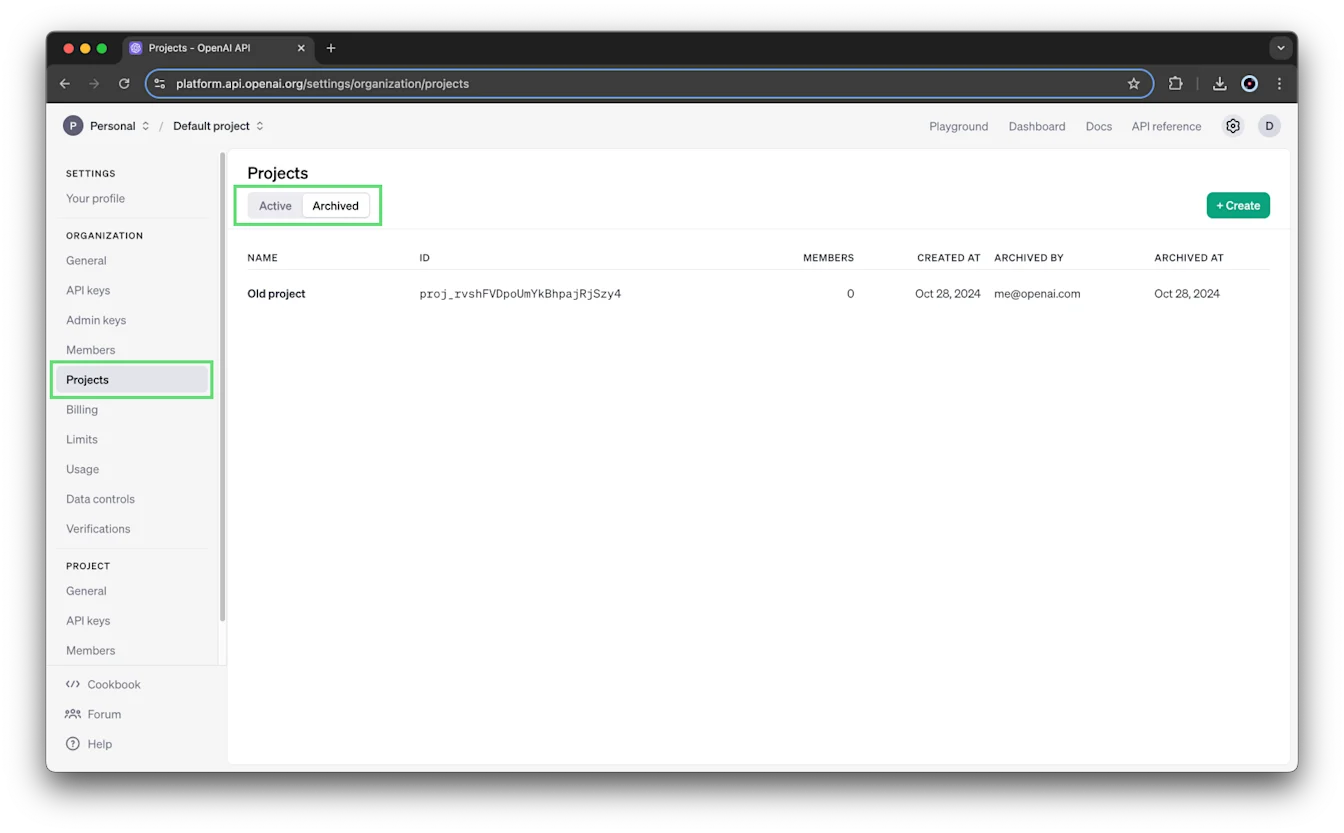
Organisatsiooni omanikud saavad vaadata kõiki aktiivseid ja arhiveeritud projekte projektide lehel.
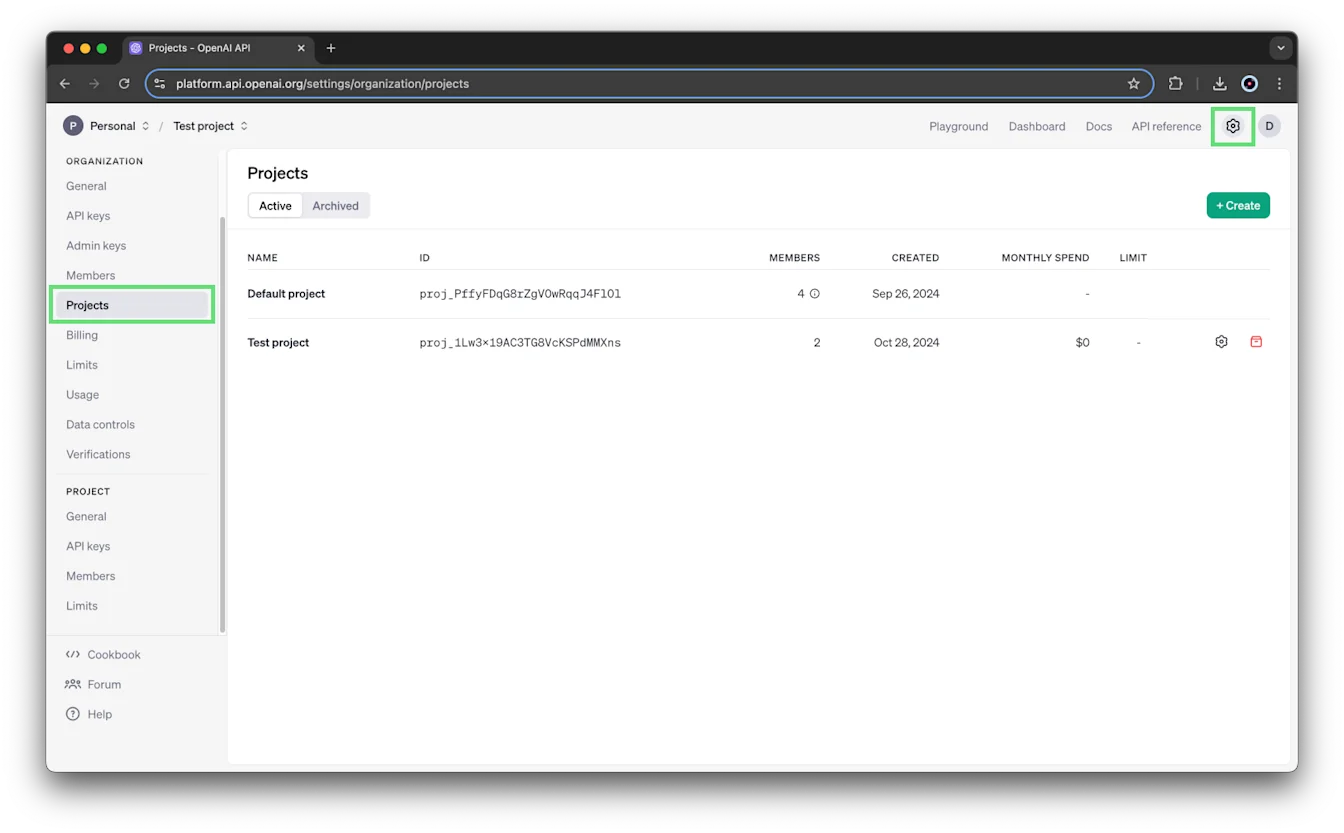
Enne alustamist
Projekti loomiseks peab sul olema organisatsiooni omaniku roll. Vaikimisi saavad organisatsioonid luua kuni 2000 projekti.
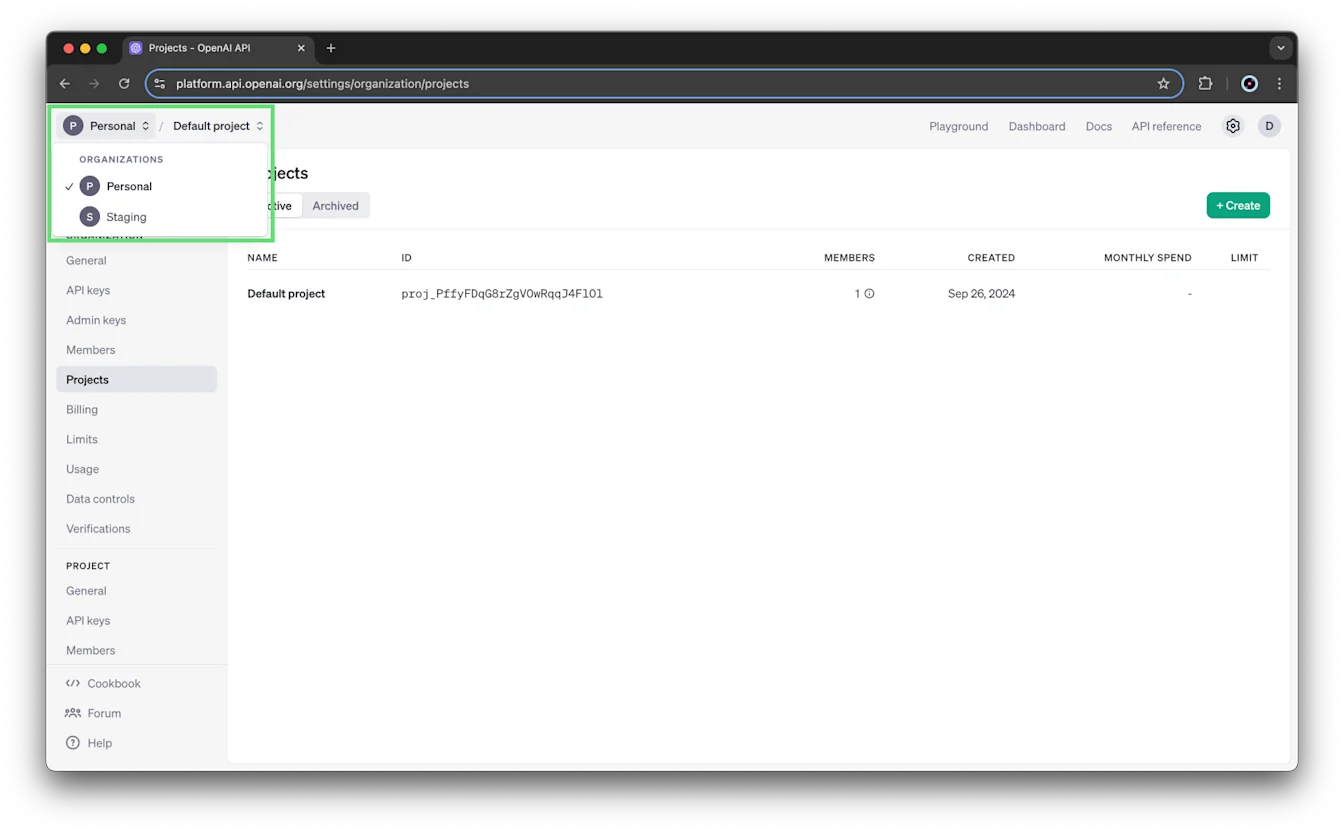
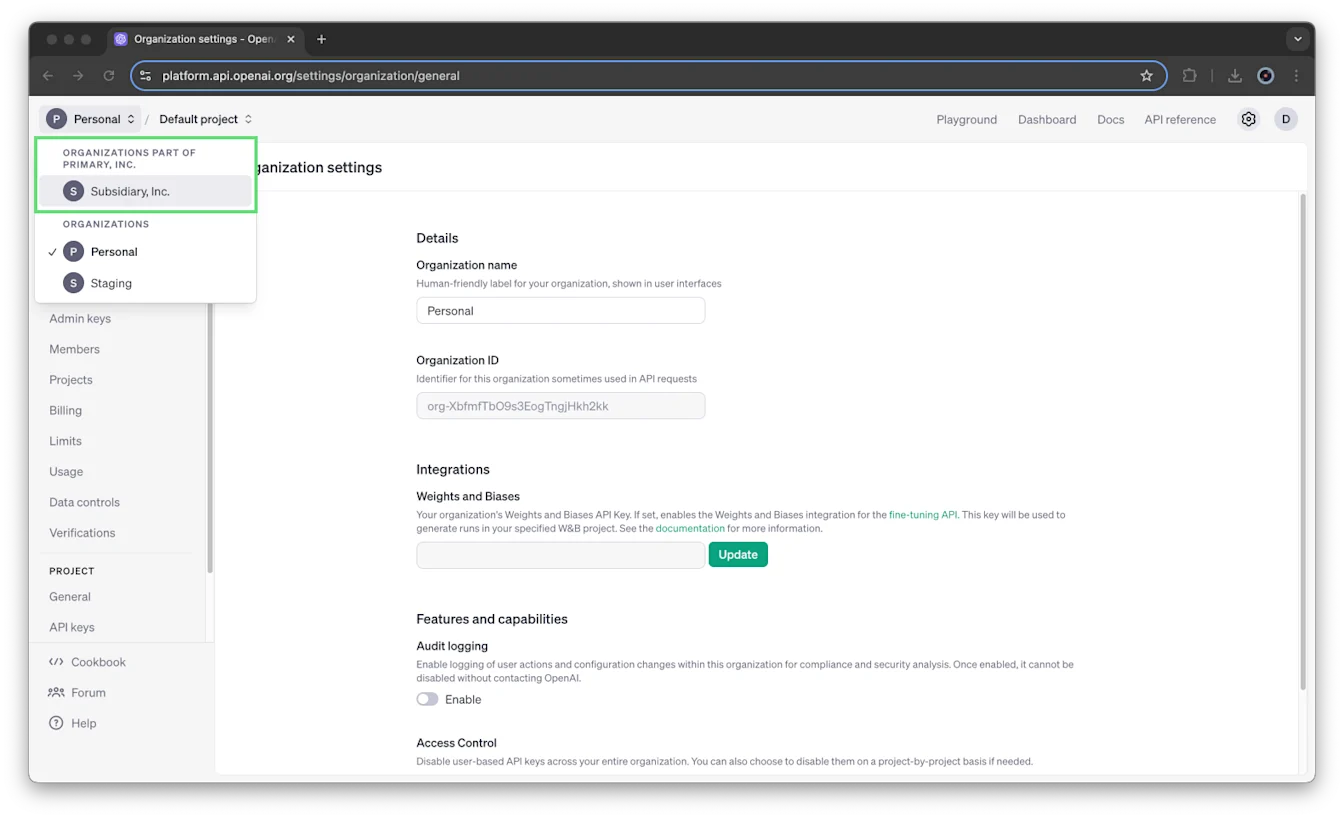
Kui sinu organisatsioon kasutab koondarveldamist, kuvatakse allorganisatsioonid organisatsioonivalijas eraldi. Allorganisatsioonis ei saa projekte luua.
Organisatsiooni vahetamiseks ava organisatsioonivalija ja vali organisatsioon, mida soovid kasutada.
Vaikeprojekt
Igal organisatsioonil on vaikeprojekt, mida ei saa kustutada. See pärib kõik organisatsiooni seaded. Saad seadistada selle kiiruse piiranguid, virtuaalsete mudelite õigusi ja kulupiiranguid.
Liikmeid ega teenusekontosid ei saa otse vaikeprojekti lisada. Saad anda juurdepääsu vaikeprojektile, kui kutsud kellegi organisatsiooni, järgides selles artiklis toodud organisatsiooni kutsumise juhiseid.
Projekti loomine
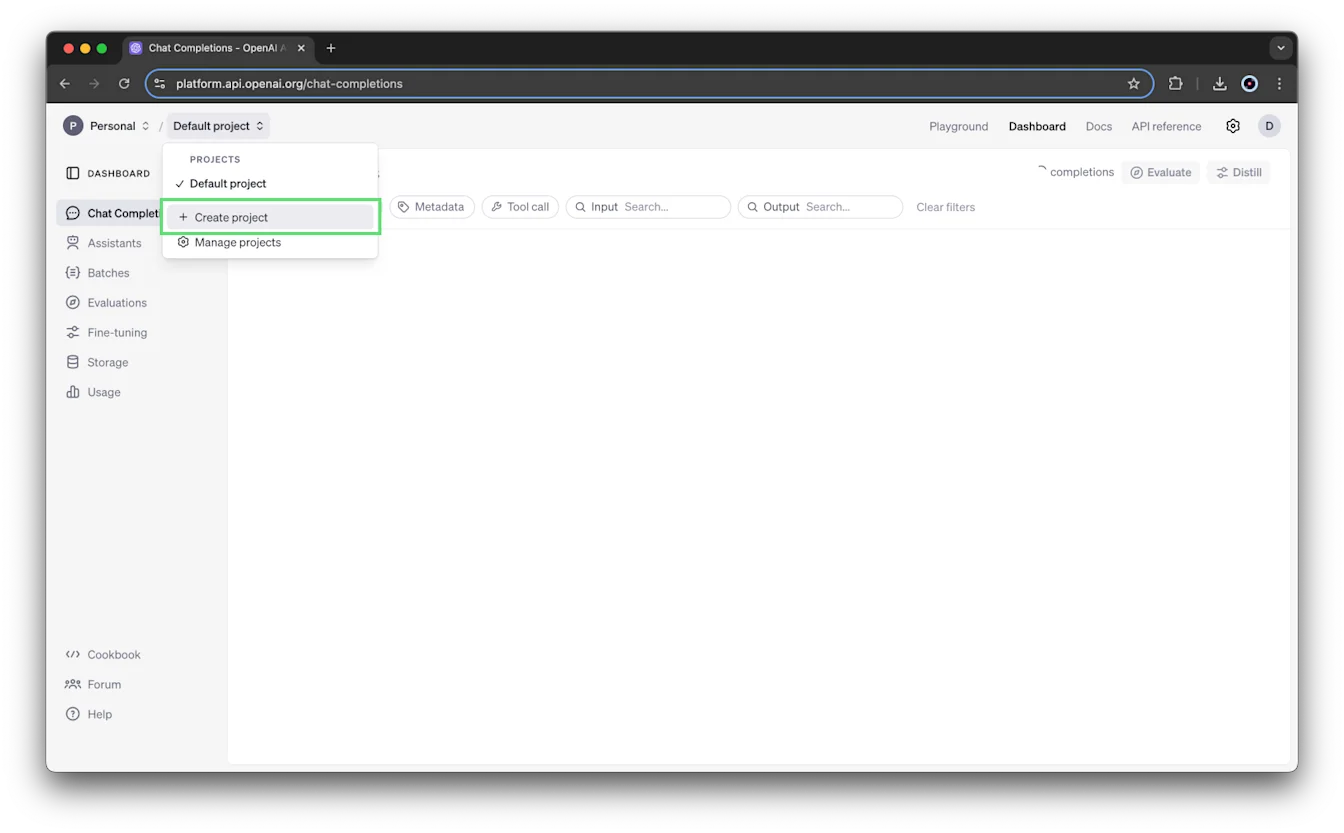
Ava projektivalija ja vali Loo projekt.
Sisesta projekti nimi, kirjeldus ja veebisait.
Vali Loo.
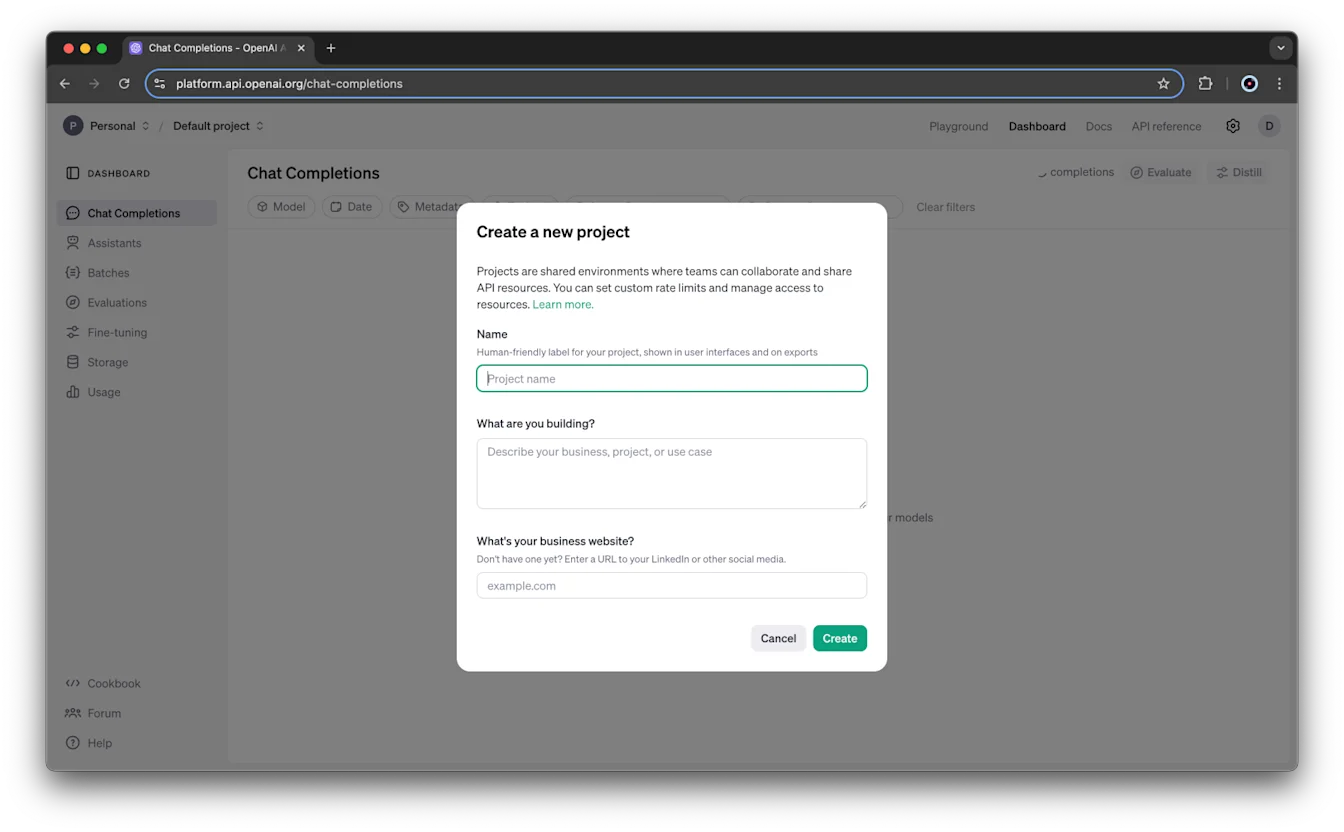
Organisatsiooni omanikud lisatakse automaatselt uute projektide omanikeks.
Rollide ja juurdepääsu ülevaade
Tabel annab ülevaate nendes juhistes kasutatavatest organisatsiooni omaniku ja lugeja ning projekti omaniku ja liikme rollidest. Projekti liikmete õigused sarnanevad organisatsiooni lugejate õigustega.
| Roll | Ulatus | Õigused |
|---|---|---|
| Omanik | Organisatsioon | Kõigi projektide, kasutajate ja API võtmete loomine ja vaatamine. Projektide jälgimine projektide lehel. Organisatsiooni ja projekti kulupiirangute määramine. Juurdepääsu andmine teiste kasutajate kasutusandmetele. Projektide arhiveerimine. |
| Lugeja | Organisatsioon | Saab lisada projektidesse, kus saab käitada mudeleid, kasutada ressursse ja luua võtmeid. Ei saa luua projekte ega hallata kasutajaid. |
| Omanik | Projekt | Kõik liikme õigused ning lisaks kasutajate lisamine, projekti liikmete ja seadete haldamine, projekti ümbernimetamine, selle kulupiirangute määramine ja arhiveerimine. |
| Liige | Projekt | Mudelite käitamine, ressursside kasutamine, projektitaseme võtmete loomine ning andmeid lugevate või muutvate API päringute tegemine. |
Lisateavet organisatsiooni rollide kohta leiad artiklist Organisatsiooni rollid. Lisateavet täiendavate ja kohandatud rollide ning kõigi õiguste kohta leiad API rollide ja õiguste juhendist.
Projektide nähtavus
Nende standardrollide korral näevad kasutajad, kes pole organisatsiooni omanikud, ainult projekte, mille liikmed nad on. Organisatsiooni omanikud näevad kõiki projekte, liikmeid ja projektitaseme API võtmeid ning neil on juurdepääs projektide lehele.
Projekti liikmed näevad oma projekti teisi liikmeid ja iga liikme rolli. Ainult projekti liikmed ja organisatsiooni omanikud näevad sellesse projekti loodud või lisatud peenhäälestatud mudeleid, assistentide vestluslõimi ja faile.
Võid kuuluda nii paljudesse projektidesse, kui vajad. Projektis loodud isikliku API võtme kasutusala piirdub selle projekti ja selle ressurssidega.
Ressursside kasutuspiirid
Failid, assistendid, salvestusruum ja vestluslõimed on piiratud oma projektiga. Väljaspool seda projekti olevatel haldusõigusteta liikmetel pole selle ressurssidele juurdepääsu ning ressursse ei saa projektide vahel teisaldada.
Erandiks on vaikeprojekti peenhäälestatud mudelid: neile pääseb ligi ka teistest projektidest.
Projekti liikmete haldamine
Inimese kutsumine organisatsiooni
Enne inimese projekti lisamist peab ta kuuluma sinu organisatsiooni.
Kui kutsud kellegi organisatsiooni, saad anda talle ka juurdepääsu vaikeprojektile, valides kutsevormil vastava valiku. Jäta see valimata, kui sa ei soovi anda juurdepääsu vaikeprojektile. Organisatsiooni uusi liikmeid ei lisata automaatselt vaikeprojekti.
Enne kellegi kutsumist ei pea sa uut projekti looma. Võid inimese projekti lisada ka pärast seda, kui ta on organisatsiooni kutse vastu võtnud.
Haldus-API kaudu saadetud kutsetele kehtivad lõpp-punkti /organization/invites reeglid.
Organisatsiooni liikme lisamine projekti
Organisatsiooni ja projekti omanikud saavad liikmeid lisada järgmiselt.
Vali projekt ja ava seejärel Liikmed.
Vali + Lisa liige.
Vali kasutaja ja määra talle roll Liige või Omanik.
Kasutajate loendis kuvatakse organisatsiooni kasutajad, kellel on lugeja roll. Teenusekontosid seal ei kuvata.
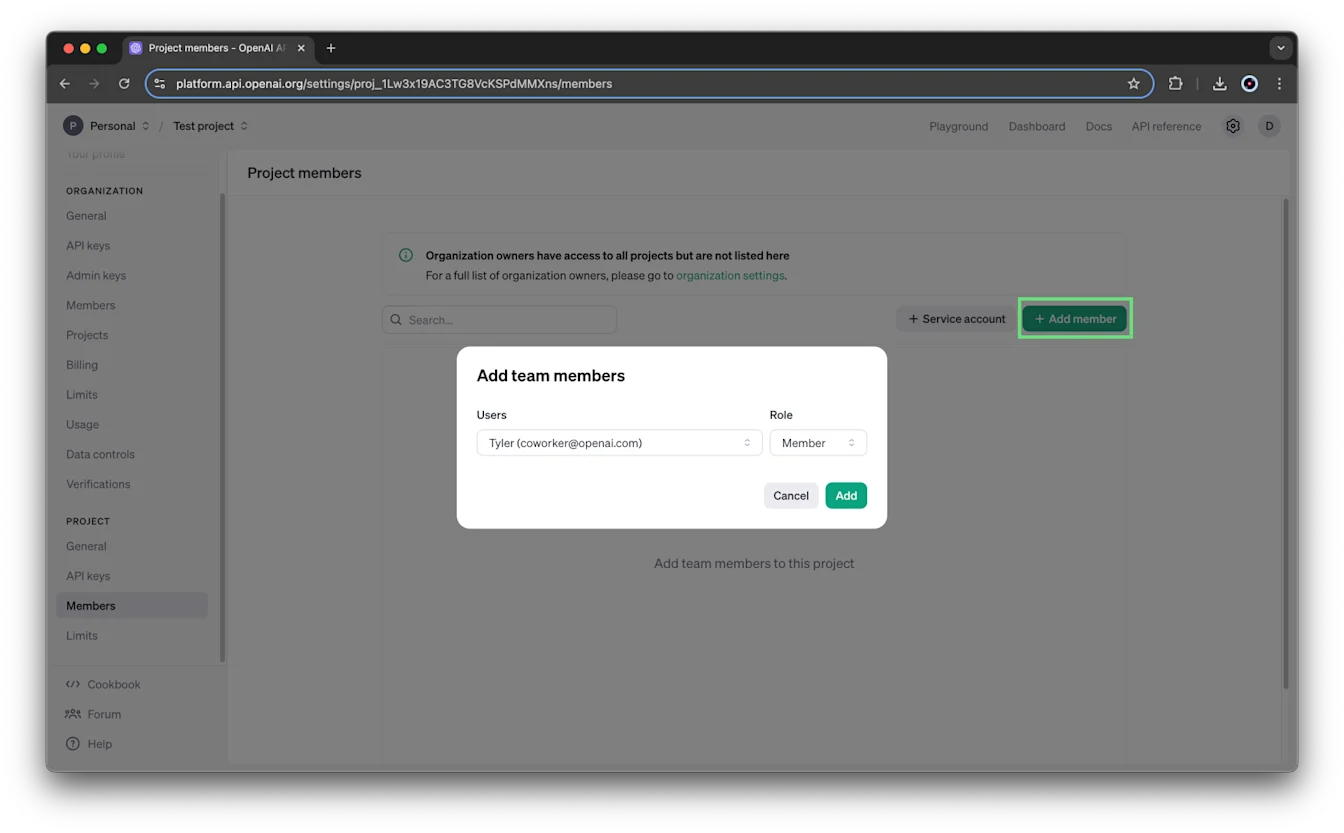
Kui kutse saatmine kasutajaliideses või haldus-API kaudu ebaõnnestub, veendu enne uuesti saatmist, et sihtprojekt on olemas ega ole arhiveeritud.
Rolli muutmine või liikme eemaldamine
Organisatsiooni ja projekti omanikud saavad muuta kasutaja rolli projektis või kasutaja projektist eemaldada.
Vali projekt ja ava seejärel Liikmed.
Määra kasutajale roll Liige või Omanik või vali tema eemaldamiseks Eemalda.
Teenusekontode loomine ja haldamine
Teenusekonto annab juurdepääsu süsteemile, mitte ei esinda üksikkasutajat. Teenusekontode kasutusala piirdub projektiga.
Teenusekontode loomiseks on vaja teenusekontode haldamise õigusi. Organisatsiooni ja projekti omanikel on need õigused olemas.
Teenusekonto loomine
Vali projektivalijas projekt.
Ava organisatsiooni seaded ja vali projekt.
Ava Liikmed ja vali + Teenusekonto.
Sisesta teenusekonto kordumatu ID, kasutades tähti, numbreid ja sidekriipse.
Vali Loo.
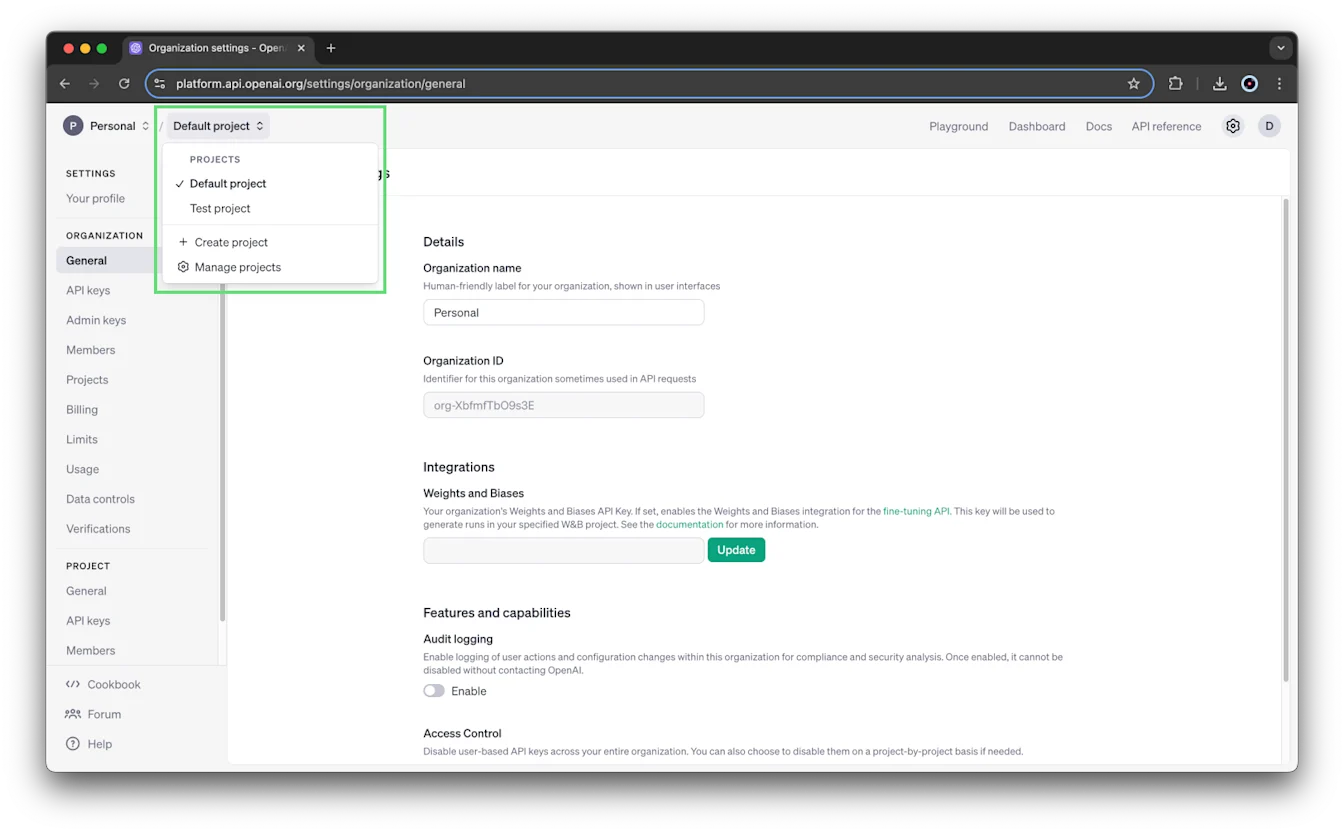
Projekti tasandil loodud teenusekontod on projektile unikaalsed ja neid ei saa kasutada väljaspool projekti, milles need loodi.
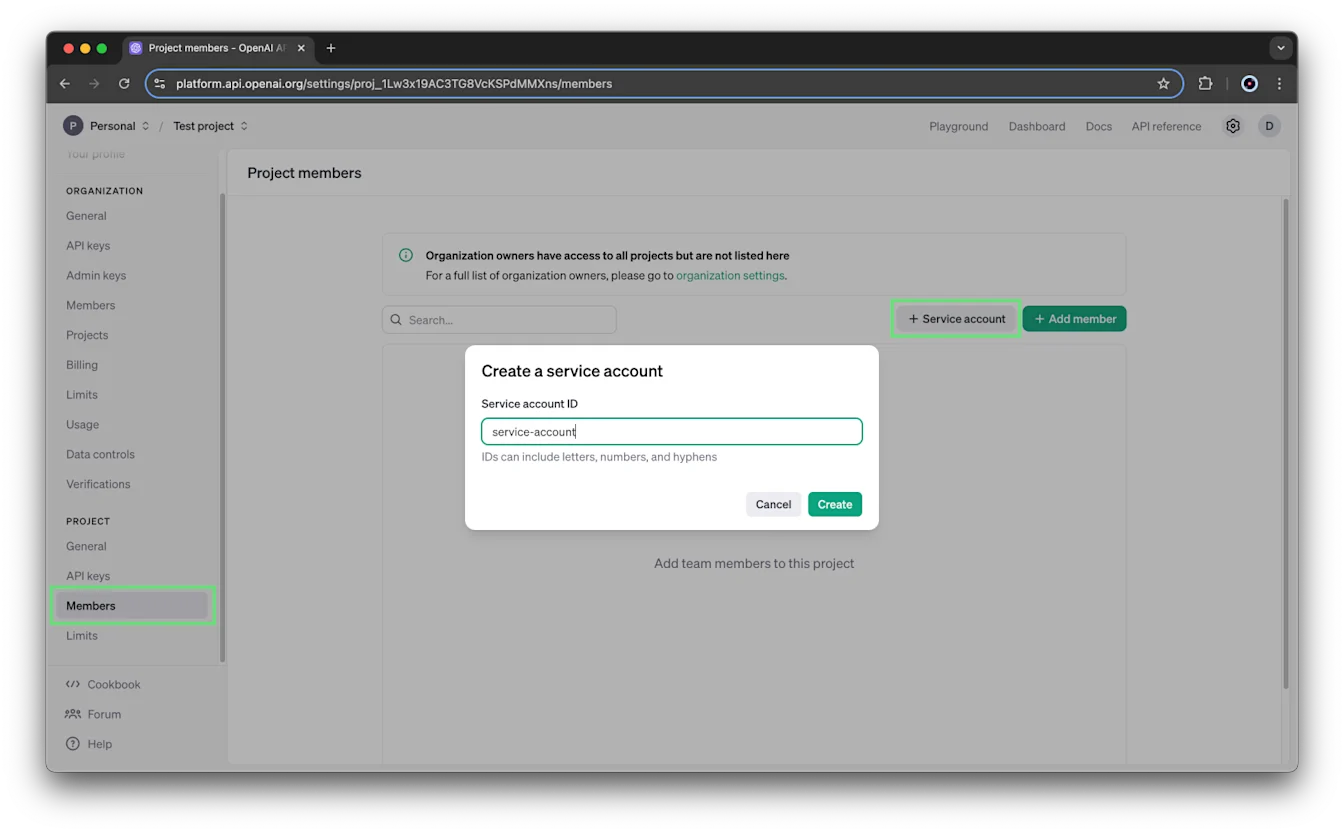
Sama ID-vorming kehtib olenemata sellest, kas lood teenusekonto organisatsiooni või projekti taseme seadetes.
Projekti jaoks loodud teenusekonto on seotud ainult selle projektiga ja seda ei saa mujal kasutada.
Salajase võtme salvestamine
Teenusekonto loomisel luuakse kohe API võti ja kuvatakse selle salajane võti. Salvesta salajane võti turvalisse kohta. Oma OpenAI konto kaudu ei saa sa seda enam uuesti vaadata. Kui selle kaotad, genereeri uus võti.
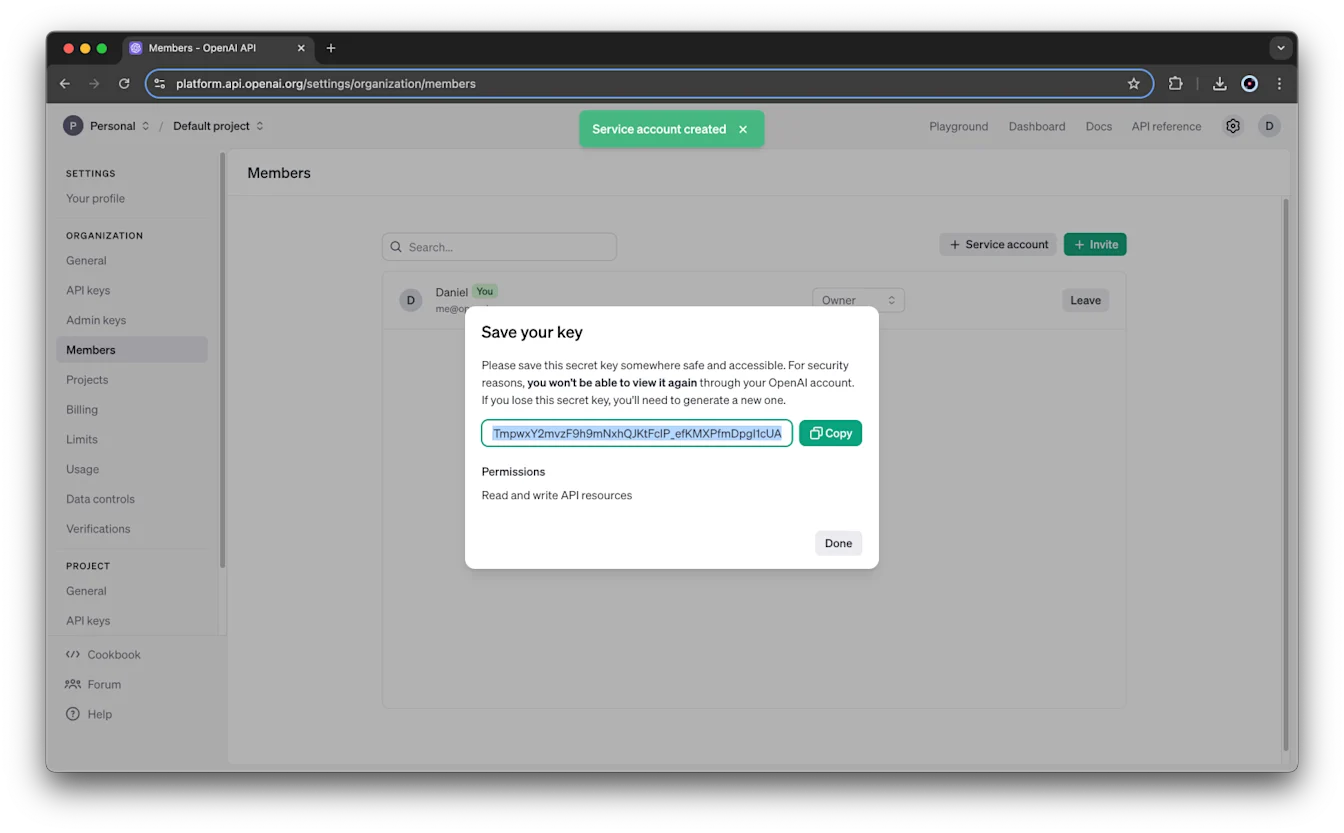
Vaikimisi annab teenusekonto võti kõigi selle projekti API ressursside lugemis- ja kirjutamisõiguse. Neid õigusi saad hiljem muuta projekti seadete jaotises API võtmed.
Teenusekonto muutmine või eemaldamine
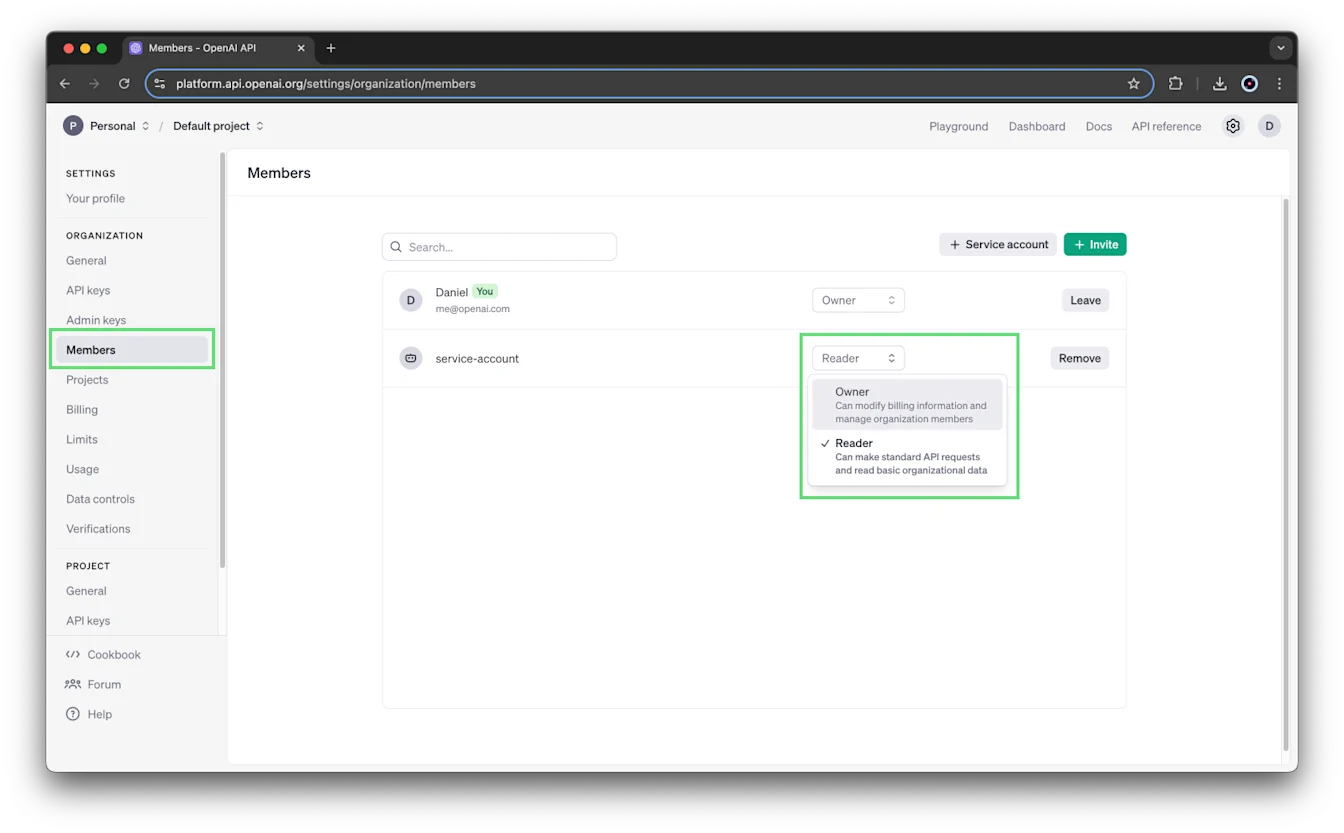
Teenusekontod kuvatakse koos kasutajatega projekti seadete jaotises Liikmed. Nende projektile juurdepääsu haldamiseks järgi samu rolli muutmise ja eemaldamise samme nagu teiste projekti liikmete puhul.
Kõik teenusekontod kuvatakse koos kasutajatega ka organisatsiooni liikmete lehel, sealhulgas organisatsiooni ja projekti taseme seadetes loodud kontod.
Organisatsiooni liikmete menüüs saad muuta teenusekonto rolli või valida Eemalda.
API võtmete loomine ja haldamine
Igal projektil on oma API võtmed.
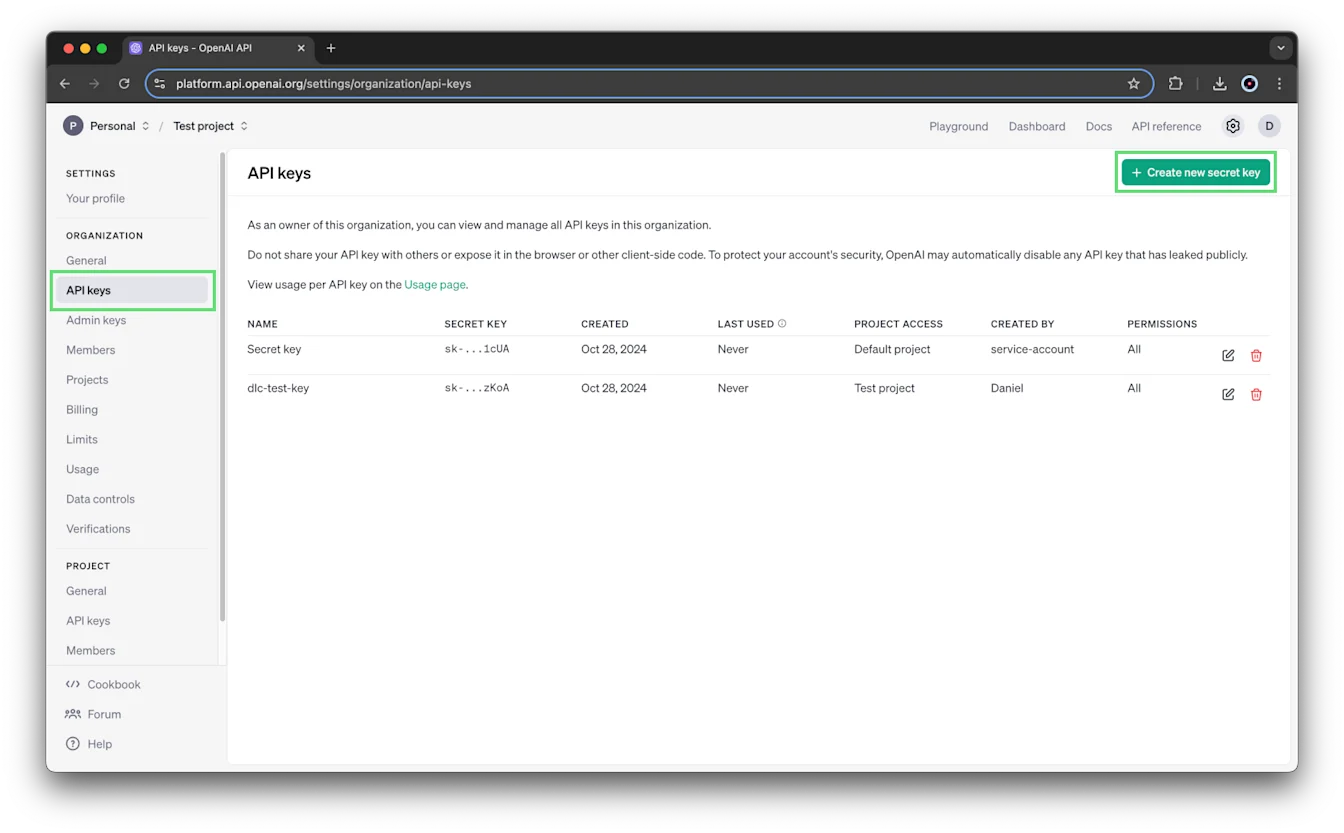
Vali projekt ja ava seejärel API võtmed.
Võtme loomiseks vali + Loo uus salajane võti või olemasoleva võtme õiguste muutmiseks vali selle kõrval olev muutmisikoon.
Võtme õiguste valimine
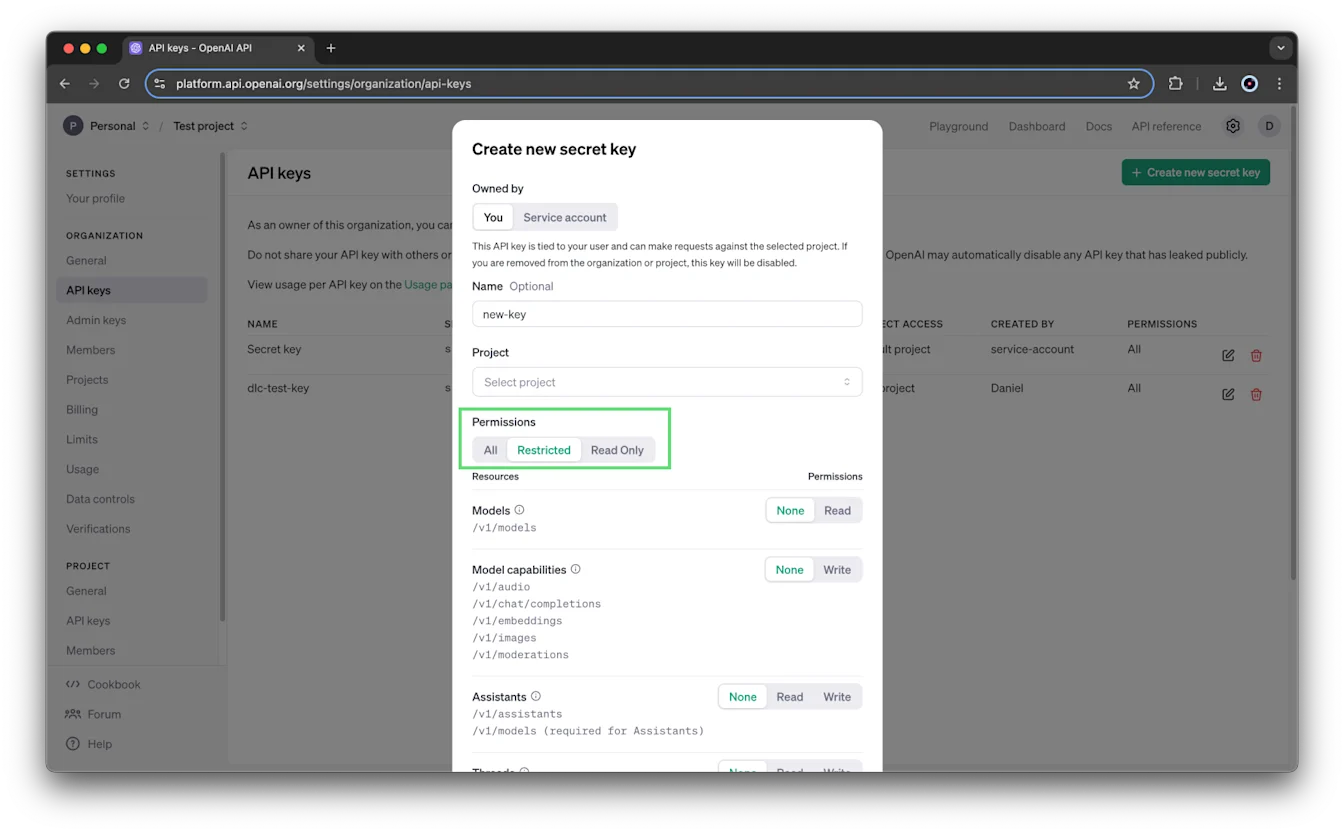
Kasutajale kuuluvate võtmete õigused saad määrata võtme loomisel või neid hiljem muuta.
Kõik: täielikud õigused. See on vaikevalik.
Piiratud: vali kindlate ressursside või lõpp-punktide õiguste ulatus. Saadaolevad valikud sõltuvad ressursist ja võivad hõlmata valikuid Puuduvad, Lugemine, Kirjutamine või päringupõhiseid õigusi.
Ainult lugemine: kõigi lõpp-punktide lugemisõigus.
Näiteks võib piiratud võtmel puududa lõpp-punkti /v1/assistants lugemis- ja kirjutamisõigus.
Teenusekontode võtmete loomiseks on vaja teenusekontode haldamise õigusi. Kui sa seda valikut ei näe, palu organisatsiooni või projekti omanikul teenusekonto võti luua. Võtme loomise dialoogis ei kuvata teenusekonto võtmete puhul neid õiguste valikuid. Muuda õigusi hiljem projekti seadete jaotises API võtmed.
Mudelitele juurdepääsu ja kiiruse piirangute seadistamine
Projekti kiiruse piirangute haldamiseks on vaja haldusõigusi. Organisatsiooni omanikel on need õigused olemas ning ka projekti omanikud saavad projekti kiiruse piiranguid haldus-API kaudu hallata.
Vali projekt ja ava seejärel Piirangud.
Vali jaotises Mudelite kasutus, milliseid mudeleid projekt saab kasutada.
Määra igale mudelile vajaduse järgi kiiruse piirang.
Kulupiirangute ja teavituste määramine
Igakuiseid API kulupiiranguid saab määrata nii organisatsiooni kui ka projekti tasemel. Piirangu muutmiseks peab sul olema õigus hallata vastava organisatsiooni või projekti seadeid.
Kulupiirang võimaldab jälgida kulusid ilma päringuid peatamata. Lülita sisse Rakenda ranget kulutuste piirangut, kui soovid, et API päringud ebaõnnestuksid, kui registreeritud kulud jõuavad piiranguni. Piirangu rakendamine ei toimu hetkega, seega võivad registreeritud kulud määratud summat veidi ületada.
Kuluteavitused annavad teada lävendi saavutamisest, kuid ei peata päringuid.
Organisatsiooni kulupiirangu määramine
Ava Piirangud ja leia jaotis Kulud.
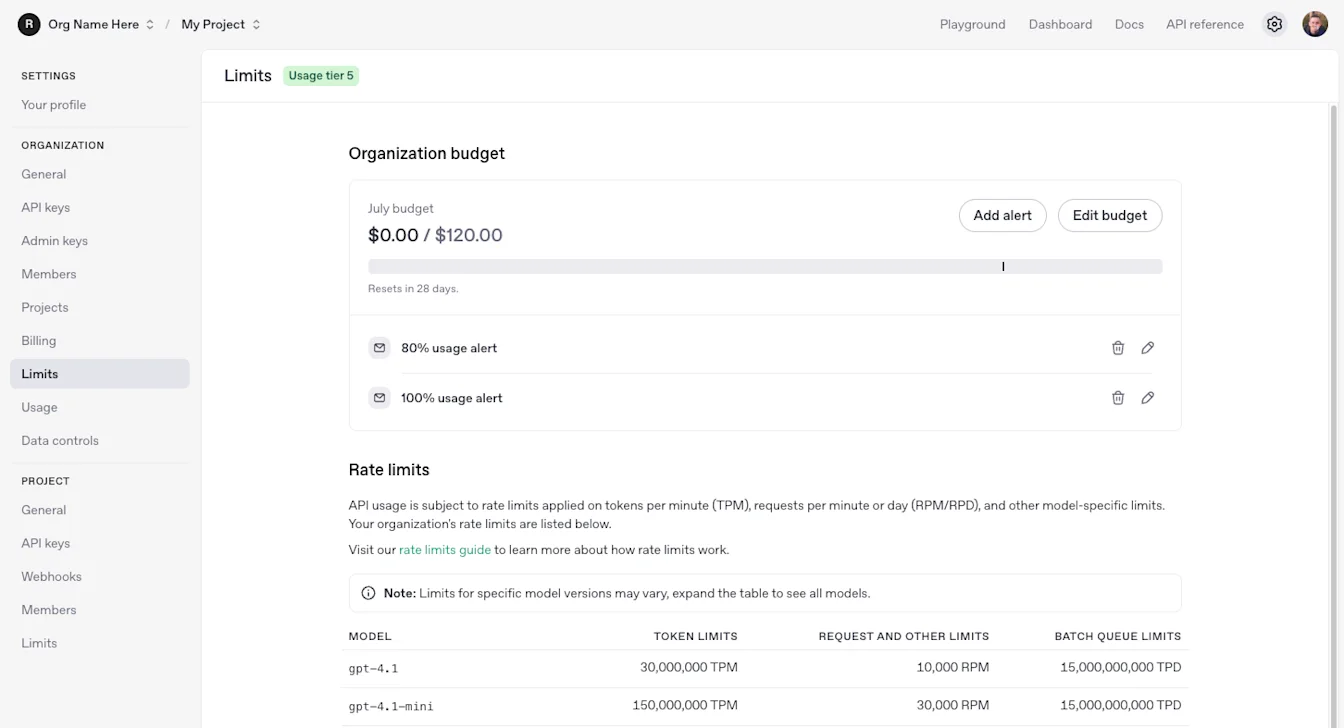
Projekti kulupiirangu määramine
Vali projekt ja ava seejärel Piirangud.
Määra väljade Igakuine kulupiirang ja Teavita, kui kulud jõuavad summani väärtused.
Lülita sisse Rakenda ranget kulutuste piirangut, kui soovid peatada API liikluse, kui registreeritud kulud jõuavad piiranguni.
Sellel lehel saad muuta ka seadet Mudelite kasutus.
Kuluteavituste haldamine
Projekti kulupiirangu loomisel luuakse vaikimisi ka teavitus piirangust 100% saavutamise kohta. Muude lävendite jaoks teavituste lisamiseks vali Lisa teavitus.
Projekti kuluteavitusi saavad organisatsiooni ja projekti omanikud. Teavituse seadetes saad lisada teisi meiliadressaatide aadresse.
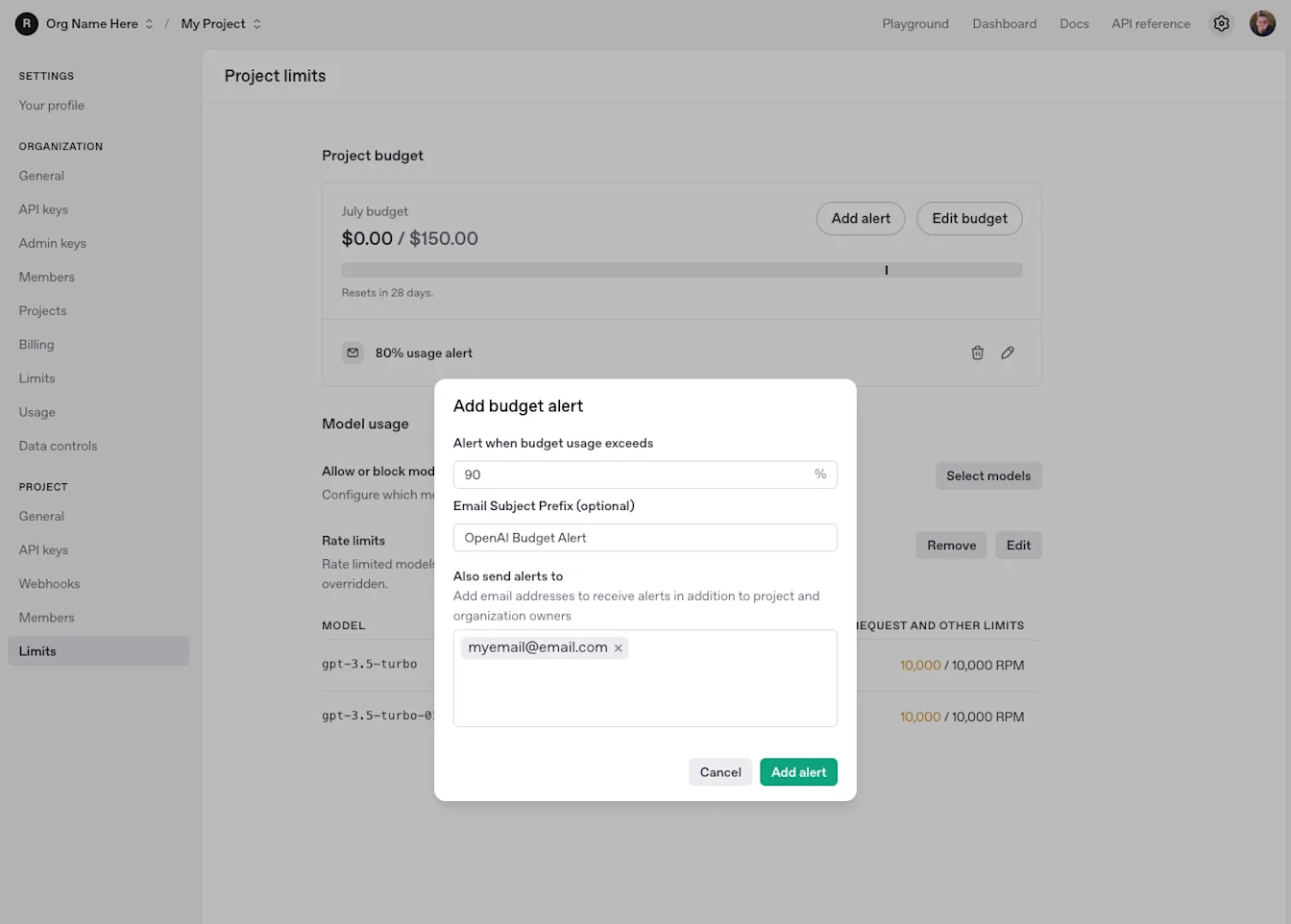
Ajakohased seadistamisjuhised ja teabe piirangute rakendamise kohta leiad kulupiirangute juhendist.
Kasutuse ja arvelduse vaatamine
Kasutust saab vaadelda projektide kaupa ning iga projekti jaoks saab vaadata arveldusandmeid ja määrata kulupiiranguid.
Juurdepääs projekti kasutuse töölauale sõltub sinu rollist organisatsioonis ja kasutuse töölaua nähtavuse seadetest. Projekti omaniku roll üksi juurdepääsu ei anna.
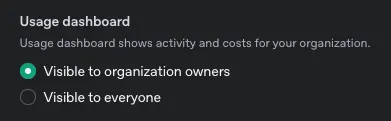
Kui sa ei näe projekti kasutuse töölauda, kontrolli, kas nähtavuse seadeks on määratud Nähtav organisatsiooni omanikele.
Failide salvestusruumi haldamine
Igal projektil on failide jaoks 100 GB salvestusruumi. Selle ületamisel võid näha järgmist veateadet:
Oled ületanud failide salvestusruumi kvoodi. Organisatsioonidel võib olla kuni 100 GB faile. Vähenda faili suurust või võta ühendust kasutajatoega.
Salvestusruumi vabastamiseks kustuta kasutamata failid. Saad API kaudu salvestatud failid loetleda, et leida failid, mida sa enam ei vaja.
Projekti arhiveerimine
Organisatsiooni ja projekti omanikud saavad projekte arhiveerida projektide lehel või konkreetse projekti seadetes. Kui küsitakse kinnitust, sisesta projekti nimi.
Arhiveerimine on lõplik: arhiveeritud projekti ei saa taastada.
Arhiveeritud projektide vaatamiseks ava projektide lehel vahekaart Arhiveeritud.
Ainus erand on see, et „Vaikeprojektis” olevatele fine-tune'idele pääseb ligi ka teistest projektidest.
Olete ületanud failisalvestuse kvoodi. Organisatsioonidele on lubatud kuni 100 GB faile. Vähendage faili mahtu või võtke ühendust toega.Projekte ei saa kustutada. OpenAI säilitab nende ajaloo kasutuse ja arvelduse jälgimiseks.