
این هم پرسشهای متداول عمومی ما درباره لینکهای اشتراکگذاریشده. این مقاله بهطور خاص بر تجربه لینک اشتراکگذاریشده برای کاربران ChatGPT Enterprise تمرکز دارد.
لینکهای اشتراکگذاریشده چیستند؟
لینکهای اشتراکگذاریشده به کاربران امکان میدهند برای یک گفتگوی ChatGPT نشانی وب یکتایی ایجاد کنند و سپس آن را با اعضای فضای کاری کاربر به اشتراک بگذارند. با لینکهای اشتراکگذاریشده، کاربران میتوانند به دیگران اجازه دهند تبادلهای انجامشده با ChatGPT را که در تصویر لحظهایِ اشتراکگذاریشده گنجانده شدهاند ببینند. اعضایی که میتوانند لینک را باز کنند، میتوانند پیامهایی را ببینند که هنگام ایجاد یا بهروزرسانی لینک در آن گنجانده شدهاند. پیامهایی که پس از ایجاد یا بهروزرسانی لینک به گفتگوی اصلی اضافه میکنید، بهطور خودکار به آن لینک اشتراکگذاریشده اضافه نمیشوند. برای به اشتراک گذاشتن پیامهای بعدی، پس از کامل شدن آن پیامها یک لینک اشتراکگذاریشده ایجاد یا بهروزرسانی کنید.
توجه داشته باشید که گپهای اشتراکی Enterprise با گپهای اشتراکی غیرسازمانی متفاوت عمل میکنند. بهطور مشخص، یک گپ اشتراکی Enterprise حتی پس از اشتراکگذاری گپ اصلی نیز همچنان همه پیامهای آینده را نشان میدهد. این با حالت غیرسازمانی متفاوت است، جایی که گپهای اشتراکی پس از اشتراکگذاری با پیامهای جدید بهروزرسانی نمیشوند.
چه چیزهایی را میتوانم با اعضای دیگر در فضای کاری خود به اشتراک بگذارم؟
شما میتوانید گفتگوهایی را که از «تحلیل پیشرفته دادهها» استفاده میکنند به اشتراک بگذارید. بااینحال، به فایل بارگذاریشده دسترسی نخواهید داشت و فقط گفتگوهای چت را میبینید.
شما میتوانید گفتگوهایی را که از مرور وب استفاده میکنند به اشتراک بگذارید.
شما نمیتوانید گفتگویی را که شامل تصویر است، چه از طریق بارگذاری و چه از طریق تولید تصویر، به اشتراک بگذارید.
اگر گفتگوی سازمانی خود را با کسی خارج از فضای کاریام به اشتراک بگذارم چه اتفاقی میافتد؟
نمیتوانید گفتگوهای سازمانی را با اعضای خارج از فضای کاری خود به اشتراک بگذارید. اگر آنها لینک یک گفتگوی اشتراکگذاریشده را داشته باشند، خطایی نمایش داده میشود که نشان میدهد نمیتوانند به آن گفتگو دسترسی داشته باشند یا آن را بخوانند.
وقتی با یک گفتگوی سازمانیِ بهاشتراکگذاشتهشده تعامل میکنم چه اتفاقی میافتد؟
پس از اینکه با گفتگوی سازمانیِ بهاشتراکگذاشتهشده تعامل کنید، یک گفتگوی جدید آغاز میشود که بهطور پیشفرض به اشتراک گذاشته نشده و خصوصیِ شماست.
آیا میتوانم گفتگوهای بهاشتراکگذاشتهشدهام را «از حالت اشتراک خارج کنم»؟
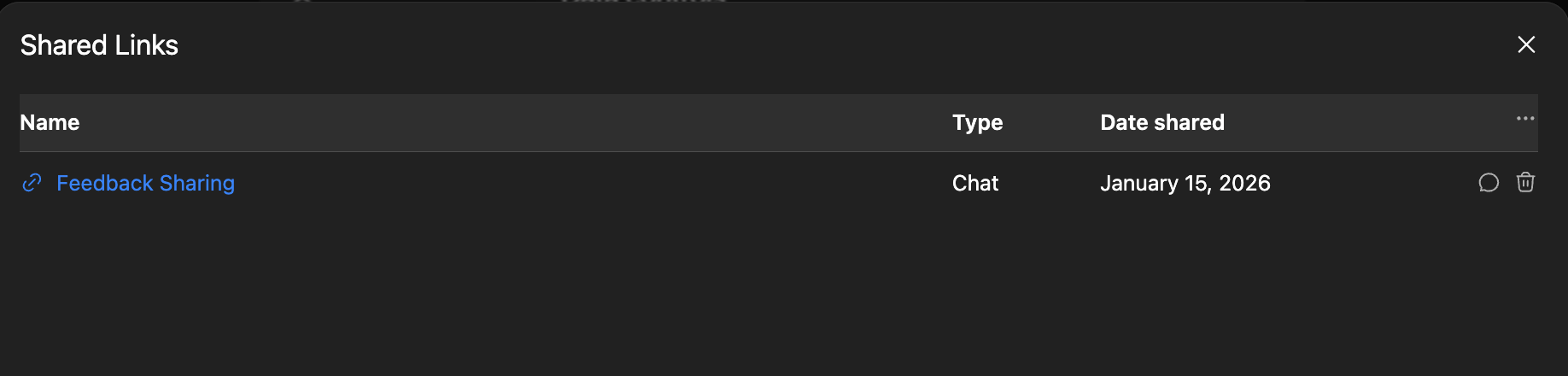
بله، میتوانید اشتراکگذاری گفتگویی را که به اشتراک گذاشتهاید لغو کنید. برای مشاهده همه لینکهای اشتراکگذاریشده و حذف/لغو اشتراکگذاری یک لینک، ابتدا به تنظیمات، کنترلهای داده بروید و برای لینکهای اشتراکگذاریشده، مدیریت را انتخاب کنید.
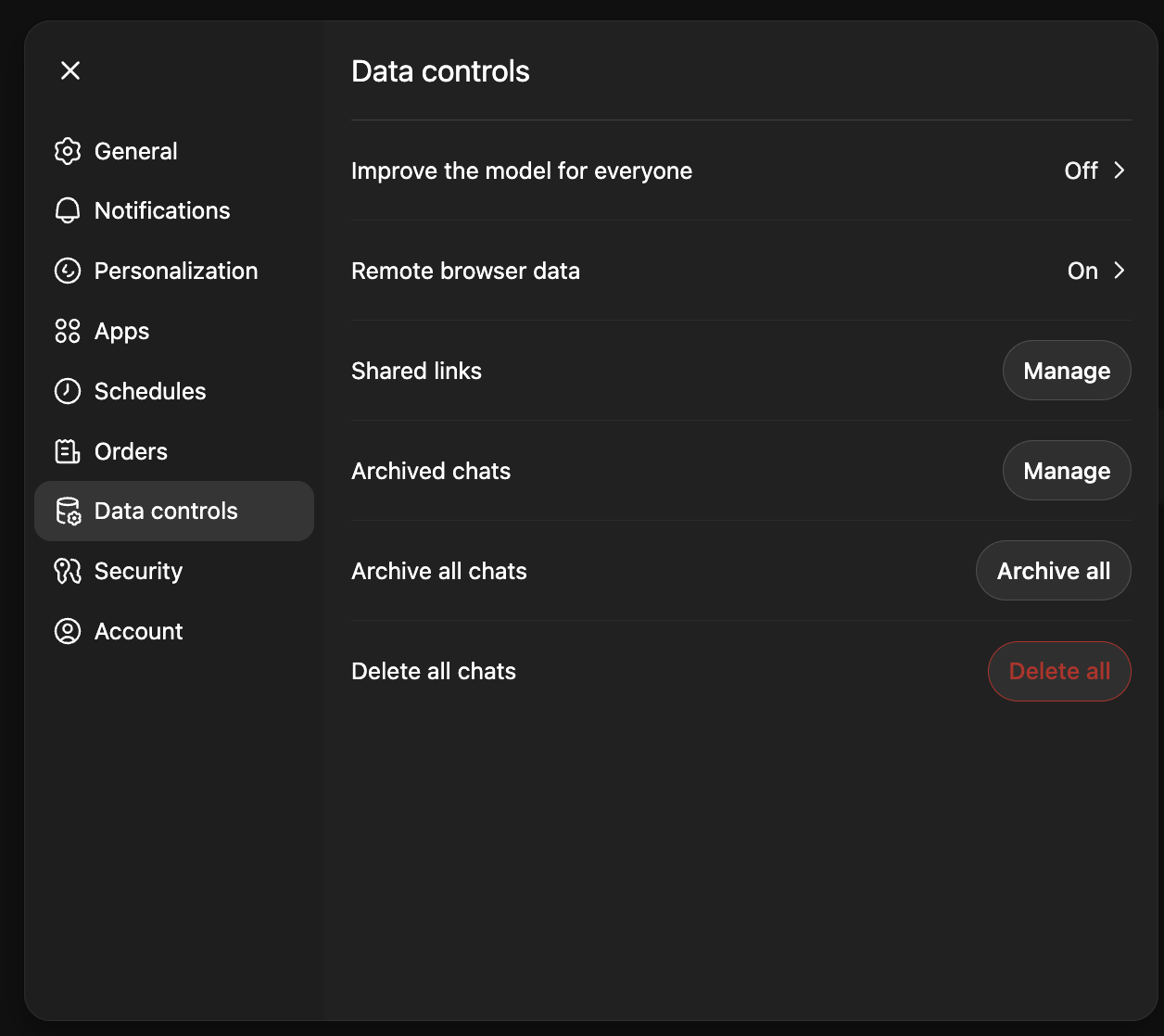
به یک پنجره مودال هدایت میشوید که در آن میتوانید برای حذف/لغو اشتراکگذاری لینک گفتگو روی نماد سطل زباله کلیک کنید یا برای رفتن به یک گفتگو روی نماد چت کلیک کنید.
چگونه میتوانم قابلیت لینکهای اشتراکگذاریشده را خاموش کنم؟
برای خاموش کردن اشتراکگذاری گفتگو، لطفاً مراحل اینجا را دنبال کنید. در برخی فضاهای کاری Enterprise، لینکهای اشتراکگذاریشده بهطور پیشفرض غیرفعال هستند و نمیتوان آنها را فعال کرد؛ اگر گزینه تغییر وضعیت اشتراکگذاری را نمیبینید، اقدام دیگری لازم نیست.