
کار با جدولها در ChatGPT
وقتی فایلی بارگذاری میکنید، ChatGPT بهطور خودکار نمایی تعاملی از جدول ایجاد میکند تا بتوانید در دادهها پیمایش کنید و همه ردیفها و ستونها را ببینید.
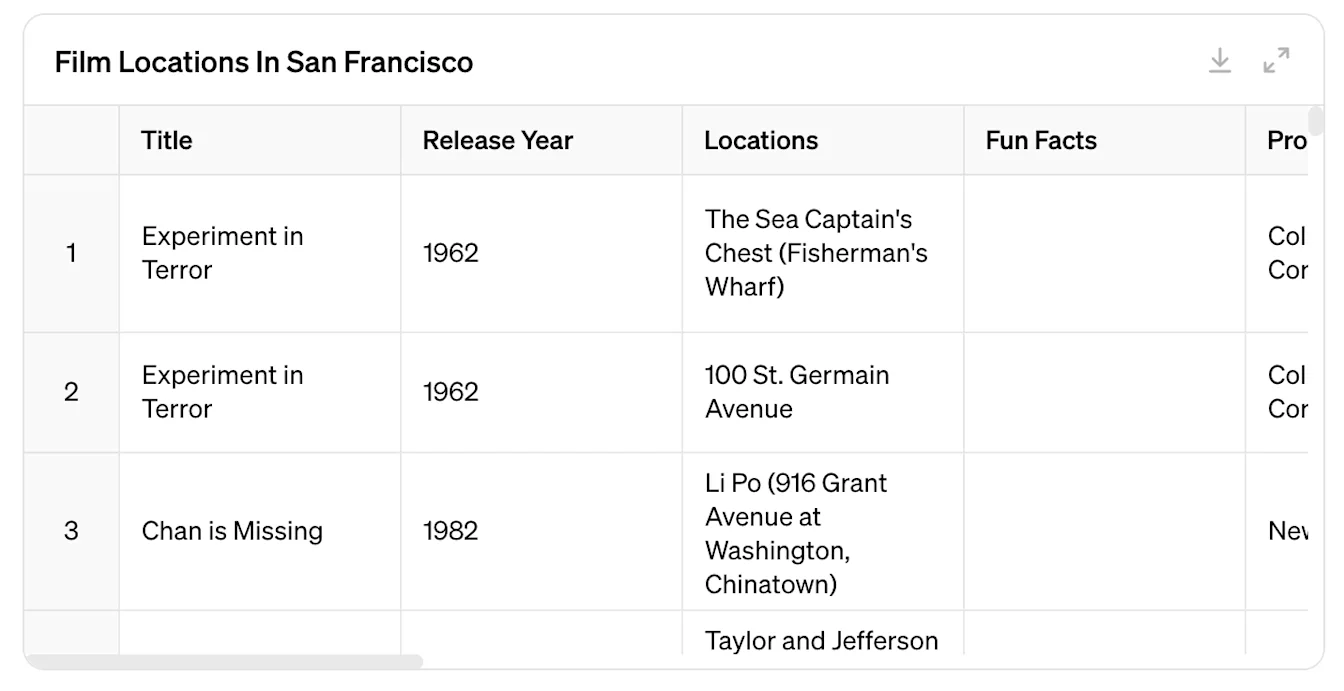
پس از بارگذاری فایل، میتوانید پرسشهایی مرتبط با مجموعهداده مطرح کنید. لازم نیست در اعلانها عملیات مشخصی را تعیین کنید؛ فرمانهای زبان طبیعی مانند «تحلیل کن» یا «مقایسه کن» برای دریافت نتیجه از ChatGPT کافیاند.
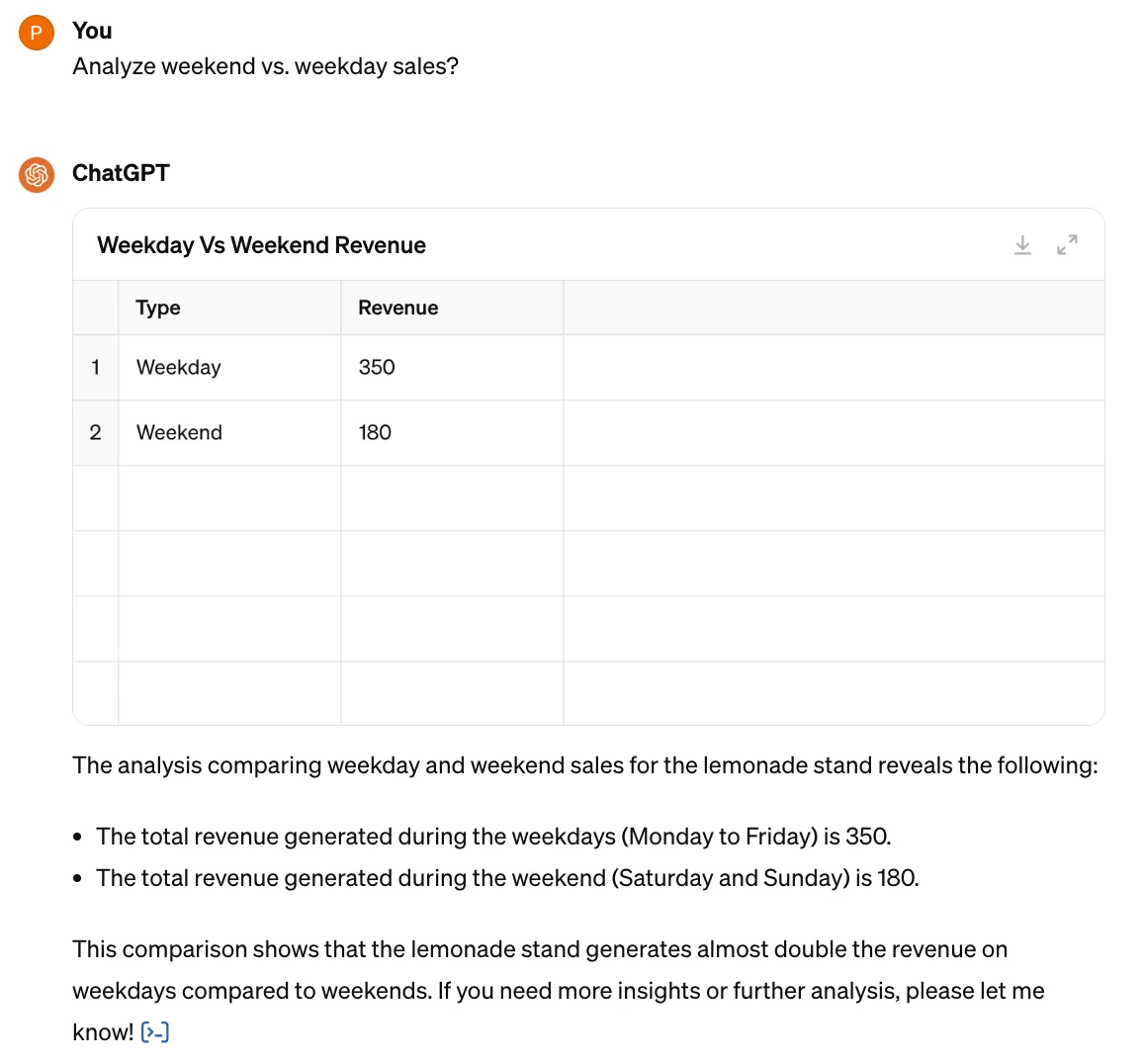
همچنین میتوانید با درخواست ارائه خروجی در قالب جدول، مستقیماً در ChatGPT جدول ایجاد کنید.

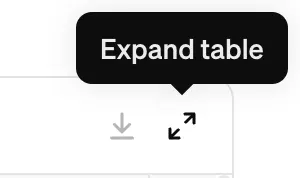
برای مشاهده بهتر دادهها، با کلیک روی دو پیکان در گوشه بالا سمت چپ جدول، آن را باز کنید:
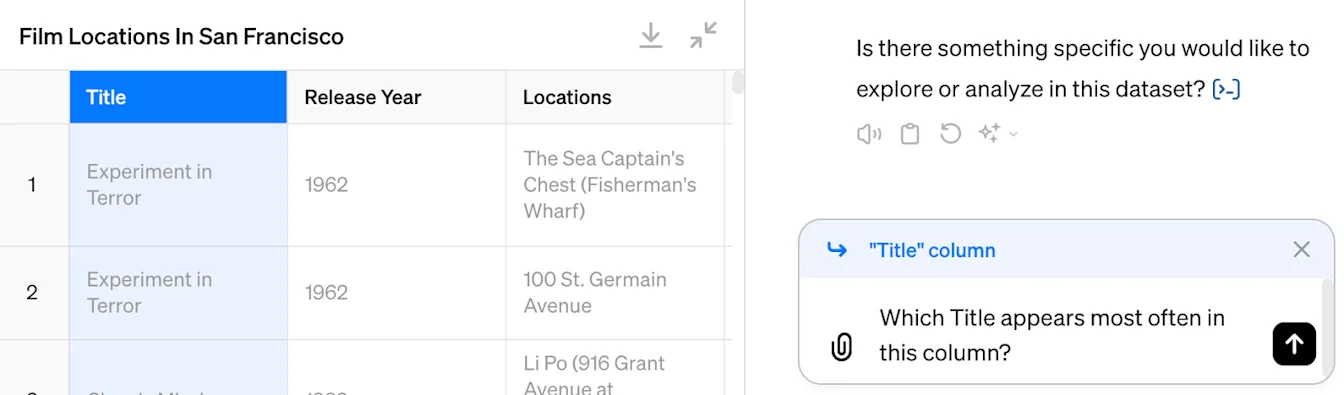
در نمای جدول میتوانید ردیف یا ستون مشخصی را انتخاب کنید و با نوشتن یک اعلان، درباره دادههای برجستهشده اطلاعات بیشتری به دست آورید. برای مثال، اینجا ستونی را انتخاب کردهایم و پرسیدهایم کدام مورد بیشترین تکرار را دارد.
برای انتخاب چند ردیف یا ستون، کلید Command را در Mac یا کلید Ctrl را در Windows فشار دهید و نگه دارید، سپس روی ردیفها یا ستونها کلیک کنید. برای انتخاب چند سلول نیز میتوانید روی یک سلول کلیک کنید و با کشیدن ماوس، محدوده موردنظر را بپوشانید.
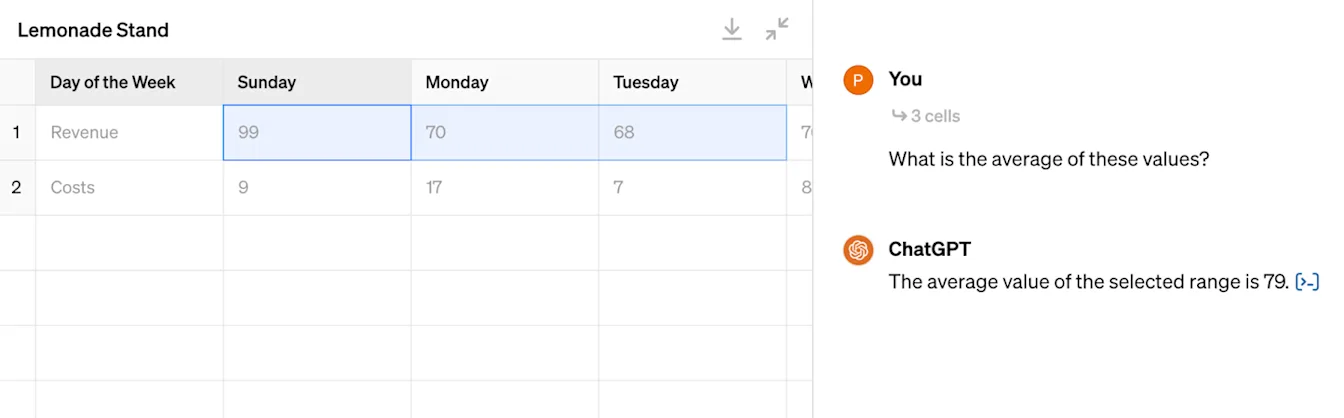
پس از انتخاب چند مورد، میتوانید از ChatGPT بخواهید مقداری را محاسبه کند یا عملی را روی مقادیر موارد انتخابشده انجام دهد. برای نمونه، میتوانید مجموعهای از سلولها را برجسته کنید و از ChatGPT بخواهید میانگین آنها را محاسبه کند.
ویرایش و ایجاد جدول با ChatGPT
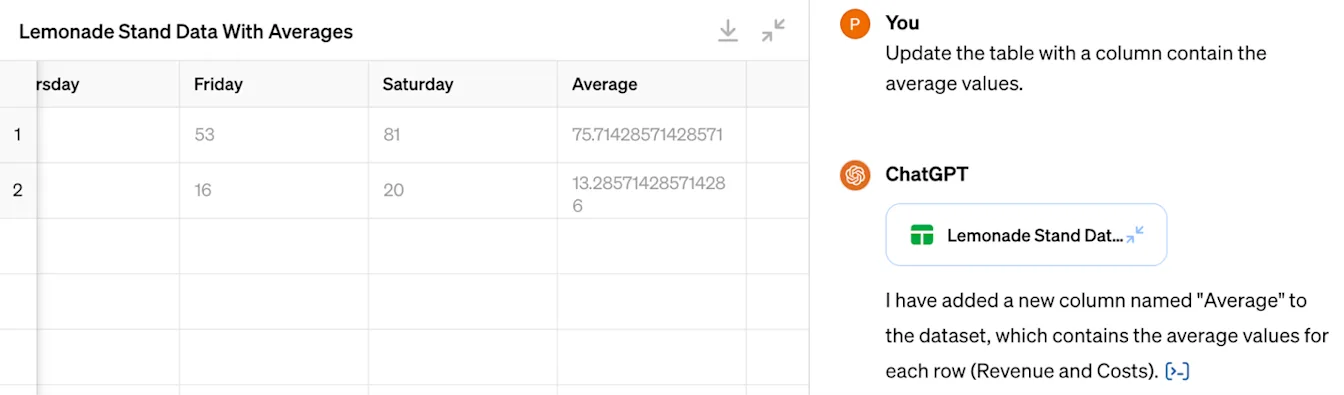
میتوانید جدولهای موجود خود را بارگذاری و با ارسال اعلان به ChatGPT برای اعمال تغییرات، آنها را ویرایش کنید. برای مثال، میتوانید با اعلانی از ChatGPT بخواهید ستونی حاوی میانگین مقادیر به جدول اضافه کند.
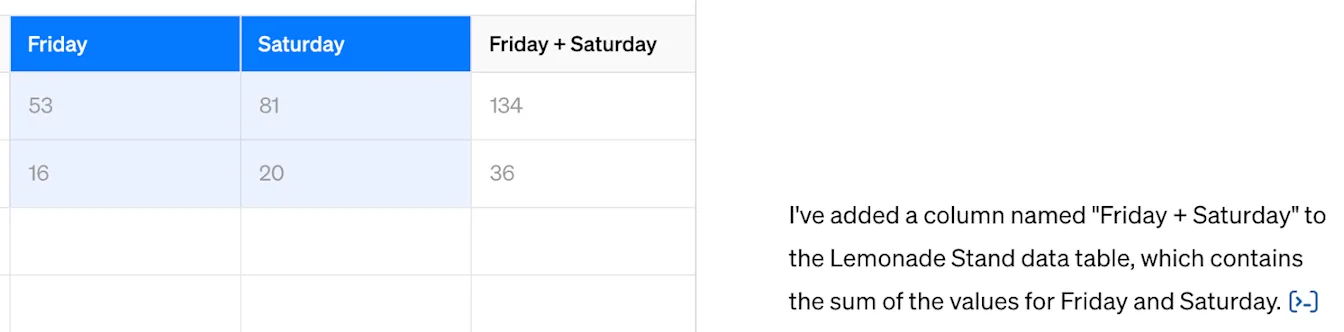
میتوانید ستونها، ردیفها یا سلولهای مدنظرتان را برجسته کنید و با اعلانی از ChatGPT بخواهید تغییرات مشخصی را بر اساس آنها اعمال کند. در اینجا دو ستون را برجسته کردهایم و خواستهایم ستون جدیدی حاوی مجموع آنها به جدول اضافه شود.
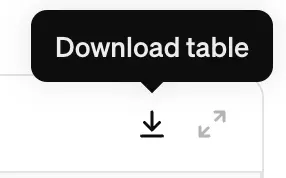
برای دانلود جدول ایجادشده توسط ChatGPT، روی دکمه دانلود در گوشه بالا سمت چپ جدول کلیک کنید. توجه داشته باشید که فایل دانلودشده با فرمت CSV خواهد بود.
بصریسازی دادههایتان با ChatGPT
پس از بارگذاری یک فایل، میتوانید به ChatGPT اعلان دهید تا یک نمودار ثابت تولید کند. میتوانید به ChatGPT اجازه دهید نوع نمودار ایدهآل را برای مجموعهداده تعیین کند، یا یکی از انواع نمودارهای پشتیبانیشده ما را در اعلان خود مشخص کنید: نمودار خطی، نمودار میلهای، نمودار دایرهای، هیستوگرام، نمودار پراکندگی، نمودار جعبهای (Box-and-Whisker Plots)، نقشه حرارتی، نمودار ناحیهای، نمودار راداری، نقشه درختی، نمودار حبابی و نمودار آبشاری.
لطفاً توجه داشته باشید که در حال حاضر، در بیشتر موارد فقط نمودارهای میلهای، دایرهای، پراکندگی و خطی تعاملی هستند.
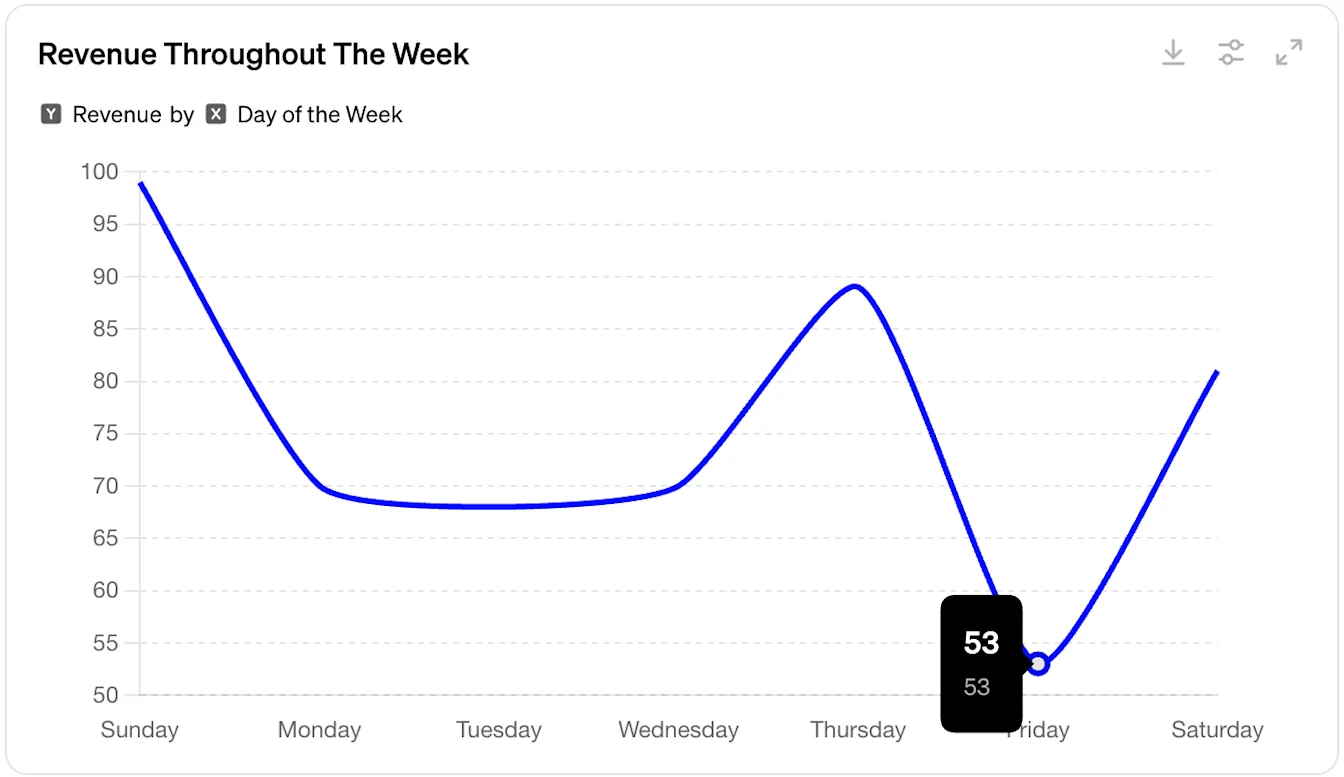
اگر نوع نمودار مشخص نشده باشد، ChatGPT نوع نمودار ایدهآل برای خروجی را تعیین میکند.
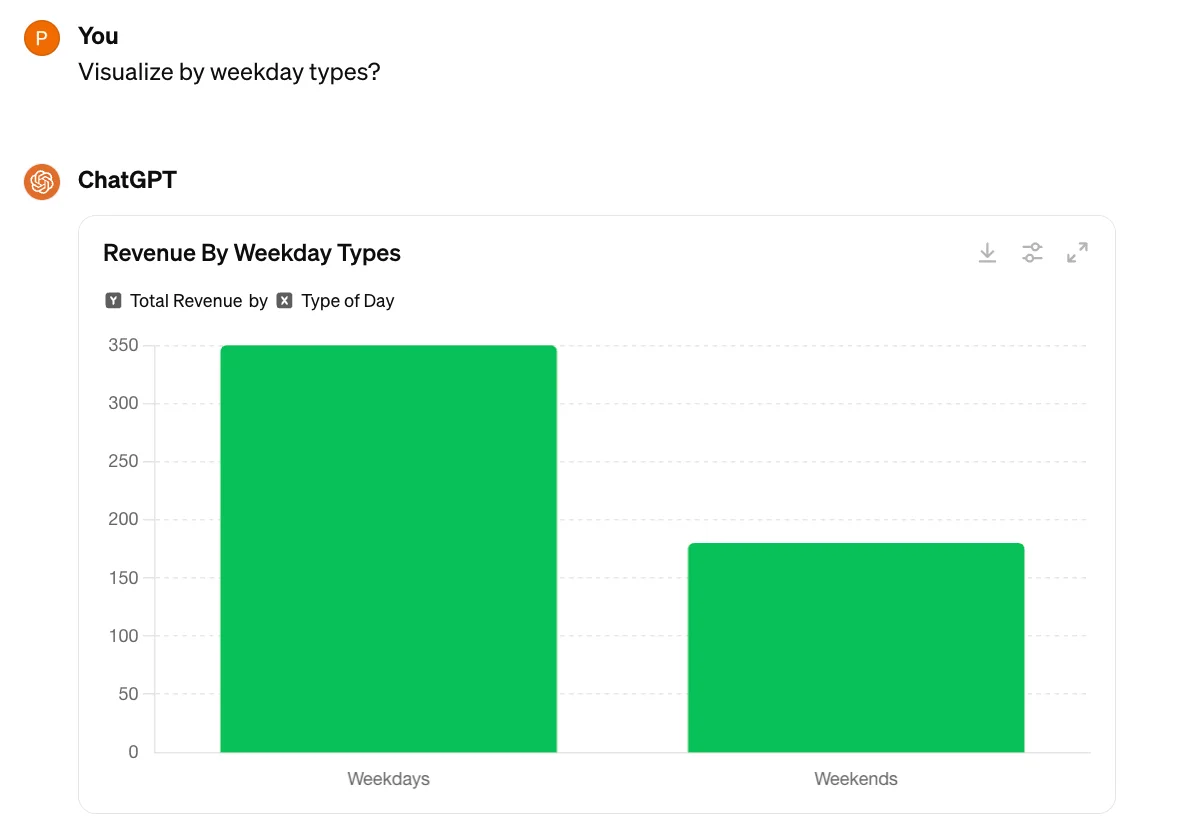
در گوشه بالا سمت راست نمودار، میتوانید نمودار را دانلود کنید یا اندازه آن را گسترش دهید. بهطور پیشفرض، نمودارهای دانلودشده در قالب PNG هستند.
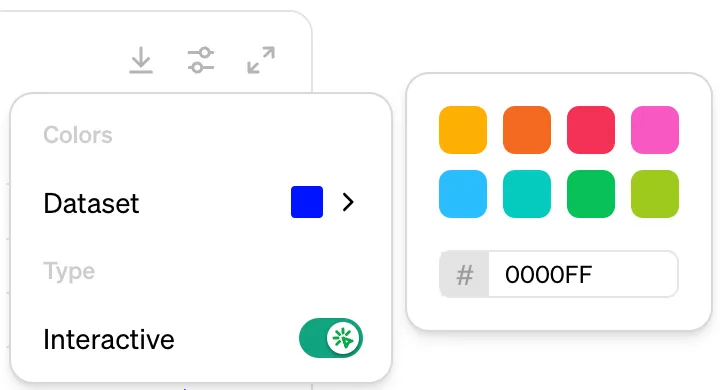
همچنین میتوانید رنگهای نمودار را ویرایش کنید یا تعاملی بودن آن را روشن یا خاموش کنید. هنگام تغییر رنگها، میتوانید یکی از رنگهای پیشفرض ما را انتخاب کنید یا کد هگز یک رنگ را وارد کنید.
انواع رایج تحلیل
ChatGPT برای انجام انواع وظایف تحلیل داده آموزش دیده است. برخی از وظایف رایج عبارتاند از:
تشخیص و کاهش ناهنجاری
هنگام تصمیمگیری با دادهها، مهم است مطمئن شوید دادههای منبع شما تا حد ممکن دقیق هستند. ChatGPT میداند چگونه دادههایی را که ممکن است ناقص یا نادرست باشند شناسایی کند. مشکلات رایجی که ChatGPT میتواند شناسایی و برطرف کند عبارتاند از:
مقادیر گمشده
مقادیر پرت
ردیفهای تکراری
انواع داده نادرست
تحلیل خود را با اعلانی مانند این شروع کنید: این دادهها را از نظر مشکلات رایج بررسی کن.
پس از اینکه ChatGPT مشکلات رایج را شناسایی کرد، میتوانید از آن بخواهید آن مشکلات را برطرف کند. بسته به مشکلاتی که با آنها روبهرو میشود، ChatGPT ممکن است چند گزینه برای انتخاب به شما ارائه دهد. اگر درباره پیامدهای این انتخابها مطمئن نیستید، از ChatGPT بخواهید اطلاعات بیشتری بدهد.
تجمیع و یکپارچهسازی
ChatGPT میتواند حجم زیادی از دادههای ساختاریافته را تجمیع کند تا به شما در درک اطلاعات کمک کند. برخی از تجمیعهایی که ChatGPT میتواند انجام دهد عبارتاند از:
مجموعها
میانگینها (میانه، میانگین، نما)
مقادیر حداقل و حداکثر
شمارش مقادیر متمایز
انحراف معیار
میتوانید یک جدول را باز کنید و یک یا چند ستون عددی را انتخاب کنید، سپس از اعلانی مانند این استفاده کنید: میانه و انحراف معیار این دادهها را محاسبه کن.
ChatGPT همچنین میتواند چندین مجموعهداده را بر اساس شناسههای مشترک با هم ادغام کند.
فرض کنید دو صفحهگسترده بارگذاری میکنید؛ یکی شامل مشتریان و دیگری شامل خریدها. رکوردهای خرید از طریق ویژگی customer_id به رکوردهای مشتری مرتبط میشوند. ChatGPT میداند چگونه هر دو فایل را در یک مجموعهداده واحد یکپارچه کند تا بتواند به پرسشهایی مانند «مجموع همه خریدهای انجامشده توسط مشتریان دارای طرح طلایی چقدر است؟»
ChatGPT وقتی پرسشی میپرسید که به این کار نیاز دارد، بهطور خودکار مجموعهدادهها را برایتان ادغام میکند.
تحلیل آماری پیشرفته
ChatGPT میداند چگونه طیف گستردهای از تحلیلهای آماری را انجام دهد و میتواند بر اساس نیازهای شما تکنیکهای مناسب را انتخاب کند. برخی از انواع تحلیلهایی که ChatGPT میتواند انجام دهد عبارتاند از:
آمار مقایسهای: این شامل مقایسه گروهها یا متغیرهای مختلف برای درک تفاوتها یا شباهتهای آنهاست. تکنیکها شامل آزمونهای t، ANOVA (تحلیل واریانس) و MANOVA (تحلیل واریانس چندمتغیره) هستند.
تحلیل همبستگی و رگرسیون: این روشها رابطه بین متغیرها را ارزیابی میکنند. تحلیل همبستگی قدرت و جهت رابطه را اندازهگیری میکند، در حالی که تحلیل رگرسیون رابطه را برای پیشبینی نتایج مدلسازی میکند.
تحلیل سری زمانی: این نوع تحلیل نقاط دادهای را که در طول زمان گردآوری شدهاند بررسی میکند تا روندها، چرخهها و اثرات فصلی را شناسایی کند. روشها شامل ARIMA (میانگین متحرک یکپارچه خودرگرسیو) و تجزیه فصلی هستند.
برای استفاده از این تکنیکها لازم نیست دانشمند داده باشید! اگر مطمئن نیستید کدام تکنیک برای دادههای شما مناسبتر است، به ChatGPT بگویید چه چیزی را میخواهید بفهمید و از آن بخواهید بهترین تکنیک تحلیل را پیشنهاد کند. اگر مطمئن نیستید خروجی تحلیل را چگونه تفسیر کنید، از ChatGPT بخواهید آن را برایتان توضیح دهد. یک اعلان مؤثر میتواند این باشد: آیا نکته قابلتوجه یا غیرعادیای درباره این تحلیل وجود دارد؟