
میتوانید از نوار چت برای پرسیدن فوری هر چیزی از ChatGPT، بارگذاری فایلها، گرفتن اسکرینشات یا گرفتن عکس استفاده کنید. بهطور پیشفرض، برای باز کردن نوار چت با صفحهکلید، ⌥+Space: را فشار دهید
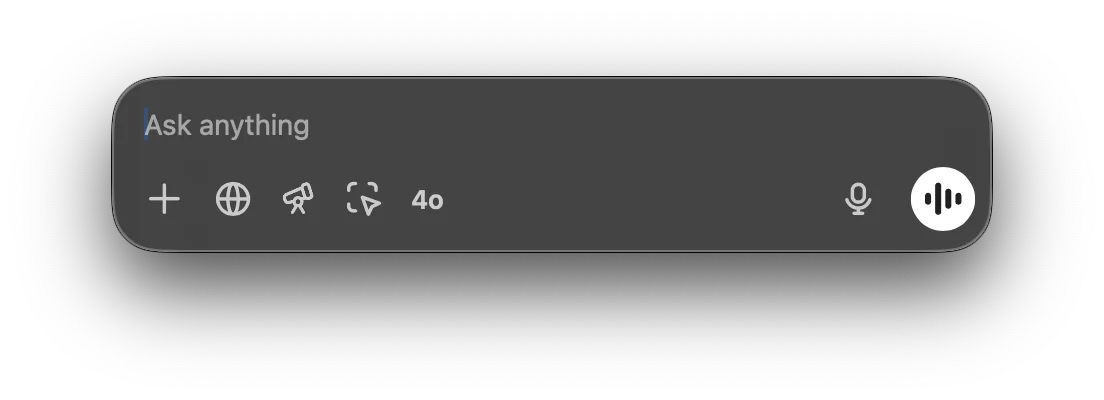
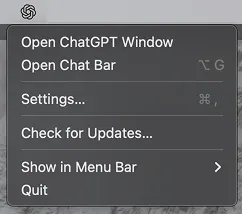
میتوانید پنجرهٔ نوار چت را کلیک کنید و به هر جایی از دسکتاپ بکشید؛ همچنین میتوانید نوار چت را از نماد نوار منو باز کنید:
میتوانید گفتوگوی جدیدی را با ChatGPT مستقیماً در نوار چت شروع کنید. برای ارسال اعلان خود، روی پیکان کلیک کنید یا دکمهٔ Return را فشار دهید.

میتوانید هنگام شروع یک گفتوگوی جدید، با کلیک روی علامت مثبت، فایلی یا عکسی پیوست کنید، اسکرینشات بگیرید یا عکس بگیرید:

میتوانید با درخواست تحلیل داده روی یک فایل CSV گفتوگویی را شروع کنید، یا مستقیماً از راهانداز دربارهٔ یک تصویر پیوستشده پرسشی بپرسید.

میتوانید میانبر نوار چت را در منوی تنظیمات تغییر دهید:
