
لطفاً توجه داشته باشید که canvas در وب، Windows و MacOS در دسترس است. بهزودی برای پلتفرمهای موبایل (iOS، Android، وب موبایل) نیز عرضه میشود.
canvas یک رابط جدید برای کار با ChatGPT روی پروژههای نوشتن و کدنویسی است که به ویرایش و بازبینی نیاز دارند.
با canvas، ChatGPT میتواند زمینه کاری را که میخواهید انجام دهید بهتر درک کند. میتوانید بخشهای مشخصی را برجسته کنید تا دقیقاً نشان دهید میخواهید ChatGPT روی چه چیزی تمرکز کند. همچنین میتواند با در نظر گرفتن کل پروژه، بازخوردها و پیشنهادهای درونخطی ارائه دهد.
کنترل پروژه در canvas با شماست. میتوانید متن یا کد را مستقیماً ویرایش کنید. میتوانید از میانبرها استفاده کنید تا ChatGPT طول متن را تنظیم کند، کد شما را اشکالزدایی کند و بهسرعت کارهای مفید دیگر را انجام دهد. همچنین میتوانید با استفاده از دکمه بازگشت در canvas، نسخههای قبلی کار خود را بازیابی کنید.
لطفاً توجه داشته باشید که Canvas با مدلهای سری pro در دسترس نیست.
رندر کردن React/HTML چگونه کار میکند؟
کد React/HTML در یک محیط sandbox رندر میشود و به شما امکان میدهد خروجی کد را مشاهده کنید. بسیاری از بستههای npm و کتابخانههای JavaScript کار خواهند کرد، اما پیشنمایشهایی که نیاز به بارگذاری بستههای خارجی یا منابع وب دارند ممکن است به تنظیمات دسترسی شبکه canvas در فضای کاری شما وابسته باشند.
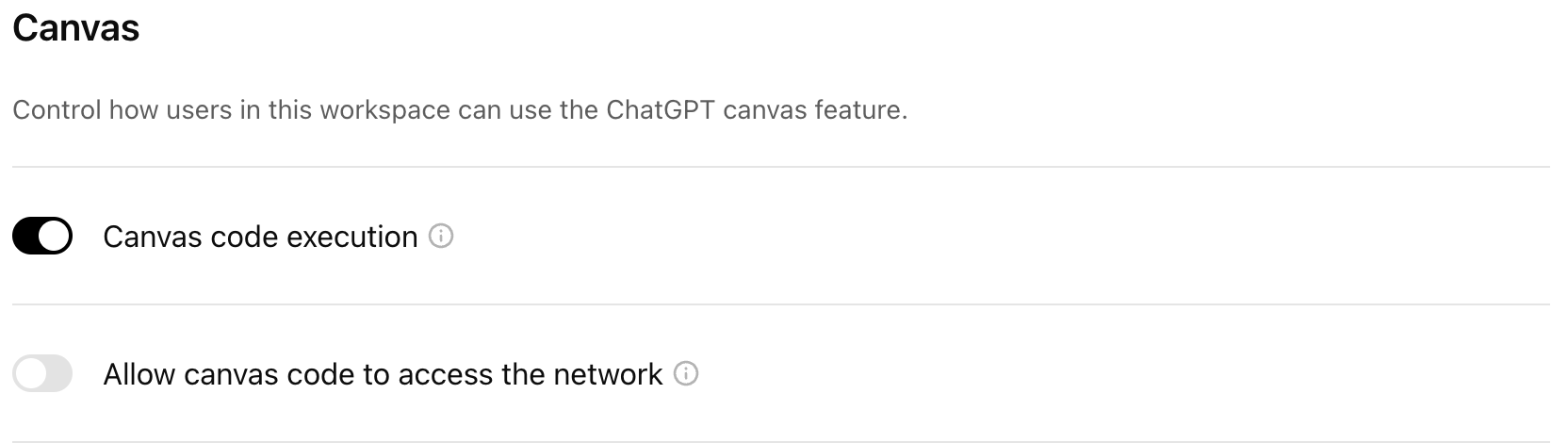
کلیدهای تغییر وضعیت اجرای کد canvas و دسترسی شبکه
لطفاً توجه داشته باشید که اجرای کد و رندر کردن React/HTML میتواند منجر به ایجاد درخواستهای شبکه خارجی شود. مدیران فضای کاری سازمانی میتوانند کنترل کنند که آیا اجرای کد canvas برای کاربران فضای کاری در دسترس باشد یا نه، و همچنین رفتارهای پیشفرض دسترسی شبکه را کنترل کنند. بهطور پیشفرض، اجرای کد canvas برای فضای کاریهای سازمانی روشن است، در حالی که اجازه دادن به کد canvas برای دسترسی به شبکه خاموش است؛ اما این کلیدهای تغییر وضعیت در تنظیمات مدیر فضای کاری شما قابل پیکربندی هستند.
دسترسی به canvas در ChatGPT
وقتی ChatGPT متوجه شود میخواهید چه کاری انجام دهید، ممکن است یک canvas باز کند. برای مثال، میتوانید از ChatGPT بخواهید یک متن تولید کند (مثلاً «بیایید یک مقاله طولانی درباره اینکه چرا توتفرنگی یک میوه کاذب است بنویسیم») یا برای شما کد پیشنویس کند (مثلاً «یک وبسرور به پایتون بنویس») و با یک canvas پاسخ خواهد داد. معمولاً میتوانید انتظار داشته باشید وقتی ChatGPT محتوایی بیش از ۱۰ خط تولید میکند یا سناریویی را تشخیص میدهد که داشتن رابطی برای نوشتن یا کد مفید است، بهطور خودکار یک canvas باز کند. علاوه بر این، میتوانید در اعلان خود «از canvas استفاده کن…» را بیاورید تا از ChatGPT بخواهید canvas را باز کند.
پاسخهای دارای canvas بهطور خودکار پنجرهای را در سمت راست باز میکنند که محتوای درخواستی شما را در خود دارد.
همچنین میتوانید با گفتن عباراتی مانند «یک canvas باز کن» یا «یک canvas کدنویسی باز کن»، با یک canvas خالی در ChatGPT روی وب شروع کنید. با یک canvas خالی، میتوانید با جایگذاری پروژه موجود در canvas خالی، یا فقط با تایپ کردن در canvas، روی یک پروژه موجود کار کنید.
همچنین میتوانید محتوا را در ChatGPT جایگذاری کنید و از طریق میانبری در گوشه بالا-راست بخش نوشتن، آن را فوراً در canvas باز کنید.
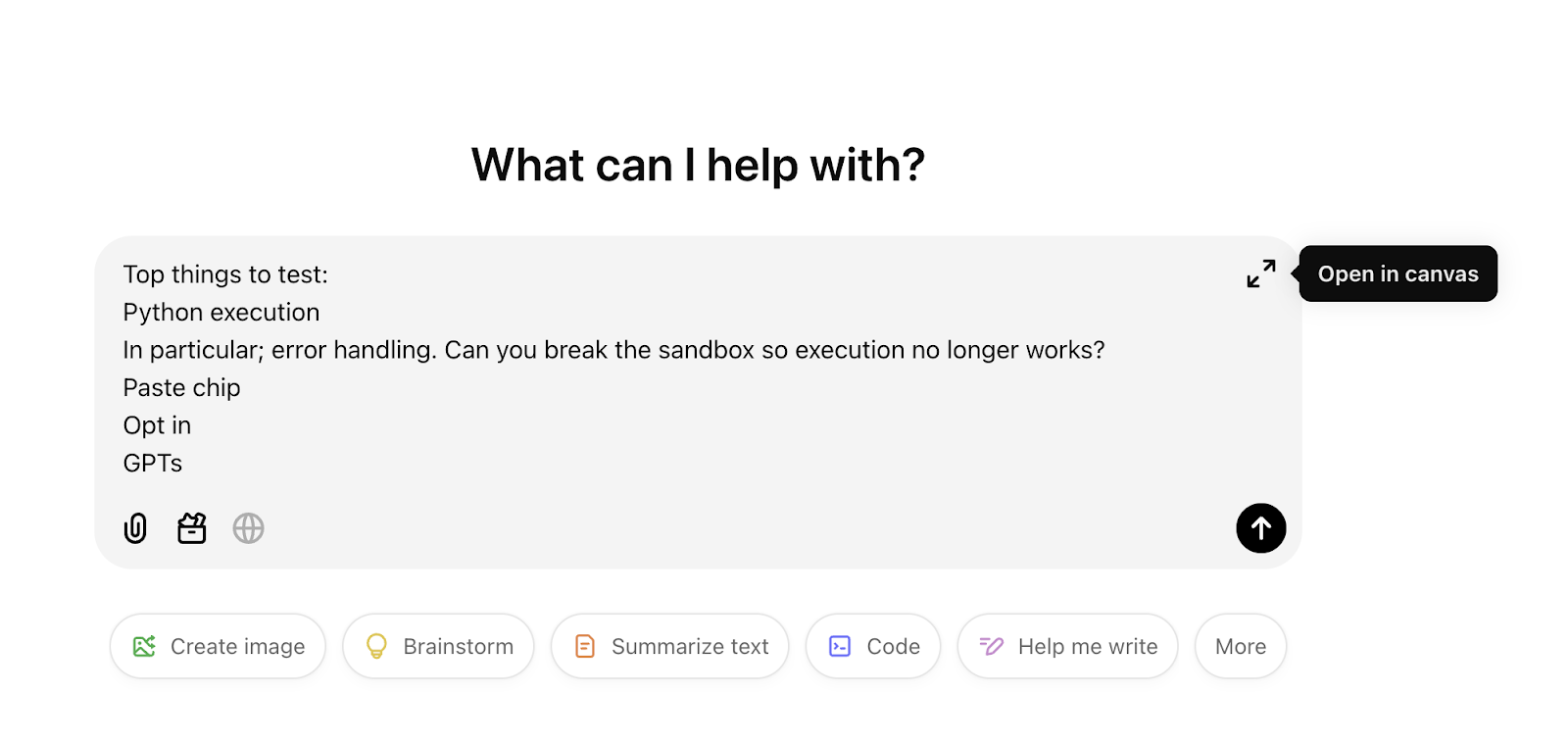
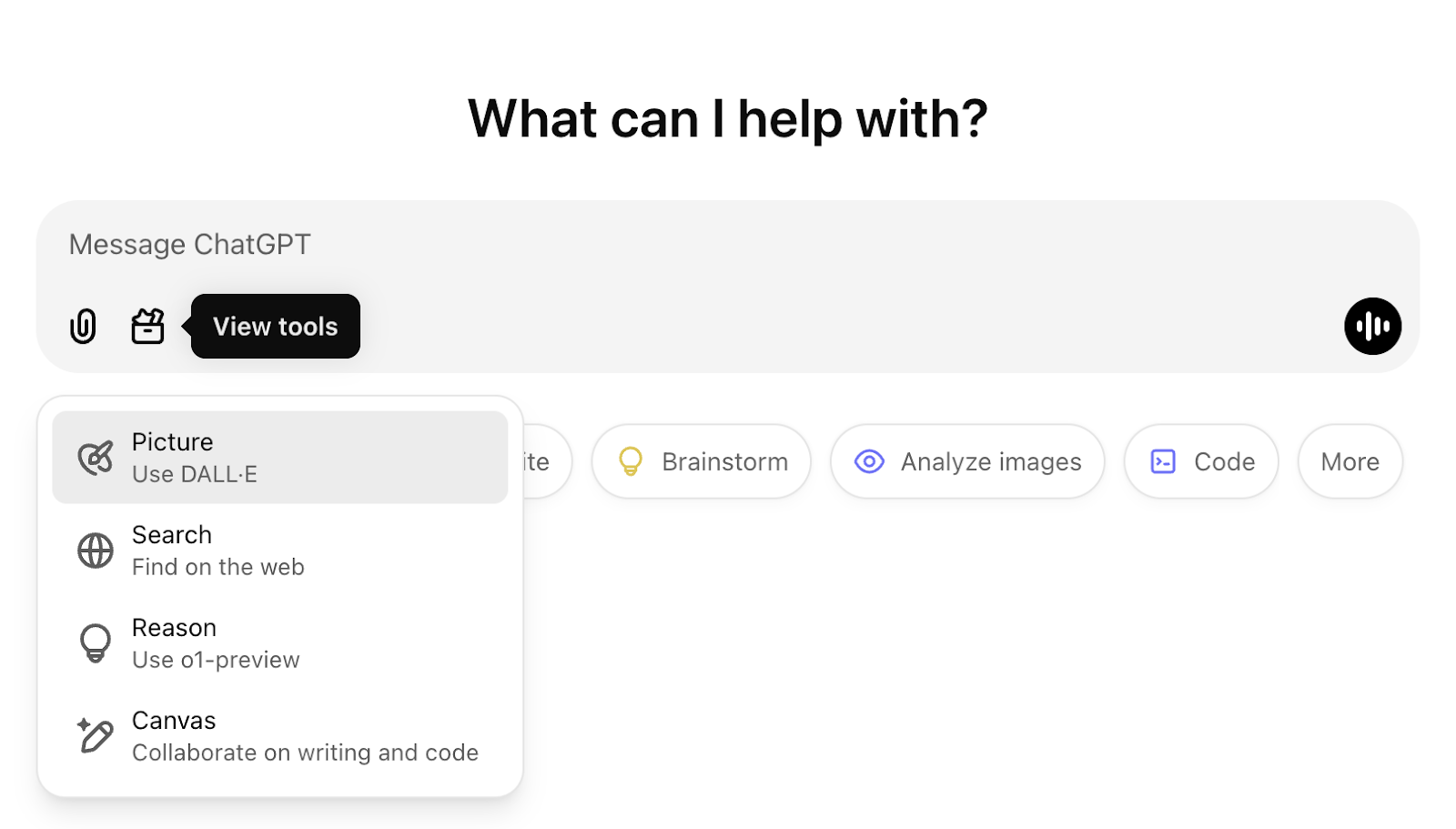
علاوه بر این، جعبهابزار در بخش نوشتن اعلان نیز به شما امکان میدهد در اعلان خود از ChatGPT بخواهید یک canvas جدید ایجاد کند. این کار همچنین با تایپ یک اسلش رو به عقب («/») و سپس استفاده از دستور «canvas» قابل راهاندازی است.
ویرایش پروژه خود با canvas
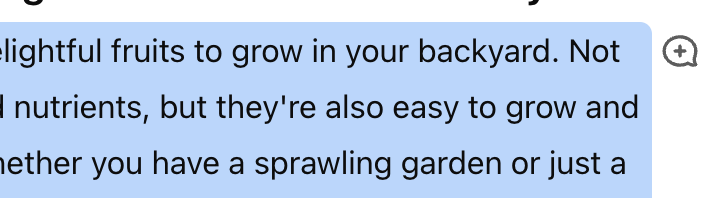
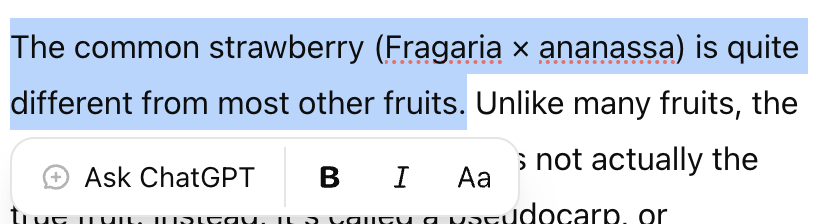
میتوانید با canvas، صرفاً با درخواست در گفتگو، ویرایشها را انجام دهید. علاوه بر این، میتوانید بخشی از محتوا را با برجسته کردن متن انتخاب کنید یا از آیکون نظرِ بلوکی برای انتخاب یک بلوک کامل پاراگراف استفاده کنید. این کار یک ورودی باز میکند که در آن میتوانید راهنمایی بدهید که در بخش انتخابشده چه چیزی توضیح داده یا ویرایش شود.
همچنین میتوانید با کلیک کردن در canvas و تایپ کردن، محتوای canvas را مستقیماً ویرایش کنید. لطفاً توجه داشته باشید که فقط گزینههای قالببندی پایه markdown پشتیبانی میشوند، از جمله پررنگ، مورب، سرعنوانها، فهرستهای گلولهای و فهرستهای شمارهدار. در حال حاضر گزینههای قالببندی پیشرفتهتر را در canvas ارائه نمیکنیم.
میتوانید با انتخاب میانبرهای پیشنهاد ویرایشها یا بازبینی کد، پیشنهادهای نظرِ هدفمند را از ChatGPT دریافت کنید. با کلیک روی حباب نظر، میتوانید پیشنهاد مشخصی را که ChatGPT ارائه کرده است ببینید. میتوانید مورد علامتگذاریشده را مستقیماً ویرایش کنید و نظر را ببندید، یا Apply را انتخاب کنید تا ChatGPT بهطور خودکار محتوا تولید کند و به آن نظر رسیدگی کند.
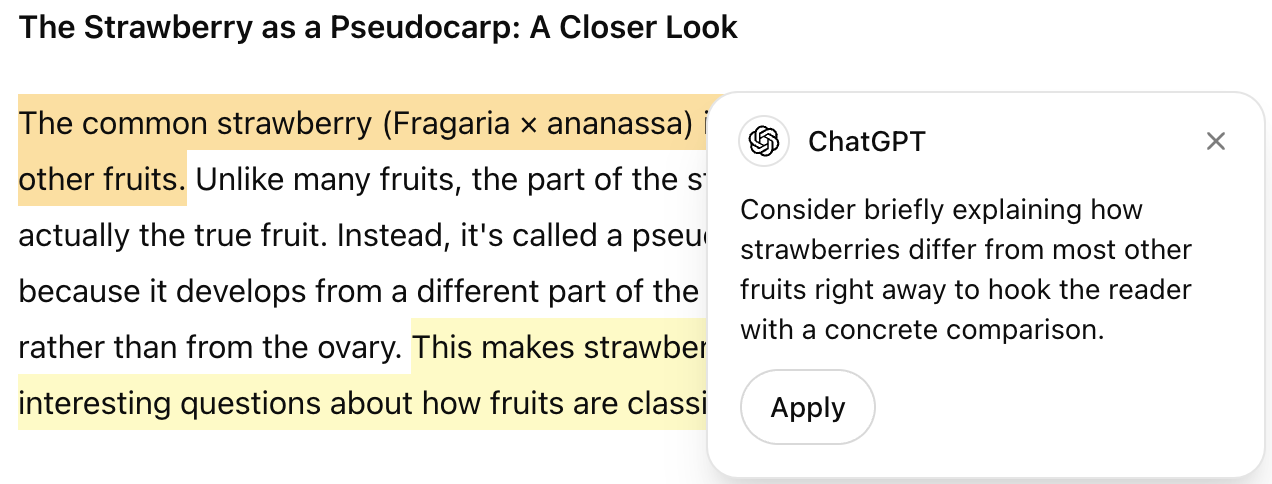
هنگام کار روی یک کار نوشتاری، این گزینه را نیز دارید که بخشهای مشخصی از متن یا کد خود را برجسته کنید و از ChatGPT بخواهید یا برای آن بخش درخواست ویرایش کند یا پرسشی درباره آن بپرسد. با برجسته کردن بخشی از متن نیز میتوان به گزینههای قالببندی دسترسی داشت. قالببندی پایه markdown پشتیبانی میشود، از جمله پررنگ، مورب، سرعنوانها، فهرستهای گلولهای و فهرستهای شمارهدار. در حال حاضر گزینههای قالببندی پیشرفتهتر را در canvas ارائه نمیکنیم.
میانبرهای canvas برای نوشتن و کدنویسی
canvas با ChatGPT به مجموعهای از میانبرهای نوشتن دسترسی میدهد که به شما امکان میدهد ویرایشهای پیشنهادی بخواهید، طول خروجی را تنظیم کنید، سطح خواندن موردنظر را بهروزرسانی کنید، و به نوشته خود ایموجی یا پرداخت نهایی اضافه کنید. برای یافتن این میانبرها، نشانگر را روی منوی میانبرها در پایینِ سمت راست صفحه ببرید.
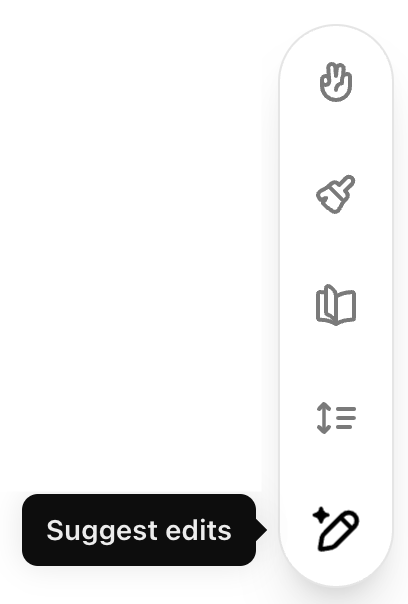
برای نوشتن اسناد، میتوانید از میانبرهای زیر استفاده کنید:
پیشنهاد ویرایشها: ChatGPT برای بهبود نوشته شما پیشنهادهای درونخطی اضافه میکند.
تنظیم طول: طول سند شما را کوتاهتر یا بلندتر میکند.
تغییر سطح خواندن: سطح خواندن را از مهدکودک تا تحصیلات تکمیلی تنظیم میکند.
افزودن پرداخت نهایی: دستور زبان، وضوح و سازگاری را بررسی میکند.
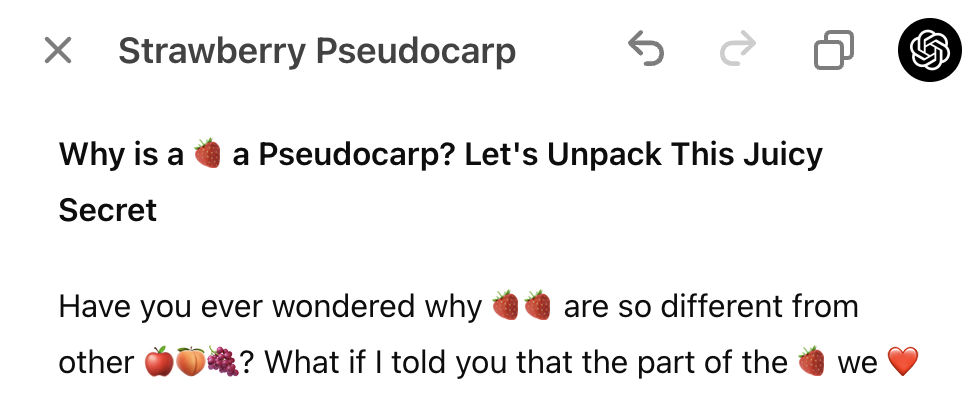
افزودن ایموجیها: واژهها را با ایموجی جایگزین میکند یا برای تأکید و رنگ بیشتر ایموجی اضافه میکند.
برای کدنویسی، میتوانید از میانبرهای زیر استفاده کنید:
افزودن لاگها: عبارتهای چاپ را برای کمک به اشکالزدایی و پیگیری اجرا درج میکند.
افزودن نظرها: برای توضیح کد و بهبود خوانایی، نظر اضافه میکند.
رفع باگها: کد مشکلدار را شناسایی و بازنویسی میکند تا خطاها برطرف شوند.
انتقال به یک زبان: کد شما را به زبانهایی مانند JavaScript، Python، Java، TypeScript، C++، یا PHP ترجمه میکند.
بازبینی کد: پیشنهادهای درونخطی برای بهینهسازی و بهبود کد شما ارائه میدهد.
برخی میانبرها، مانند افزودن ایموجیها، افزودن پرداخت نهایی، رفع باگها و انتقال به یک زبان، محتوای پروژه شما را فوراً بهروزرسانی میکنند.
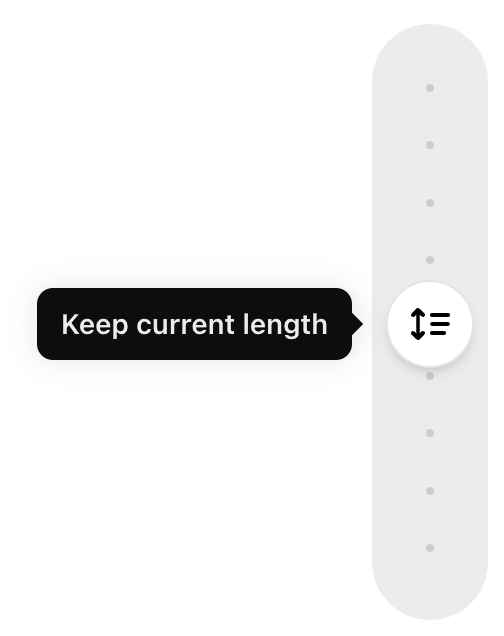
میانبرهای دیگر را میتوان با یک لغزنده تنظیم کرد. برای نمونه، میانبر تنظیم طول به شما انعطاف میدهد که گزینههایی از کوتاهترین تا بلندترین طول را انتخاب کنید. میانبر سطح خواندن به شما امکان میدهد سطح خواندن را از مهدکودک تا تحصیلات تکمیلی تنظیم کنید.
تاریخچه نسخهها و نمایش تغییرات
میتوانید نسخههای سند یا کد canvas خود را با استفاده از تاریخچه نسخهها و از طریق پیکانهای نوار ابزار بالایی مرور کنید. این به شما امکان میدهد نسخههای قبلی را ببینید و در صورت تمایل آنها را بازیابی کنید. همچنین میتوانید با انتخاب دکمه کپی، محتوای پروژه خود را کپی کنید.
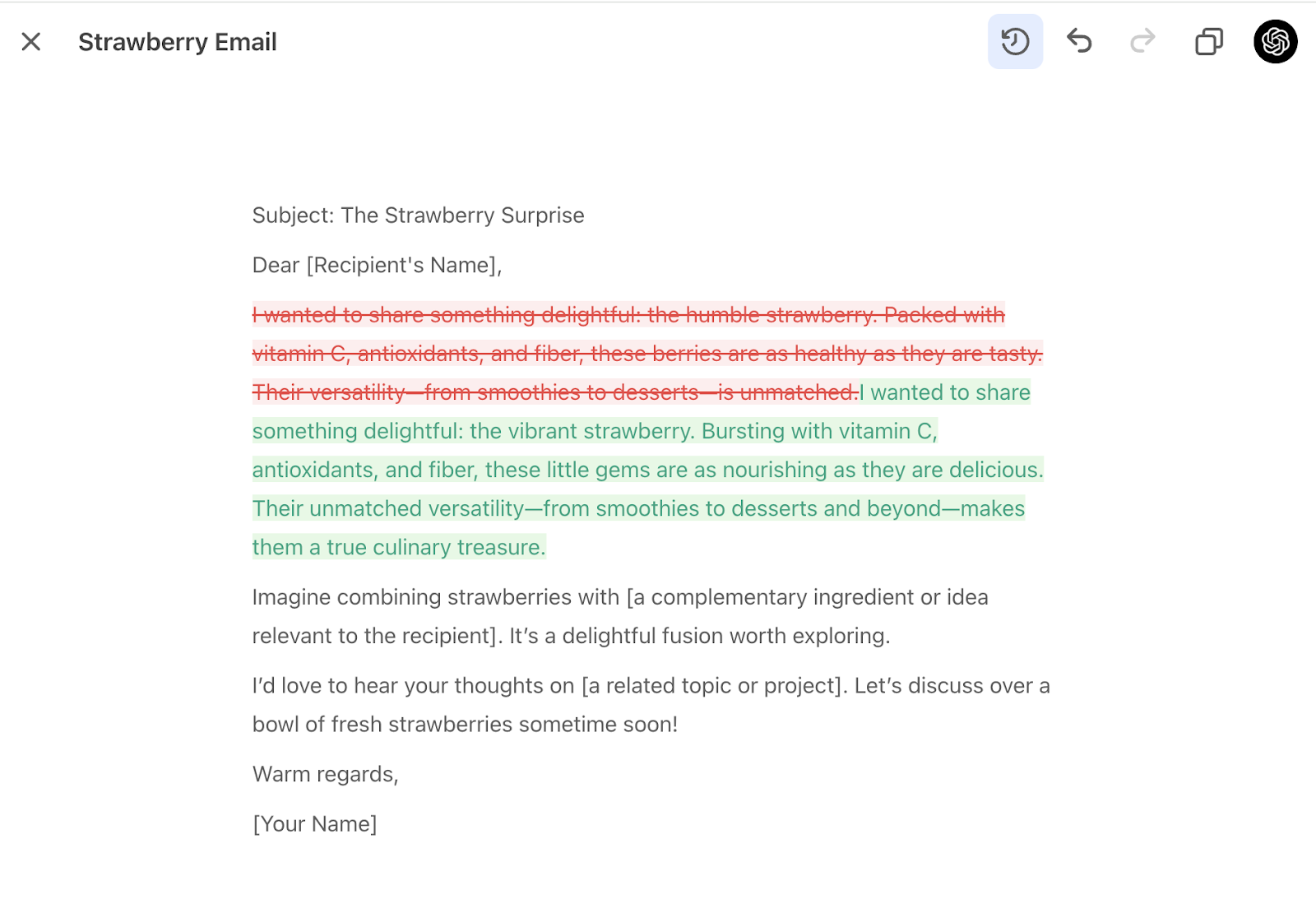
علاوه بر این، میتوانید با استفاده از دکمه نمایش تغییرات در نوار ابزار بالایی، تغییرات بین نسخههای canvas را ببینید. این کار افزودهها و حذفها را هم برای اسناد و هم برای کد نشان میدهد.
اجرای کد پایتون با canvas
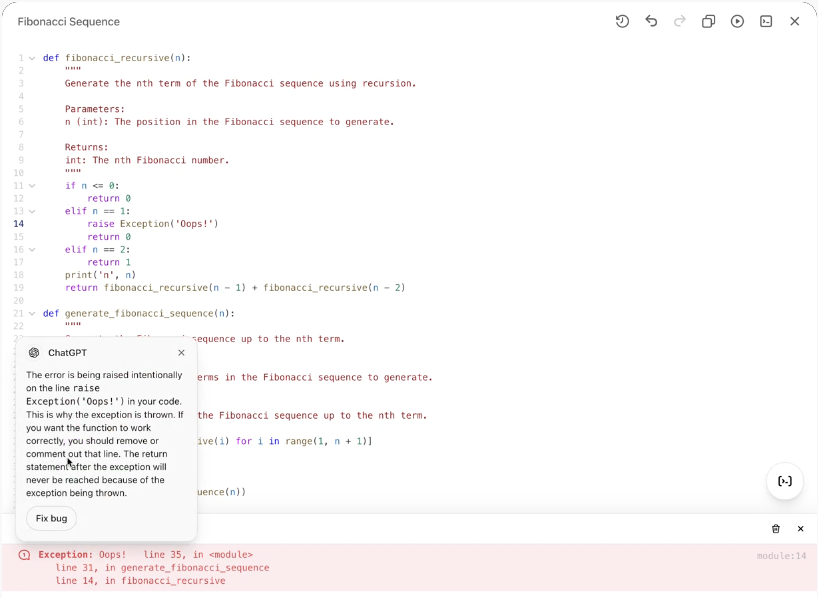
وقتی از canvas استفاده میکنید، میتوانید فایلهای کد canvas برای پایتون را با انتخاب دکمه Execute در canvas خود، مستقیماً در مرورگر اجرا کنید. هنگام اجرای کد پایتون، خروجی در کنسولِ پایین صفحه نمایش داده میشود. وقتی خطاهایی در کنسول ظاهر میشوند، ChatGPT پیشنهادی درباره خطا ارائه میدهد — روی دکمه رفع باگ کلیک کنید تا ChatGPT تلاش کند آن را برای شما رفع کند!
این قابلیت در حال حاضر فقط برای کد پایتون در دسترس است، اما قصد داریم در آینده دسترسی را به زبانهای برنامهنویسی دیگر نیز گسترش دهیم.
فعالکردن canvas برای GPT شما
canvas اکنون با GPTها کار میکند. میتوانید با فعالکردن قابلیت canvas در GPT Builder، دسترسی GPTها به canvas را فعال کنید. با این کار کاربران نهایی GPT شما میتوانند هنگام گفتوگو با GPT شما، یک canvas باز کنند.
سازگاری مدل: canvas توسط GPT-5.5 یا مدلهای بعدی پشتیبانی نمیشود. وقتی canvas برای یک Custom GPT فعال است، یک مدل پیشنهادی را انتخاب کنید که از canvas پشتیبانی کند. مدلهایی که از canvas پشتیبانی نمیکنند، تا زمانی که این قابلیت فعال باشد در دسترس نخواهند بود.
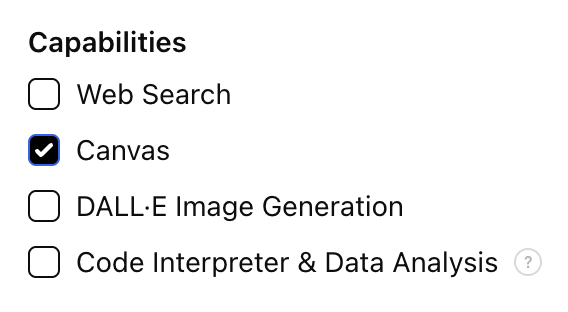
توجه داشته باشید که این قابلیت برای همه GPTهای موجود خاموش است و برای هر GPT تازهساختهای بهطور پیشفرض روشن است. میتوانید هر زمان در GPT Builder این مورد را تغییر دهید.
درباره GPT Builder بیشتر بدانید.
اشتراکگذاری canvas با دیگران
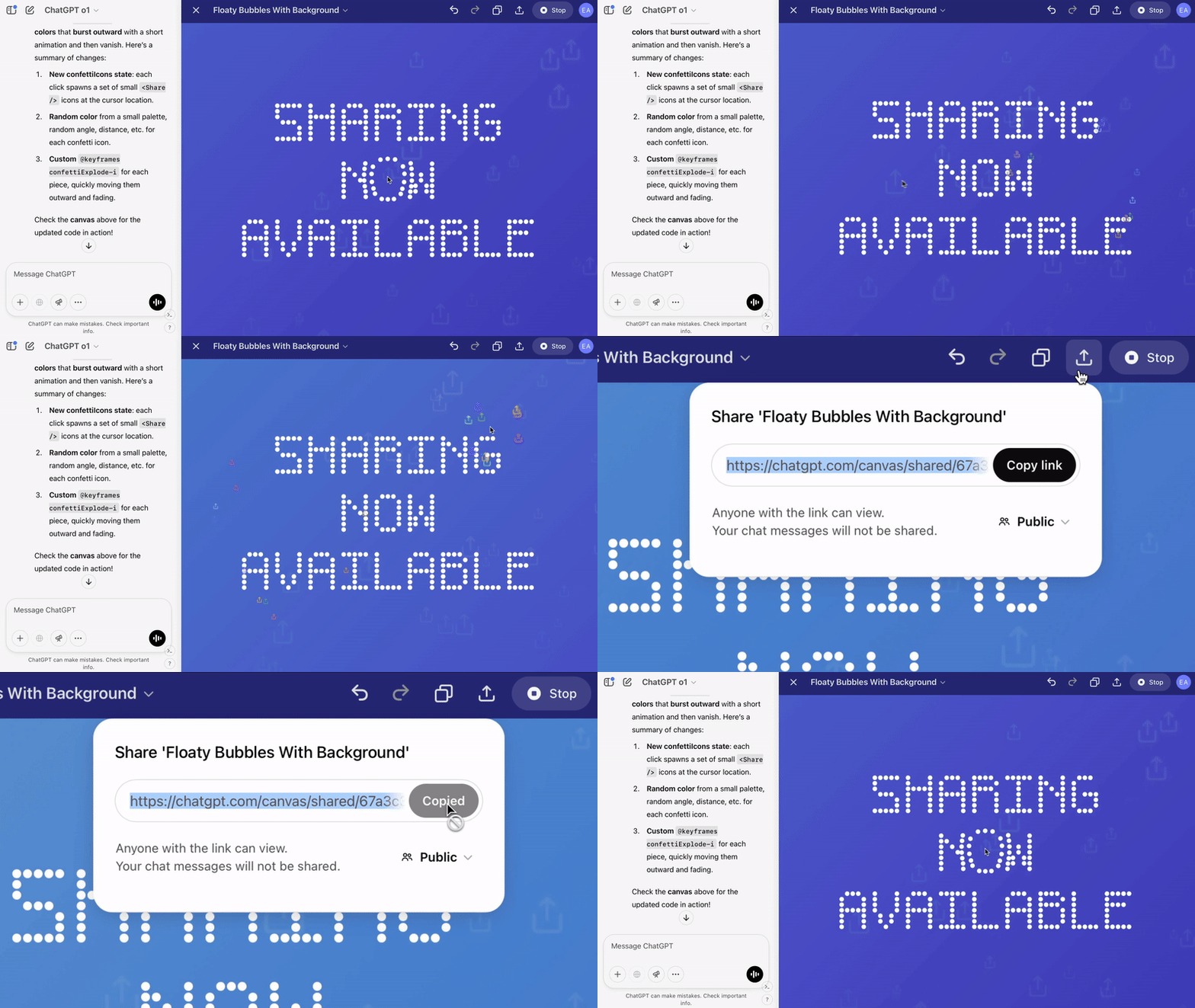
اشتراکگذاری canvas برای همه طرحها از جمله Free، Plus، Pro، Team، Enterprise و Edu در دسترس است.
کاربران اکنون میتوانند یک دارایی canvas، مانند کد React/HTML رندرشده، سند، یا کد را مشابه نحوه اشتراکگذاری یک گفتگو با کاربر دیگری به اشتراک بگذارند. وقتی canvas باز است، میتوانید این کار را از نوار ابزار canvas انجام دهید.
دانلود فایل canvas شما
اکنون میتوانید بسته به نوع محتوا، اسناد canvas خود را در چندین قالب صادر کنید. برای امتحان کردن، دکمه دانلود را در گوشه بالا-راست canvas خود پیدا کنید.
برای اسناد عمومی (مانند مقالهها یا پستهای وبلاگ)، canvas از صدور به قالبهای PDF، Markdown (.md) و Word (.docx) پشتیبانی میکند.
برای canvasهای مبتنی بر کد، canvas زبان را هوشمندانه تشخیص میدهد و آن را با پسوند فایل مناسب (مثلاً .py، .js، .sql و غیره) صادر میکند و قالببندی و نحو را حفظ میکند.
این قابلیت بایگانی کردن کارتان، اشتراکگذاری پیشنویسها یا ادامه ویرایش در ابزارهای خارجی را آسان میکند.
پیشنمایش canvas هنگام «Installing Packages» بارگذاری را کامل نمیکند؟
برخی پیشنمایشهای JS/HTML Canvas پیش از رندر شدن نیاز دارند مرورگر کاربر بستههای خارجی یا منابع وب دیگر را بارگذاری کند. اگر اجازه دادن به کد canvas برای دسترسی به شبکه خاموش باشد، یا اگر کنترلهای شبکه مرورگر یا سازمان یک دامنه خارجیِ لازم را مسدود کنند، ممکن است بارگذاری پیشنمایش کامل نشود.
کنسول مرورگر را برای خطاهایی مانند Failed to fetch، Refused to connect، یا خطاهای Content Security Policy بررسی کنید. اگر دسترسی شبکه برای کد canvas از قبل فعال است، بررسی کنید که آیا کنترلهای مرورگر، پراکسی، فایروال، یا نقطه پایان دامنه لازم را مسدود میکنند یا نه.
canvas و ایمنی وب
canvas میتواند وبسایتها و محتوای وب دیگر را پیشنمایش کند. محتوای وب الزاماً آنلاین است و توانایی برقراری ارتباط با اشخاص ثالثی را دارد که OpenAI نیستند.
ارتباطی که پیشنمایش وب برقرار میکند میتواند به سادگیِ استفاده از اینترنت برای دسترسی به یک تصویر باشد — اما همچنین میتواند به خطرناکیِ ارسال اطلاعاتی باشد که وارد کردهاید یا با ChatGPT به اشتراک گذاشتهاید به یک شخص ثالث.
ChatGPT اطلاعاتی را که هنگام گفتگو ارائه میکنید دریافت میکند و از آن برای تولید پاسخهای آگاهانه استفاده میکند. در برخی موارد، مانند وقتی اطلاعاتی را از اینترنت جایگذاری میکنید، یا وقتی خبرها یا نتایج جستجو بازیابی میشوند، ChatGPT برای پاسخهای خود از اطلاعات دیگری نیز استفاده میکند، از جمله در تولید کد با canvas.
وقتی با پیشنمایش وب canvas تعامل میکنید، ChatGPT از شما میخواهد ارتباط با اشخاص ثالثی را که OpenAI از آنها اطلاعی ندارد تأیید کنید. اگر این ارتباط را تأیید کنید، ما به پیشنمایش اجازه میدهیم با آن شخص ثالث ارتباط برقرار کند.