
سیستم موردنیاز: Windows 10 (x64 و arm64) نسخه 17763.0 یا بالاتر
خوشحالیم که نسخه اولیه برنامه ChatGPT برای Windows را به کاربران ChatGPT در طرحهای پولی (Plus، Team، Edu و Enterprise) معرفی میکنیم. میتوانید برنامه Windows را از Microsoft Store دانلود کنید. کاربران ChatGPT که با تجربه ما در وب آشنا هستند، میتوانند برنامه Windows را بهصورت یکپارچه در هر کاری که روی رایانه خود انجام میدهند ادغام کنند.
لطفاً توجه داشته باشید که ممکن است بخشی از قابلیتهای موجود در نسخه macOS و وب در این نسخه اولیه در دسترس نباشد. قصد داریم این قابلیتها را در انتشار کامل خود در دسترس قرار دهیم.
استفاده فوری از ChatGPT با یک پنجره همراه
با پنجره همراه میتوانید فوراً هر چیزی را از ChatGPT بپرسید، فایل بارگذاری کنید، تصویر جدیدی بسازید یا گفتگوی تازهای را شروع کنید.
برای باز کردن گفتگوی همراه، وقتی برنامه ChatGPT باز است، Alt + Space را فشار دهید. پنجره همراه آخرین موقعیت خود را به خاطر میسپارد و وقتی برنامه شما بازنشانی میشود، به پایینِ مرکز صفحهنمایش شما بازمیگردد.
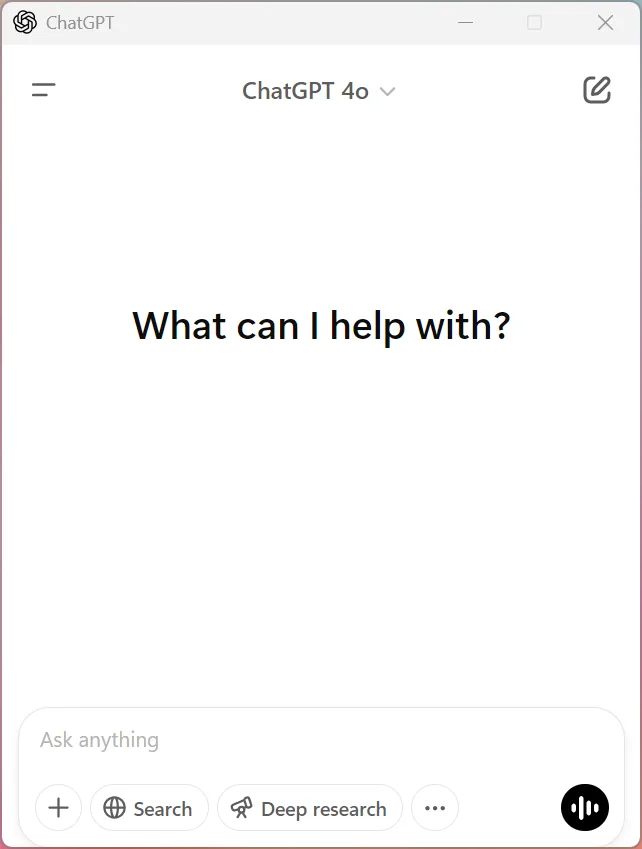
میتوانید محتوای پنجره همراه را با انتخاب گفتگوی جدید در بالای پنجره پاک کنید.
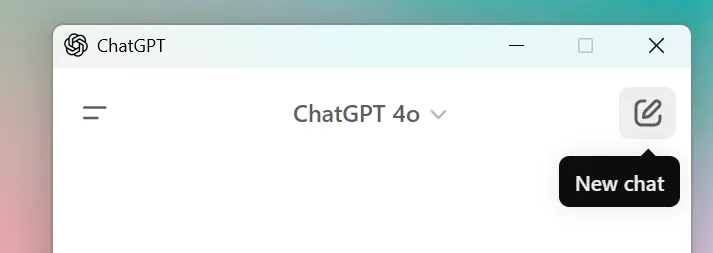
اگر پنجره همراه را بهاشتباه ببندید، میتوانید آن را با میانبر صفحهکلید دوباره باز کنید یا با باز کردن گفتگو از تاریخچه گفتگو در نوار کناری، مکالمه را در پنجره اصلی ChatGPT ادامه دهید.

لطفاً توجه داشته باشید که اگر میانبر پنجره همراه قبلاً برای برنامه دیگری در Windows ثبت شده باشد، کار نخواهد کرد. اگر لازم است میانبر پنجره همراه را بهروزرسانی کنید، در Settings > App > Companion window hotkey قرار دارد.
توزیع دسترسی در سازمان شما (ChatGPT Enterprise & Edu)
از آنجا که ChatGPT از طریق Microsoft Store توزیع میشود، دسترسی به برنامه Windows از سیاستهایی پیروی میکند که مدیر IT شما برای همه برنامههای موجود در Store تعیین کرده است. برای مثال، اگر کارکنان نتوانند برنامهها را مستقیماً از Store دانلود کنند، مدیران IT میتوانند برنامه را با استفاده از ابزارهای MDM/MAM مانند Microsoft Intune روی دستگاههای آنها مستقر کنند.
سیاست نگهداری Enterprise و Edu ما
لطفاً توجه داشته باشید که بهطور پیشفرض، از محتوایی که مشتریان در محصولات تجاری ما، مانند API و ChatGPT Enterprise، ارسال میکنند برای بهبود عملکرد مدل استفاده نمیکنیم. اگر صراحتاً پذیرفتهاید که دادههای خود را برای بهبود خدماتمان با ما به اشتراک بگذارید (برای مثال، از طریق بازخورد)، ممکن است از دادههای بهاشتراکگذاشتهشده برای آموزش مدلهای خود استفاده کنیم.
برای کسب اطلاعات درباره نحوه استفاده ما از دادههای کسبوکار، به صفحه حریم خصوصی سازمانی ما مراجعه کنید.
روشهای دیگر نصب
بخشهای IT که فضاهای کاری ChatGPT Enterprise را مدیریت میکنند، ممکن است ترجیح دهند برنامه ChatGPT برای Windows را با استفاده از winget نصب کنند.
winget.exe install --id=9NT1R1C2HH7J --source=msstore --accept-package-agreements --accept-source-agreements –silentبازنشانی برنامه ویندوز
اگر لازم است برنامه ویندوز را بازنشانی کنید، مراحل زیر را انجام دهید:
برنامه تنظیمات را باز کنید
به برنامهها > برنامههای نصبشده بروید
ChatGPT را پیدا کنید
روی منوی سهنقطه کنار آن کلیک کنید
گزینههای پیشرفته را انتخاب کنید
روی بازنشانی کلیک کنید