
Voit yhdistää ChatGPT:n Apple Intelligencen ominaisuuksiin, kuten kirjoitustyökaluihin ja Siriin, ottamalla ChatGPT-laajennuksen käyttöön iPhonessa, iPadissa tai Macissa.
Voit käyttää integraatiota ilman ChatGPT-tiliä tai yhdistää siihen maksuttoman tai maksullisen tilin. Yhdistämällä tilin voit tallentaa pyynnöt ChatGPT-historiaasi ja käyttää tilaukseesi sisältyviä toimintoja.
Pyyntösi, jakamasi liitteet ja rajattu määrä pyynnön käsittelyyn tarvittavia tietoja lähetetään ChatGPT:lle. Kun kirjaudut sisään, käytössä ovat tilisi asetukset ja OpenAI:n tietosuojakäytännöt. Lisätietoja integraation käytön eroista tilin kanssa ja ilman tiliä on artikkelissa Miten tietojasi käsitellään Applen integraatioissa.
ChatGPT:n käyttöönotto Apple Intelligencessä
Alla olevat ohjeet koskevat iOS:n, iPadOS:n ja macOS:n versioita 27 ja 26. Asetukset riippuvat myös siitä, käytätkö Siri AI:ta (beta). Jos käytät muuta tuettua versiota, valitse se linkitetystä Applen oppaasta.
iPhone ja iPad
Avaa Asetukset.
Valitse Siri. Valitse iOS 26:ssa tai iPadOS 26:ssa Apple Intelligence ja Siri.
Valitse ChatGPT ja sitten Ota käyttöön. Jos käytät Siri AI:ta, valitse Ota laajennukset käyttöön, valitse ChatGPT ja laita sitten Käytä laajennusta päälle.
Noudata näytön ohjeita ja valitse, haluatko kirjautua ChatGPT-tilille.
Valitse iOS 26:ssa tai iPadOS 26:ssa Ota ChatGPT käyttöön, jos haluat jatkaa ilman tiliä, tai Käytä ChatGPT:tä tilillä, jos haluat kirjautua sisään. Sinun on oltava kirjautuneena tilille, jotta voit tallentaa pyynnöt ChatGPT-historiaasi.
Esimerkki käyttöönottoasetuksista Apple Intelligence ja Siri -näkymässä:
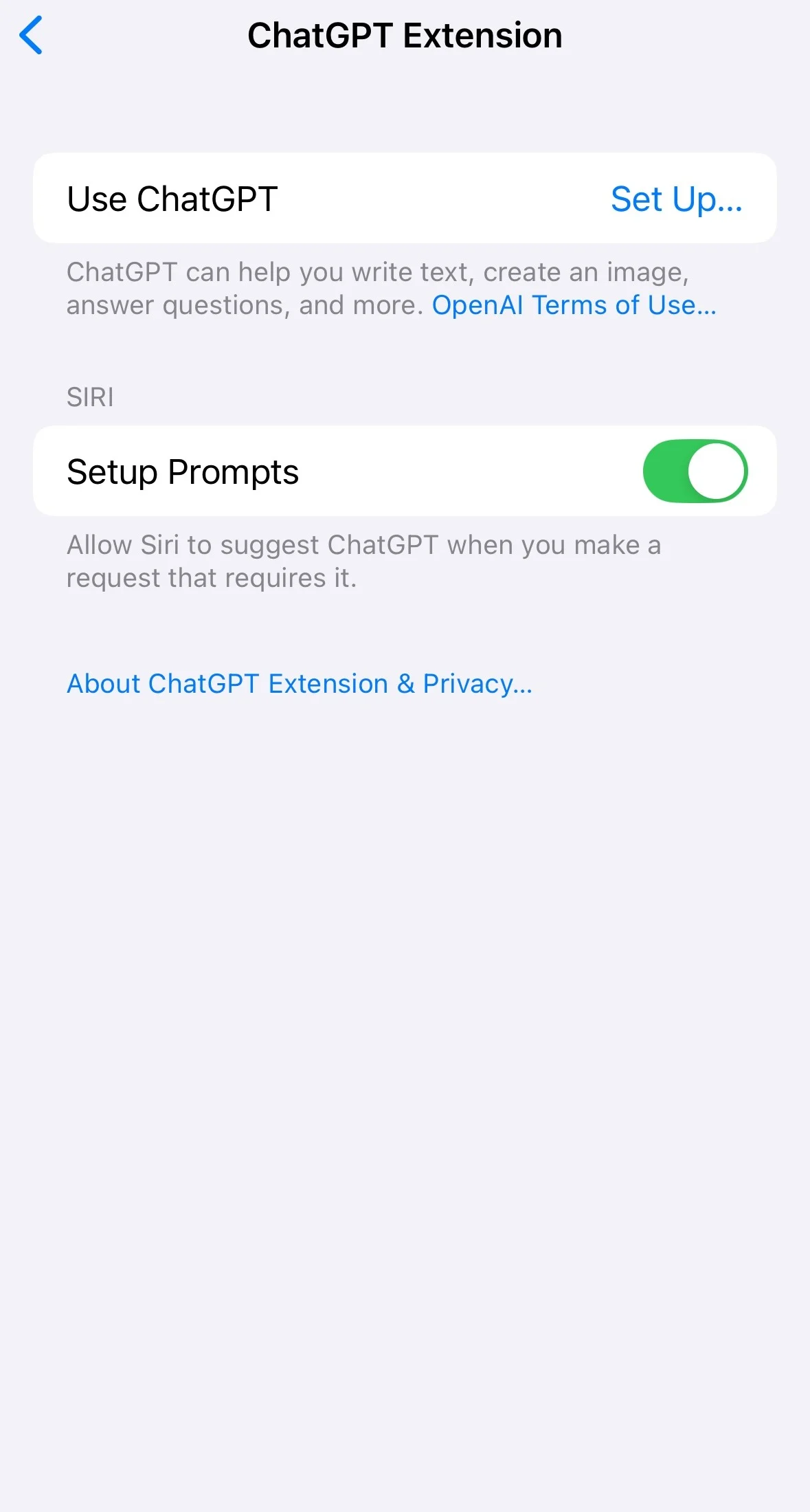
Esimerkki siitä, miten samassa näkymässä valitaan, käytetäänkö ChatGPT-tiliä:

Jos päätät yhdistää tilin myöhemmin, palaa ChatGPT-laajennuksen asetuksiin ja valitse Kirjaudu sisään.
Laitekohtaiset tiedot löytyvät Applen iPhone-oppaasta ja iPad-oppaasta.
Mac
Avaa Järjestelmäasetukset.
Valitse Siri. Valitse macOS 26:ssa Apple Intelligence ja Siri.
Valitse ChatGPT ja sitten Ota käyttöön. Jos käytät Siri AI:ta, valitse Ota laajennukset käyttöön, valitse ChatGPT ja laita sitten Käytä laajennusta päälle.
Noudata näytön ohjeita ja valitse, haluatko kirjautua ChatGPT-tilille.
Lisätietoja on Applen oppaassa ChatGPT:n käyttöönotosta Macissa.
Tarkista tilisi yhteys
Kirjaudu ChatGPT:hen.
Avaa Asetukset.
Valitse Turvallisuus ja kirjautuminen.
Valitse kohdasta Kirjautumisyhteydet vaihtoehto Kirjaudu ChatGPT:llä.
Tarkista, että Apple Intelligence on yhdistettyjen sovellustesi joukossa.
Jos Asetukset-näkymäsi käyttää vanhempaa asettelua, tarkista yhteys valitsemalla Turvallisuus > Turvallinen kirjautuminen ChatGPT:llä.
Jos ChatGPT-vaihtoehtoa ei näy
Varmista, että Sirin ja laitteen kieleksi on asetettu sama tuettu kieli. Tarkista Applen ajantasaiset laite-, ohjelmisto-, kieli- ja aluevaatimukset. Laajennus on saatavilla alueilla, joilla sekä Apple Intelligenceä että ChatGPT:tä tuetaan.
Jos et voi yhdistää ChatGPT Business-, Enterprise- tai Edu-työtilaa, ota yhteyttä työtilasi ylläpitäjään. Apple Intelligence -integraatio ei ole käytettävissä Enterprise- tai Edu-työtiloissa, joissa tietojen sijaintipaikka on määritetty.
ChatGPT-sovellukseen kirjautuminen ja Apple Intelligencen yhdistäminen ovat erillisiä vaiheita. Jos sovellus toimii mutta yhdistäminen epäonnistuu, tarkista, että voit kirjautua haluamallesi tilille verkossa, ja yritä sitten uudelleen laitteen ChatGPT-laajennuksen asetuksissa. Jos yhdistäminen ei vieläkään onnistu, ota yhteyttä tukeen. Ilmoita tarkka virheilmoitus, laitteesi ja käyttöjärjestelmäversiosi sekä se, missä kirjautuminen onnistuu.
Pyyntöjen lähettäminen ChatGPT:lle ilman vahvistusta
Jos käytät Siri AI:ta, et voi poistaa pyyntöjen vahvistusta käytöstä. Pyydä Siriä nimenomaisesti käyttämään ChatGPT:tä ennen kehotteen, kuvan tai tiedoston lähettämistä.
Jos et käytä Siri AI:ta:
Avaa iPhonessa tai iPadissa Asetukset tai Macissa Järjestelmäasetukset.
Valitse Siri. Valitse versiossa 26 Apple Intelligence ja Siri.
Valitse ChatGPT.
Laita Vahvista pyynnöt pois päältä. Versiossa 26 asetuksen nimi on Vahvista ChatGPT-pyynnöt.
Versiossa 26 voit ohittaa pyynnön vahvistuksen myös aloittamalla pyynnön sanoilla ”Kysy ChatGPT:ltä”. Sinulta pyydetään silti vahvistus ennen kuvien tai tiedostojen lähettämistä.
ChatGPT:n poistaminen käytöstä
Avaa iPhonessa tai iPadissa Asetukset tai Macissa Järjestelmäasetukset.
Valitse Siri. Valitse versiossa 26 Apple Intelligence ja Siri.
Valitse ChatGPT ja laita sitten Käytä ChatGPT:tä pois päältä. Jos käytät Siri AI:ta, valitse Laajennukset, valitse ChatGPT ja laita sitten Käytä laajennusta pois päältä.
Jos haluat myös estää Siriä ehdottamasta ChatGPT:tä, laita Käyttöönottoehdotukset pois päältä, kun olet poistanut ChatGPT:n käytöstä. Tämä vaihtoehto ei ole käytettävissä Siri AI:n kanssa.
ChatGPT:n käyttö Sirin kanssa
Aktivoi Siri ja pyydä sitä käyttämään ChatGPT:tä. Voit sanoa esimerkiksi: ”Pyydä ChatGPT:tä ehdottamaan otsikkoa esitykselleni.” Voit myös kysyä avoinna olevasta kuvasta tai dokumentista.
Lisätietoja on Applen oppaassa Sirin käytöstä ChatGPT:n kanssa.
ChatGPT:n käyttö kirjoitustyökaluissa
Kun olet ottanut laajennuksen käyttöön, voit laatia, hioa ja kirjoittaa tekstiä uudelleen ChatGPT:llä sovelluksissa, jotka tukevat kirjoitustyökaluja.
Avaa tekstikentässä Kirjoitustyökalut.
Valitse Laadi.
Kuvaile, mitä haluat ChatGPT:n kirjoittavan, ja lähetä sitten pyyntösi.
Tarkista tulos ja tee tarvittavat muutokset.
Alustakohtaiset toiminnot on kuvattu Applen kirjoitustyökalujen oppaassa. Jos käytät Siri AI:ta, noudata oppaassa linkitettyjä kirjoitusohjeita.
Ohjeet kuvien luomiseen ChatGPT:llä Image Playgroundissa löytyvät Applen Image Playground -oppaasta.
ChatGPT:n käyttö visuaalisen älykkyyden kanssa
Tuetussa iPhonessa ilman Siri AI:ta:
Avaa visuaalinen älykkyys. Jos mallissa on Kamerasäädin, pidä sitä painettuna. Voit myös käyttää tätä varten määritettyä toimintopainiketta tai lukitun näytön tai Ohjauskeskuksen säädintä.
Suuntaa kamera kohteeseen, josta haluat kysyä.
Lähetä kuva ChatGPT:lle valitsemalla Kysy.
Kirjoita tai sanele tarvittaessa jatkokysymys.
Tuetut säätimet on kuvattu Applen visuaalisen älykkyyden oppaassa. Jos käytät Siri AI:ta, noudata Applen ohjeita Kameran Siri-tilan käyttöön.