Yleiskatsaus
Opiskelutila on ChatGPT:n oppimiskokemus, joka auttaa sinua ymmärtämään aihetta syvällisemmin. Pelkkien lopullisten vastausten sijaan ChatGPT voi esittää kysymyksiä, ohjata ajatteluasi, selittää asioita vaiheittain ja tarkistaa ymmärrystäsi matkan varrella.
Saatavuus
Opiskelutila on saatavilla kaikissa ChatGPT-tilauksissa verkossa, iOS:ssä ja Androidissa. Se toimii Chat-tilassa käytettävissäsi olevien mallien kanssa. Voit käyttää opiskelutilaa tavallisessa tai väliaikaisessa keskustelussa. Se ei ole käytettävissä Work-tilassa, mukautetuissa GPT:issä eikä projekteissa.
Joissakin ChatGPT Edu- ja K–12-työtiloissa ylläpitäjä voi edellyttää opiskelutilan käyttöä roolissasi. Tällöin opiskelutila on jo käytössä tavallisissa keskusteluissa. Et näe Opiskelu-vaihtoehtoa etkä voi poistaa opiskelutilaa käytöstä.
Mitä Opiskelutilalla voi tehdä
Opiskelutilasta voi olla apua, kun haluat:
Oppia uuden käsitteen alusta alkaen
Ratkaista läksyjä tai harjoitustehtäviä vaiheittain
Valmistautua tietovisaan, kokeeseen tai tenttiin
Kerrata oppituntien muistiinpanoja, dioja, lukumateriaaleja tai opetussuunnitelmaa
Luoda harjoituskysymyksiä tai muistikorttityylisen kertauksen
Ymmärtää, miksi vastaus on oikein tai väärin
Jakaa laajan aiheen pienempiin osiin
Opiskelutila on suunniteltu auttamaan sinua oppimaan aineiston. Noudata arvosteltavissa tehtävissä oppilaitoksesi, opettajasi tai organisaatiosi tekoälyn käyttöä koskevia sääntöjä.
Ohjaa ajatteluasi
Opiskelutila voi ohjata sinua kysymysten avulla sen sijaan, että se antaisi vastauksen heti (sokraattinen lähestymistapa). Se voi kysyä, mitä jo tiedät, mihin jäit jumiin tai mitä vaihetta kokeilisit seuraavaksi.
Selitä käsitteet vaiheittain
Opiskelutila voi aloittaa yksinkertaisella selityksellä ja lisätä yksityiskohtia, kun olet valmis. Voit pyytää sitä hidastamaan tahtia, käyttämään yksinkertaisempaa kieltä, antamaan vertauksen tai perehtymään aiheeseen syvemmin.
Tarkista ymmärryksesi
Opiskelutila voi esittää avoimia kysymyksiä, antaa palautetta vastauksistasi ja auttaa korjaamaan väärinkäsityksiä. Voit pyytää sitä esittämään yhden kysymyksen kerrallaan, odottamaan vastaustasi ja selittämään, mitä sinun kannattaa kerrata seuraavaksi.
Työskentele opiskelumateriaaliesi kanssa
Voit ladata kurssimateriaaleja, kuvia tai PDF-tiedostoja, kuten:
Oppitunnin muistiinpanot
Opetussuunnitelma
Tehtäväpaperi
Diat
Ote oppikirjasta
Kuva matematiikan tai luonnontieteiden tehtävästä
Opiskelutila voi hyödyntää lataamiasi materiaaleja opiskelusi tukena. Jos ChatGPT ei huomaa jotakin kuvassa tai tiedostossa, yritä ladata selkeämpi versio, liittää olennainen teksti keskusteluun tai kertoa ChatGPT:lle, mihin sivuun, osioon tai kysymykseen sen tulisi keskittyä.
Mukauta opastusta Muistin avulla
Jos muisti on käytettävissä ja otettu käyttöön, ChatGPT voi asetustesi mukaan mukauttaa Opiskelutilaa tallennettujen muistojen tai aiempien keskustelujen perusteella. Se voi esimerkiksi muistaa oppimistavoitteesi, mieluisan selitystyylin tai aiemmin opiskelemasi aiheet.
Muistiasetusten tarkistaminen:
Siirry kohtaan Asetukset > Mukauttaminen.
Tarkista tililläsi käytettävissä olevat asetukset kohdasta Muisti.
Tilisi mukaan niihin voivat kuulua Ota muisti käyttöön, Hyödynnä tallennettuja muistoja tai Hyödynnä keskusteluhistoriaa.
Opiskelutila toimii myös Muistin ollessa pois käytöstä, mutta vastaukset eivät välttämättä ole yhtä yksilöllisiä.
Ota opiskelutila käyttöön
Avaa tavallinen tai väliaikainen keskustelu. Jos näet vaihtoehdot Chat ja Work, valitse Chat.
Verkko
Kun olet kirjautunut sisään, noudata näitä ohjeita.
Kirjoita viestisi alkuun @study tai valitse + ja etsi Opiskelu.
Valitse ehdotuksista Opiskelu.
Voit myös siirtyä osoitteeseen chatgpt.com/studymode.
iOS
Kirjoita viestisi alkuun @study.
Valitse Opiskelu.
Jos Opiskelu näkyy +-valikossa, voit valita sen myös sieltä.
Android
Kirjoita viestisi alkuun @study.
Valitse Opiskelu.
Voit myös valita + ja etsiä ja valita sitten Opiskelu-vaihtoehdon. Valikko voi vaihdella sovellusversion mukaan.
Kun haluat harjoitella jotakin aihetta, pyydä ChatGPT:tä testaamaan osaamistasi yksi kysymys kerrallaan, luomaan harjoituskysymyksiä tai auttamaan kertaamisessa muistikorttien avulla.
Poista opiskelutila käytöstä
Jos oppilaitoksesi edellyttää opiskelutilan käyttöä roolissasi, et voi poistaa sitä käytöstä. Muussa tapauksessa poista Opiskelu viestikentästä.
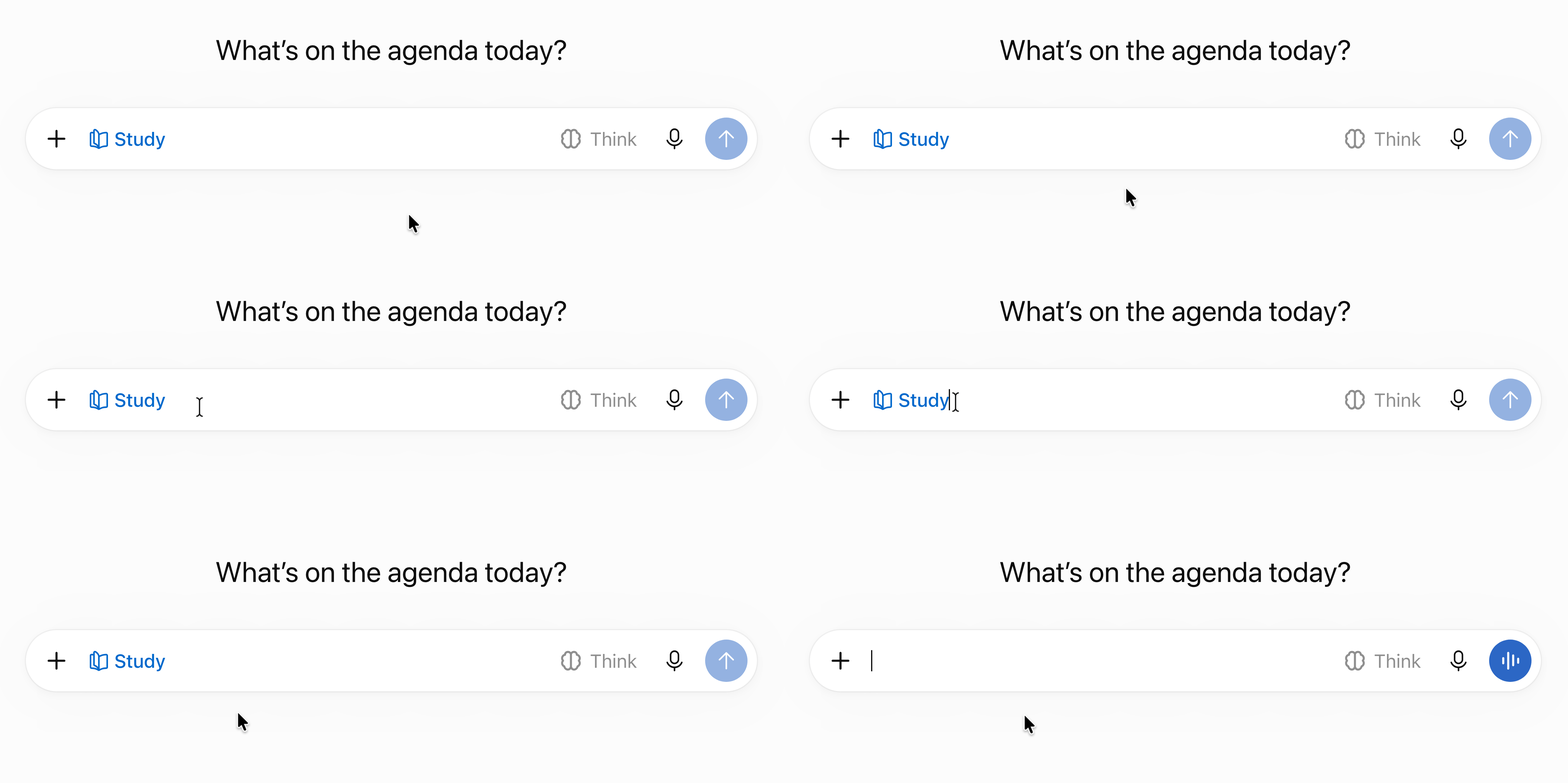
Verkkoversiossa aseta kohdistin heti Opiskelu-valinnan jälkeen ja paina askelpalautinta (Macilla Delete). Jos Opiskelu-valinnan jälkeen on välilyönti, poista se ensin.
Jos käyttöliittymässä näkyy poistopainike (×), valitse se.
Jos Opiskelu näkyy valikossa valittuna, sen valitseminen uudelleen voi poistaa sen käytöstä.
Mitä ensimmäiseen viestiin kannattaa sisällyttää
Saat yleensä parempaa apua, kun kerrot:
Tasosi, kuten yläkoulu, lukio, korkeakoulu, aloittelija tai edistynyt
Oppiaineen ja tarkan aiheen, jota käsittelet
Mitä yrität tehdä, kuten ratkaista tehtävän, valmistautua kokeeseen tai ymmärtää lukemaasi
Mitä jo ymmärrät, vaikka vain vähän
Mahdollisen määräajan, koepäivän tai koemuodon, johon valmistaudut
Hyödylliset kurssimateriaalit, kuten muistiinpanot, tehtäväpaperi, opetussuunnitelma, PDF-tiedosto tai kuva tehtävästä
Esimerkkikehotteita
Tässä on muutamia tapoja pyytää Opiskelutilalta apua sen mukaan, mitä opiskelet ja miten haluat harjoitella.
”Olen ensimmäistä vuotta korkeakoulussa ja opiskelen biologian perusteita. Auta minua valmistautumaan ensi viikon entsyymikokeeseen. Kysy yksi kysymys kerrallaan ja selitä asiat, joissa teen virheen.”
”Opiskelen algebraa, mutta jään jatkuvasti jumiin toisen asteen polynomien tekijöihin jakamisessa. Käy kanssani läpi yksi esimerkki ja anna sitten samankaltainen tehtävä, jota voin kokeilla itse.”
”Latasin oppitunnin muistiinpanoni. Auta minua laatimaan niiden pohjalta opiskelusuunnitelma perjantain koetta varten.”
”Tiedän, että vastaus on B, mutta en ymmärrä miksi. Auta minua päättelemään ratkaisu pelkän vastauksen toistamisen sijaan.”
”Minulla on 20 minuuttia aikaa kerrata tämä aihe. Kerro ensin tärkeimmät asiat ja testaa sitten osaamistani muutamalla kysymyksellä.”
Äänisanelun käyttäminen Opiskelutilassa
Jos äänisanelu on käytettävissä, voit esittää kysymyksiä Opiskelutilassa sanelemalla kirjoittamisen sijaan.
Miksi opiskelutila voi olla jo käytössä
Jos käytit opiskelutilaa keskustelussa, se saattaa olla yhä käytössä, kun palaat keskusteluun. Vanhempi tai huoltaja, jonka tili on yhdistetty tiliisi, voi myös määrittää opiskeluajat, jolloin uudet keskustelut alkavat opiskelutilassa.
Myös oppilaitoksesi voi edellyttää opiskelutilan käyttöä roolissasi. Jos et ole varma, koskeeko tämä sinua, kysy työtilasi ylläpitäjältä.
Opiskeluajat yhdistetyillä nuorten tileillä
Opiskeluaikoina opiskelutila käynnistyy automaattisesti, kun aloitat uuden keskustelun Chat-tilassa. Voit poistaa sen käytöstä kyseisessä keskustelussa. Kun ajastettu aika päättyy, uudet keskustelut eivät enää ala automaattisesti opiskelutilassa. Jos opiskelutila on käytössä nykyisessä keskustelussasi, se pysyy käytössä.
Voit käyttää ChatGPT:tä myös opiskeluaikoina. Hiljaiset tunnit määrittävät ajat, jolloin et voi käyttää ChatGPT:tä. Vanhempasi tai huoltajasi voi muuttaa kumpaakin aikataulua kohdassa Asetukset > Käytönvalvonta. Et voi muuttaa näitä aikatauluja keskustelussa.
Lue, miten hallitset ChatGPT:n käytönvalvontaa.
Rajoitukset
Opiskelutila voi tehdä virheitä. Tarkista tärkeät tiedot etenkin läksyihin, kokeisiin, terveyteen, juridiikkaan, talouteen tai muihin merkittäviin aiheisiin liittyvissä asioissa.
Opiskelutilassa sovelletaan samoja ChatGPT-tilauksen, mallin, viestien ja käyttörajojen sääntöjä kuin sen ulkopuolella. Tiedostojen ja kuvien latausmahdollisuus riippuu keskustelussasi käytettävissä olevista ominaisuuksista, ja latauksilla voi olla keskustelu- tai työnkulkukohtaisia rajoja. Opiskelutila ei lisää viestien määrää, ohita käyttörajoja eikä tuo saataville malleja, jotka eivät muuten ole käytettävissä. Jos saavutat rajan, odota sen nollautumista tai käytä toista saatavilla olevaa mallia tai työkalua.
Opiskelutila on suunniteltu esittämään kysymyksiä ja etsimään vastauksia kanssasi, mutta joskus se voi antaa suoran vastauksen. Voit pyytää sitä antamaan sen sijaan vihjeitä, tietovisoja tai vaiheittaista opastusta.
Voit pyytää Opiskelutilalta kaavioita, kuvaajia tai visuaalisia selityksiä, mutta luotujen kuvien, interaktiivisten visualisointien ja muiden työkalujen käyttö riippuu siitä, mitä keskustelussasi on saatavilla.
Opiskelutila ei korvaa opettajaa, ohjaajaa, kurssimateriaaleja tai opintovaatimuksia. Käytä sitä opiskelun apuvälineenä ja noudata luokkasi, oppilaitoksesi tai organisaatiosi sääntöjä.
Opiskelutilan ongelmien ratkaiseminen
En näe Opiskelu-vaihtoehtoa
Tarkista, missä käytät opiskelutilaa
Aloita tavallinen tai väliaikainen keskustelu.
Jos näet vaihtoehdot Chat ja Work, valitse Chat.
Jos olet kirjautunut sisään, kirjoita viestisi alkuun @study ja valitse ehdotuksista Opiskelu.
Verkossa voit myös siirtyä osoitteeseen chatgpt.com/studymode.
Jos oppilaitoksesi edellyttää opiskelutilan käyttöä roolissasi, et näe Opiskelu-vaihtoehtoa, koska opiskelutila on jo käytössä.
Päivitä ChatGPT
Jos käytät ChatGPT:n mobiili- tai työpöytäsovellusta, päivitä sovellus, sulje se sitten kokonaan ja avaa se uudelleen. Jos olet kirjautunut sisään, kirjaudu ulos ja takaisin sisään.
Jos käytät ChatGPT:tä verkossa, lataa sivu uudelleen ohittaen välimuisti, tyhjennä chatgpt.com-sivuston tiedot tai evästeet ja kokeile yksityistä tai incognito-ikkunaa selainlaajennukset poistettuina käytöstä.
Jos käytät VPN:ää, välityspalvelinta, mainosten tai komentosarjojen esto-ohjelmaa tai hallinnoitua verkkoa, kokeile poistaa se käytöstä tai käyttää toista verkkoa.
Jos opiskelutila ei vieläkään näy, ota yhteyttä OpenAI-tukeen. Kerro laitteesi, sovellusversiosi, selaimesi ja mistä etsit Opiskelu-vaihtoehtoa. Liitä mukaan kuvakaappaus näkymästäsi. Jos käytät ChatGPT:tä verkossa, kerro myös, onko Opiskelu valittuna, kun avaat osoitteen chatgpt.com/studymode.
Opiskelutila etenee liian nopeasti
Pyydä sitä hidastamaan tahtia tai muuttamaan vaikeustasoa.
Kokeile esimerkiksi:
”Selitä tämä niin kuin aihe olisi minulle uusi.”
”Pidä tauko jokaisen vaiheen jälkeen ja kysy, ymmärsinkö.”
”Käytä ensin yksinkertaisempaa esimerkkiä ja siirry sitten varsinaiseen tehtävään.”
Opiskelutila on liian helppo
Pyydä sitä nostamaan vaikeustasoa.
Kokeile esimerkiksi:
”Ymmärrän perusteet. Anna minulle edistyneempi selitys.”
”Testaa osaamistani vaikeammilla kysymyksillä.”
”Selitä erikoistapaukset ja yleiset sudenkuopat.”
Opiskelutila ei käytä lataamaani tiedostoa oikein
Kokeile yhtä tai useampaa näistä:
Lataa selkeämpi kuva tai PDF-tiedosto
Liitä tärkein teksti keskusteluun
Kerro ChatGPT:lle, mitä sivua, kysymystä tai osiota sen tulee käyttää
Pyydä ChatGPT:tä tiivistämään näkemänsä ennen vastaamista
Usein kysytyt kysymykset
Onko opiskelutila saatavilla tilauksessani?
Opiskelutila on saatavilla kaikissa ChatGPT-tilauksissa. Voit käyttää sitä Chat-tilassa käytettävissäsi olevien mallien kanssa.
Miten avaan opiskelutilan suoraan?
Siirry verkossa osoitteeseen chatgpt.com/studymode. Avaa iOS:ssä tai Androidissa tavallinen tai väliaikainen keskustelu, kirjoita @study ja valitse Opiskelu.
Voiko opiskelutila testata osaamistani tai luoda harjoituskysymyksiä?
Kyllä. Pyydä ChatGPT:tä testaamaan osaamistasi yksi kysymys kerrallaan, luomaan harjoituskysymyksiä tai auttamaan kertaamisessa muistikorttien avulla. Voit myös pyytää sitä selittämään oikeat vastaukset kysymyksiin, joihin vastasit väärin.
Voiko Opiskelutila käyttää lataamiani tiedostoja tai kuvia?
Kyllä, jos keskustelussasi voi ladata tiedostoja. Lataa olennainen tiedosto tai kuva ja kerro sitten ChatGPT:lle, mitä sivua, kysymystä tai osiota sen tulee käyttää. Jos se ei huomaa jotakin, kokeile ladata selkeämpi versio tai liittää tärkein teksti keskusteluun.
Toimiiko Opiskelutila Muistin kanssa?
Kyllä. Jos muisti on käytettävissä ja otettu käyttöön, ChatGPT voi asetustesi mukaan mukauttaa Opiskelutilaa tallennettujen muistojen tai aiempien keskustelujen perusteella. Opiskelutila toimii myös muistin ollessa pois käytöstä, mutta vastaukset eivät välttämättä ole yhtä yksilöllisiä.
Miksi Opiskelutila antoi suoran vastauksen?
Opiskelutila on suunniteltu ohjaamaan sinua vastausten löytämisessä, mutta joskus se voi antaa suoran vastauksen. Voit pyytää sitä antamaan vihjeitä, esittämään yhden kysymyksen kerrallaan tai testaamaan osaamistasi ennen vastauksen selittämistä.