
Yleiskatsaus
Voit muuttaa ChatGPT:n ulkoasua säätämällä ulkoasua, kontrastia ja korostusväriä.
Saatavilla olevat asetukset ja värit voivat vaihdella alustan, sovellusversion, tilin, tilauksen ja käyttöönoton vaiheen mukaan.

Ulkoasun muuttaminen
Ulkoasu-asetus määrittää, käyttääkö ChatGPT vaaleaa vai tummaa käyttöliittymää:
Järjestelmä: Vastaa laitteen nykyistä vaaleaa tai tummaa ulkoasua.
Vaalea: Käyttää vaaleaa taustaa ja tummempaa tekstiä.
Tumma: Käyttää tummaa taustaa ja vaaleampaa tekstiä.
Verkkoversiossa tai Windows-sovelluksessa
Valitse profiilikuvakkeesi.
Valitse Asetukset.
Valitse Yleiset.
Valitse Ulkoasu-kohdasta Järjestelmä, Vaalea tai Tumma.
iOS- tai Android-laitteella
Avaa profiilivalikko ChatGPT-sovelluksessa.
Avaa Asetukset.
Valitse Ulkoasu. iOS-laitteessa se on kohdassa Teema. Joissakin Android-sovelluksen versioissa on ensin avattava Yleiset.
Valitse Järjestelmä, Vaalea tai Tumma. Android-laitteessa järjestelmävaihtoehdon nimenä voi olla Järjestelmä (oletus).
Ulkoasuasetus koskee laitetta tai alustaa, jolla määritit sen. Esimerkiksi ulkoasun muuttaminen verkkoversiossa ei muuta automaattisesti mobiilisovelluksen ulkoasua.
Kontrastin säätäminen
Kontrasti-asetus on käytettävissä vain verkkoversiossa ja Windows-sovelluksessa. Se muuttaa tuettujen tekstien ja käyttöliittymäelementtien visuaalista erottuvuutta. Voit käyttää sitä sekä vaalean että tumman ulkoasun kanssa, mutta tällä hetkellä huomattavimmat muutokset näkyvät vaaleassa ulkoasussa.
Valitse profiilikuvakkeesi.
Valitse Asetukset.
Valitse Yleiset.
Valitse Kontrasti-kohdasta jokin seuraavista vaihtoehdoista:
Järjestelmä: Noudattaa laitteen kontrastia koskevaa esteettömyysasetusta. ChatGPT käyttää suurempaa kontrastia, kun järjestelmä pyytää sitä, ja muulloin keskitason kontrastia.
Keskitaso: Säilyttää ChatGPT:n vakiokontrastin, vaikka laite pyytäisi suurempaa kontrastia.
Suurempi: Lisää tuettujen käyttöliittymäelementtien kontrastia pääasiassa vaaleassa ulkoasussa, mikä voi helpottaa niiden erottamista.

Ulkoasu ja Kontrasti ovat erillisiä asetuksia. Kontrastin muuttaminen ei ota tummaa tilaa käyttöön tai pois käytöstä.
Korostusvärin muuttaminen
Korostusväri voi muuttaa viestikuplien, painikkeiden, korostetun tekstin ja muiden käyttöliittymäelementtien ulkoasua. Jotkin ChatGPT:n osat säilyttävät omat värinsä luettavuuden tai erillisen visuaalisen suunnittelunsa vuoksi.
Saatavilla olevia korostusvärejä voivat olla Sininen, Vihreä, Keltainen, Vaaleanpunainen, Oranssi ja Violetti sekä neutraali vaihtoehto Musta tai Valkoinen.
Alustan, tilin, tilauksen, sovellusversion ja käyttöönoton vaiheen mukaan näkyvissä voi olla myös Oletus, eikä Musta tai Valkoinen välttämättä ole saatavilla.
Verkkoversiossa tai Windows-sovelluksessa
Valitse profiilikuvakkeesi.
Valitse Asetukset.
Valitse Yleiset.
Valitse väri Korostusväri-kohdasta.
iOS- tai Android-laitteella
Avaa profiilivalikko ChatGPT-sovelluksessa.
Avaa Asetukset.
Valitse Korostusväri. iOS-laitteessa se on kohdassa Teema.
Valitse väri saatavilla olevista vaihtoehdoista.
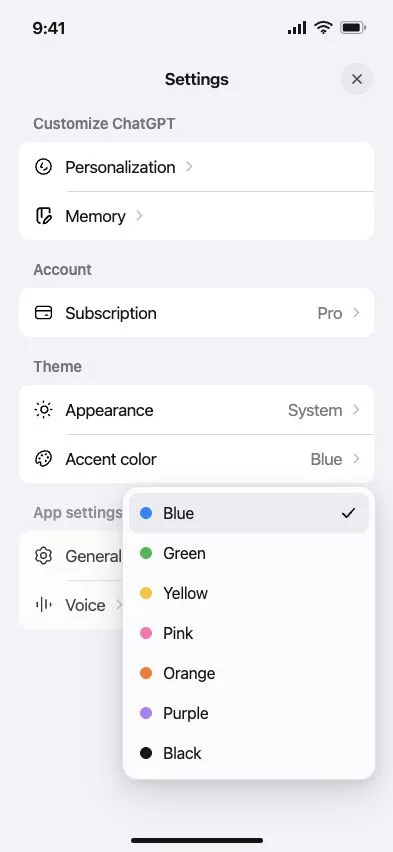
Korostusväri tallennetaan tilillesi, ja se voi siirtyä tuettujen laitteiden välillä, kun olet kirjautunut niihin samalla tilillä.
Sovelluksen zoomauksen säätäminen Windows-sovelluksessa
ChatGPT:n Windows-sovelluksessa on Tekstin koko -asetus, jolla voi säätää koko sovelluksen, myös tekstin ja muiden käyttöliittymäelementtien, zoomaustasoa:
Avaa ChatGPT:n Windows-sovellus.
Valitse profiilikuvakkeesi.
Valitse Asetukset.
Valitse Yleiset.
Loitonna tai lähennä valitsemalla Tekstin koko -kohdasta miinus- tai pluspainike.
Palauta oletuskoko valitsemalla Palauta.
Verkkoversiossa voit käyttää myös selaimen zoomaussäätimiä. Tarkista iOS- tai Android-laitteen näytön ja tekstikoon asetukset.
Usein kysytyt kysymykset
Miksi korostusvärini muuttui siniseksi?
Sininen voi olla ChatGPT:n oletuskorostusväri. Jos neutraali vaihtoehto on saatavilla tililläsi, valitse yksiväriseksi korostukseksi vaaleassa ulkoasussa Musta tai tummassa ulkoasussa Valkoinen.
Miksi Oletus näyttää edelleen siniseltä?
Joissakin ChatGPT-versioissa Oletus käyttää sinistä. Jos Musta tai Valkoinen on saatavilla tililläsi, valitse se, jos haluat käyttää yksiväristä korostusta.
Miksi neutraalin korostusvärin nimi on vaaleassa tilassa Musta ja tummassa tilassa Valkoinen?
Kun vaihtoehto on saatavilla, molemmat tarkoittavat samaa neutraalia korostusväriä. ChatGPT muuttaa nimen nykyisen ulkoasun mukaan: vaaleassa tilassa Musta ja tummassa tilassa Valkoinen.
Voinko palauttaa harmaat tai neutraalit viestikuplat?
Et välttämättä. Jos Musta tai Valkoinen on saatavilla, sillä voi valita yksivärisen korostuksen. Tämä ei kuitenkaan takaa aiemman harmaan viestikuplatyylin palautumista. Vaaleassa ulkoasussa Musta voi tuottaa mustat viestikuplat, joissa on valkoinen teksti. Lopputulos voi vaihdella alustan, ulkoasun ja sovellusversion mukaan.
Miksi korostusvärivalikossa ei näy vaihtoehtoja Harmaa, Ei mitään tai Klassinen?
Harmaa, Ei mitään ja Klassinen eivät ole erillisiä vaihtoehtoja nykyisissä korostusvärivalikoissa. Jos Musta tai Valkoinen on saatavilla tililläsi, voit valita sen yksiväriseksi korostukseksi.
Miksi jotkin painikkeet ovat edelleen sinisiä, kun valitsen Mustan tai Valkoisen?
Jotkin vuorovaikutteiset elementit käyttävät kontrastiväriä, jotta ne pysyvät näkyvinä ja helppolukuisina. Neutraalin korostusvärin valitseminen ei tarkoita, että jokainen painike, kuvake tai korostettu elementti muuttuu harmaaksi.
Ottaako korostusvärin vaihtaminen tumman tilan käyttöön tai pois käytöstä?
Ei. Vaaleaa ja tummaa tilaa hallitaan Ulkoasu-asetuksella. Korostusväri muuttaa tiettyjen käyttöliittymän osien värejä. Voit muuttaa kumpaakin asetusta erikseen.
Voinko käyttää suurempaa kontrastia tummassa tilassa?
Kyllä. Voit valita Suurempi-asetuksen sekä Vaalean että Tumman ulkoasun kanssa. Suuremman kontrastin huomattavimmat muutokset koskevat kuitenkin tällä hetkellä vaaleaa ulkoasua, joten vaikutus voi olla vähäinen tummassa tilassa.
Entä jos suurempi kontrasti vaikeuttaa ChatGPT:n lukemista?
Vaihda Kontrasti-asetukseksi Keskitaso tai valitse Järjestelmä, jotta laitteen esteettömyysasetuksia noudatetaan. Voit myös säätää Ulkoasua ja Korostusväriä erikseen, kunnes löydät itsellesi sopivan yhdistelmän.
Synkronoidaanko visuaaliset asetukseni laitteiden välillä?
Korostusväri tallennetaan tilillesi, ja se voi siirtyä tuettujen laitteiden välillä. Saatavilla olevat värit ja niiden ulkoasu voivat kuitenkin vaihdella. Ulkoasu on laite- tai alustakohtainen, joten se on ehkä valittava erikseen verkkoversiossa ja jokaisessa mobiilisovelluksessa. Kontrasti tallennetaan tilillesi verkkoversiossa ja Windows-sovelluksessa. Kun valitset Järjestelmä, asetus noudattaa silti käyttämäsi laitteen esteettömyysasetusta.
Miksi en näe tässä artikkelissa mainittua asetusta tai väriä?
Saatavilla olevat vaihtoehdot voivat vaihdella alustan, sovellusversion, tilin, tilauksen ja käyttöönoton vaiheen mukaan. Päivitä ChatGPT-sovellus, varmista, että olet kirjautunut oikealle tilille, ja tarkista käyttämäsi alustan asetukset. Tässä kuvattu Kontrasti-valikko ei välttämättä ole käytettävissä iOS-, Android- tai macOS-sovelluksessa.
Voinko muuttaa viestikuplia muuttamatta muita korostusvärejä?
Et. Korostusväri koskee useita tuettuja käyttöliittymän osia, kuten viestikuplia. ChatGPT:ssä ei ole erillistä väriasetusta vain viestikuplille.
Voinko valita punaisen tai määrittää oman korostusvärin?
Et. Voit valita jonkin Korostusväri-kohdassa näkyvistä vaihtoehdoista.