
Yleiskatsaus
Vaikutuskyselyt ovat tuotteessa tehtäviä kyselyitä, joilla kerätään työtilan jäseniltä heidän itse raportoimiaan tuloksia. Vastaukset kootaan yhteen ja näytetään työtilan analytiikan Vaikutus-osiossa, jotta ylläpitäjät voivat ymmärtää käyttöönottoa ja koko organisaation laajuisia tuloksia.
Täydellinen yleiskatsaus työtilan mittareihin ja ominaisuuksiin on artikkelissa: Työtilan analytiikka ChatGPT Enterpriselle ja Edulle.
Huomautus: OpenAI:n luomia vaikutuskyselyjä aletaan ottaa käyttöön 31. maaliskuuta 2026 tai sen jälkeen. Jos et halua vastaanottaa kyselyjä, poista OpenAI:n luomat vaikutuskyselyt -asetus käytöstä ennen tätä päivää.
Kyselytyypit
Ylläpitäjän luomat kyselyt
Työtilan omistajat voivat käynnistää ylläpitäjän luoman kyselyn milloin tahansa kohdasta Työtilan analytiikka > Vaikutus.
Ylläpitäjän luomat kyselyt:
Voit valita kyselyn nimen ja käynnistysajankohdan
Käyttävät ennalta määritettyjä kysymyssarjoja
Eivät tue mukautettuja kysymyksiä tai vastausvaihtoehtoja
OpenAI:n luomat kyselyt
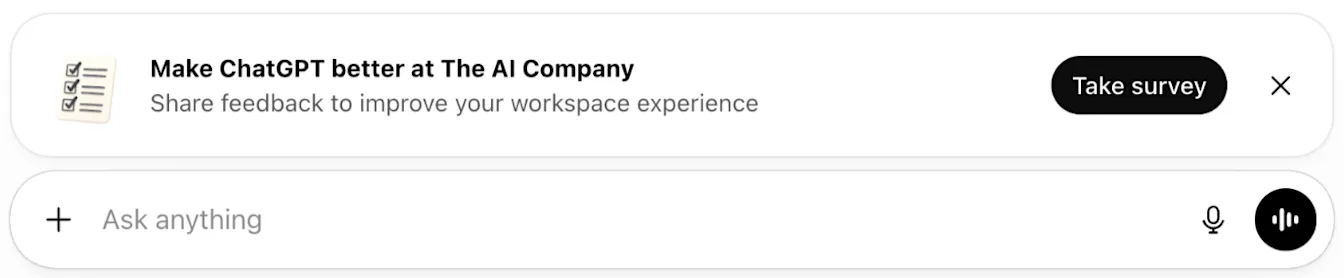
OpenAI:n luomat kyselyt ajoitetaan automaattisesti, ja ne näkyvät ennalta määritettyjen kyselyjaksojen aikana. Nämä kyselyt auttavat mittaamaan käyttöönottoa työtilan elinkaaren keskeisissä vaiheissa.
Luo ylläpitäjän luoma kysely
Ylläpitäjän luoman kyselyn käynnistäminen:
Siirry kohtaan Työtilan analytiikka > Vaikutus.
Valitse Lähetä uusi kysely.
Anna kyselyn nimi.
Valitse Luo.
Kyselyt lähetetään heti luomisen jälkeen. Luo kysely vasta, kun olet valmis käynnistämään sen.
Ymmärrä kyselyjen ajoitus
OpenAI:n luomat kyselyt ajoitetaan tiettyihin virstanpylväisiin:
120. päivä työtilan luomisesta (30 päivän vastausaika)
240. päivä työtilan luomisesta (30 päivän vastausaika)
Nämä ajankohdat on suunniteltu mittaamaan vaikutusta sen jälkeen, kun tiimit ovat vakiinnuttaneet käyttötavat, hallintomallit ja koulutuksen.
Joissakin tapauksissa voidaan lähettää kertaluonteinen takautuva kysely, jos työtila on jäänyt aiempien kyselyjaksojen ulkopuolelle.
Tarkastele kyselyjen raportointia
Kyselyvastaukset alkavat yleensä näkyä raporteissa 1–2 päivän kuluessa.
Tulokset kootaan yhteen ja näytetään Vaikutus-koontinäytössä.
Yksittäisiä kyselyvastauksia ei näytetä.
Vie tulokset
Voit viedä vaikutuskyselyjen tiedot työtilan analytiikasta jatkoanalyysiä varten.
Täydelliset vientitiedot ovat liitteessä: Työtilan analytiikka ChatGPT Enterprisessa ja Edussa.
Tarkista kyselyjen kysymyssarjat
Vaikutuskyselyissä käytetään ennalta määritettyjä kysymyssarjoja.
Enterprise-työtilat
Jäseniltä kysytään:
”Mikä seuraavista kuvaa parhaiten sitä, miten ChatGPT on vaikuttanut tuottavuuteesi?”
”Kuinka monta tuntia viikossa arvioit ChatGPT:n keskimäärin säästävän työhön liittyvissä tehtävissä?”
Jäsenet arvioivat myös, kuinka samaa mieltä he ovat seuraavista väitteistä:
”ChatGPT on parantanut työni laatua.”
”ChatGPT on lisännyt tyytyväisyyttäni työssä.”
”ChatGPT on parantanut kykyäni suorittaa uusia tehtäviä tai toimintoja.”
”ChatGPT on parantanut kykyäni palvella asiakkaita, kumppaneita tai sidosryhmiä.”
Edu-työtilat
Jäseniltä kysytään:
”Mikä seuraavista kuvaa parhaiten sitä, miten ChatGPT Edu on vaikuttanut tuottavuuteesi työssäsi tai opinnoissasi?”
”Kuinka monta tuntia viikossa arvioit ChatGPT Edun keskimäärin säästävän työssäsi tai opinnoissasi?”
Jäsenet arvioivat myös, kuinka samaa mieltä he ovat seuraavista väitteistä:
”ChatGPT Edu parantaa työni tai oppimistulosteni laatua.”
”ChatGPT Edun käyttö lisää tyytyväisyyttäni työhöni tai oppimiseeni.”
”ChatGPT Edu auttaa minua oppimaan, ymmärtämään tai soveltamaan uusia käsitteitä.”
”ChatGPT Edu auttaa minua ajattelemaan luovemmin tai tutkimaan uusia ideoita.”
Poista vaikutuskyselyt käytöstä
Poista ylläpitäjän luoma kysely käytöstä
Siirry kohtaan Työtilan analytiikka > Vaikutus.
Valitse kysely kyselyvalikosta.
Valitse Poista kysely käytöstä.
Poista OpenAI:n luomat kyselyt käytöstä
Siirry kohtaan Työtilan asetukset.
Avaa Yleiset-välilehti.
Vieritä Työtilan analytiikka -osioon.
Poista Ota käyttöön OpenAI:n luomat vaikutuskyselyt käytöstä.