
Arkistoi Codex-keskustelu
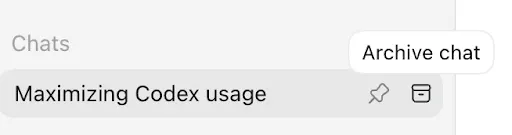
Arkistoi keskustelu
Avaa ChatGPT-sovelluksessa Codex-keskusteluhistorian sivupalkki.
Vie hiiren osoitin sen keskustelun päälle, jonka haluat arkistoida.
Avaa keskustelun lisävalinnat-valikko (•••).
Valitse valikosta Arkistoi.
Jos näkyviin tulee vahvistuspyyntö, lue varoitus ennen jatkamista. Arkistointi pysäyttää käynnissä olevan keskustelun ja poistaa siihen liitetyt ajastetut tehtävät. Valitse Pysäytä ja arkistoi tai Arkistoi ja poista sen mukaan, kumpi näkyy.
Poista arkistoitu keskustelu pysyvästi
Avaa ChatGPT-sovelluksessa Codex-keskusteluhistorian sivupalkki.
Avaa Asetukset.
Valitse kohdasta Asetukset vaihtoehto Arkistoidut keskustelut.
Vie hiiren osoitin sen keskustelun päälle, jonka haluat poistaa.
Valitse keskustelun roskakorikuvake.
Poista arkistoitu keskustelu pysyvästi valitsemalla Poista.

Codex-keskustelun poistamisen vaikutukset
Kun poistat Codex-keskustelun paikallisesti:
Keskustelu poistetaan heti Codex-keskusteluhistoriastasi.
Se ajastetaan poistettavaksi pysyvästi OpenAI:n järjestelmistä 30 päivän kuluessa, paitsi jos:
Annat meidän käyttää sisältöäsi malliemme parantamiseen ja keskustelustasi on jo poistettu tunnistetiedot ja yhteys tiliisi, tai
OpenAI:n on säilytettävä se tietoturvaan, turvallisuuteen tai lakiin liittyvien velvoitteiden vuoksi.
Et voi palauttaa keskustelua sen poistamisen jälkeen. Poistettuja keskusteluja ei voi palauttaa käyttöliittymän, ohjelmointirajapintojen tai tuen kautta.
Kaikkien arkistoitujen keskustelujen poistaminen
Kohdassa ”Asetukset > Arkistoidut keskustelut” on vaihtoehtoja kaikkien keskustelujen poistamiseen kerralla.
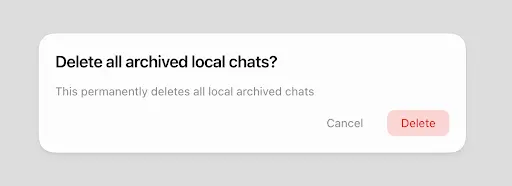
Huomaa, että nämä toiminnot koskevat kaikkia arkistoituja keskusteluja, myös projekteihin sisältyviä keskusteluja.
Yleistä tietojen säilyttämisestä
Jos olet kirjautunut ChatGPT:hen, keskustelusi (sekä arkistoimattomat että arkistoidut) säilytetään tililläsi, kunnes poistat ne.
Poistetut keskustelut katoavat näkyvistäsi heti ja poistetaan pysyvästi OpenAI:n järjestelmistä 30 päivän kuluessa, ellei jokin edellä kohdassa ”Codex-keskustelun poistamisen vaikutukset” kuvatuista poikkeuksista päde.
Lisätietoja tietojen säilytyskäytännöistämme on artikkelissa Keskustelujen ja tiedostojen säilytyskäytännöt ChatGPT:ssä.
Jos arkistoit keskustelun, jossa käytettiin yhdistetyn sovelluksen tietoja, keskustelu säilyy tililläsi. Myös siinä viitatut yhdistetyn sovelluksen tiedot voivat säilyä tallennettuina. Jos haluat poistaa sekä keskustelun että siinä käytetyt yhdistettyjen sovellusten tiedot, sinun on poistettava keskustelu.
Sovelluksen yhteyden katkaiseminen estää tietojen käytön jatkossa, mutta ei poista keskusteluja, joissa niitä on jo käytetty.
Yhdistettyjen sovellusten tiedot keskustelun poistamisen jälkeen
Jos olet yhdistänyt sovelluksia, kuten Google Driven, Gmailin tai Kalenterin, ChatGPT voi käyttää synkronoituja sovellustietoja vastausten luomiseen keskusteluissasi ja hyödyllisen tiedon tarjoamiseen.
Keskustelun poistaminen poistaa tililtäsi sekä itse keskustelun että siihen tallennetut synkronoidut sovellustiedot tavanomaisten säilytyskäytäntöjemme ja lakisääteisten velvoitteidemme mukaisesti.
Yhdistetyistä sovelluksista synkronoitujen tietojen poistaminen
Keskustelun poistaminen poistaa kaikki siihen tallennetut yhdistettyjen sovellusten tiedot.
Sovelluksen yhteyden katkaiseminen:
estää Codexia käyttämästä sovelluksen uusia tietoja,
mutta ei poista aiempia keskusteluja, joissa kyseisen sovelluksen tietoja on käytetty.
Jos haluat poistaa yhdistetyn sovelluksen tiedot tililtäsi, poista kaikki keskustelut, joissa niihin viitattiin.
Puuttuvien keskustelujen vianmääritys
Jos keskusteluhistoriasi näyttää tyhjältä tai keskusteluja puuttuu, alla olevat vaiheet ratkaisevat useimmat ongelmat ilman yhteydenottoa tukeen.
Varmista, että olet kirjautunut oikealle OpenAI-tilille tai oikeaan työtilaan (tarkista myös sähköpostiosoite, kertakirjautumismenetelmä ja tiimi).
Avaa ChatGPT:n Asetukset ja tarkista Arkistoidut keskustelut – keskustelu on saatettu arkistoida poistamisen sijaan.
Lataa keskusteluhistoriasi uudelleen päivittämällä sivu tai kirjautumalla ulos ja takaisin sisään.
Tarkista osoitteesta status.openai.com, onko käynnissä häiriöitä, jotka voivat estää keskusteluhistorian näkymisen.
Pyydä tietojen vientiä kohdassa Asetukset > Tietojen hallinta, jotta voit tarkistaa, mitkä keskustelut ovat yhä tallessa tililläsi.
Poistettuja keskusteluja (myös Poista kaikki keskustelut ‑toiminnolla poistettuja) ei voi palauttaa.
Kun otat yhteyttä tukeen, ilmoita tilisi sähköpostiosoite ja kirjautumismenetelmä, työtilan tai organisaation nimi (tarvittaessa) sekä puuttuvien keskustelujen likimääräiset ajankohdat. Kerro myös, mitkä yllä olevista tarkistuksista olet jo tehnyt.