
Yleiskatsaus
Kirjaudu ChatGPT:llä ‑toiminnolla voit kirjautua sitä tukeviin sovelluksiin ja sivustoille ChatGPT-tililläsi. Jos sinulla on Go-, Plus- tai Pro-tilaus, voit myös käyttää ChatGPT-tilaustasi tekoälypyyntöihin tätä ominaisuutta tukevissa kaupallisissa sovelluksissa ja sivustoilla.
Avaa toimintoa tukeva sovellus tai sivusto, valitse Jatka ChatGPT:llä tai Kirjaudu ChatGPT:llä ja kirjaudu ChatGPT-tilillesi. Voit sitten valita, sallitko sovelluksen tai sivuston käyttää ChatGPT-tilaustasi. Sinun ei tarvitse luoda tai jakaa OpenAI-API-avainta.
Kun otat tämän käyttöön, ehdot täyttävät tekoälypyynnöt kuluttavat tilaukseesi sisältyvää ChatGPT Work- ja Codex-käyttökiintiötä. Voit asettaa kullekin sovellukselle viikoittaisen käyttörajan ja tarkastella sovellusten käyttöä ChatGPT:n asetuksissa. Tilaukseesi sisältyvän käyttökiintiön kulumisnopeus riippuu sovelluksesta ja suorittamistasi tehtävistä.
Jos tilauksesi käyttörajat tulevat vastaan, sovellus tai sivusto voi käyttää myös saatavilla olevia ChatGPT-krediittejä, jos olet erikseen sallinut sovellusten käyttää krediittejä. Sovellus voi veloittaa erikseen tilauksestaan, infrastruktuuristaan, palveluistaan tai lisäominaisuuksistaan.
Kuka tahansa voi kirjautua ChatGPT:llä sitä tukeviin sovelluksiin ja sivustoille, mutta ChatGPT-tilauksen käyttö tuetuissa kaupallisissa sovelluksissa ja sivustoilla on mahdollista vain Go-, Plus- ja Pro-tilauksilla. Toimintoa tukevat sovellukset ja sivustot saattavat tarjota tämän vaihtoehdon vain tietyissä tilauksissa. Niiden tilaukset ja maksut ovat erillisiä ChatGPT-tilauksestasi ja ‑krediiteistäsi.
Saatavuus
ChatGPT Go-, Plus- ja Pro-tilaajat voivat halutessaan käyttää tilaukseensa sisältyvää ChatGPT-käyttökiintiötä tätä ominaisuutta tukevissa kaupallisissa sovelluksissa ja sivustoilla. Saatavuus riippuu myös sovelluksen omista tilausvaatimuksista. Tuetut avoimen lähdekoodin työkalut ovat edelleen kaikkien ChatGPT-käyttäjien saatavilla.
Ajantasainen luettelo toimintoa tukevista sovelluksista ja työkaluista on sivulla ChatGPT-kirjautumista tukevat kumppanit. Hakemistossa luetellaan ChatGPT-tilauksen käyttöä tukevat sovellukset, vain kirjautumista tukevat sovellukset ja avoimen lähdekoodin integraatiot.
Yhdistä toimintoa tukeva sovellus tai sivusto
Avaa toimintoa tukeva sovellus tai sivusto. Valitse kirjautumisen yhteydessä Kirjaudu ChatGPT:llä tai Jatka ChatGPT:llä, jos vaihtoehto on tarjolla.
Kirjaudu sille ChatGPT-tilille, jota haluat käyttää.
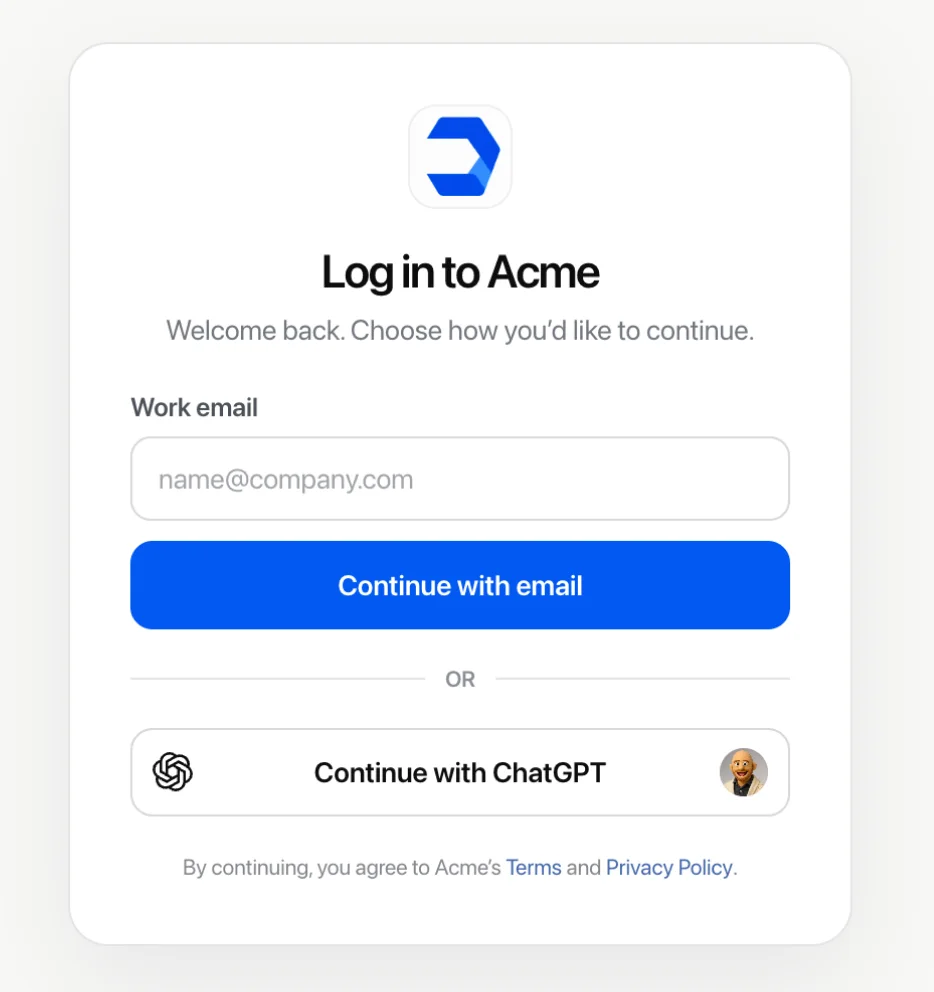
Tarkista, mitä tilin perustietoja sovellus tai sivusto saa. Jos vaihtoehto on tarjolla, voit erikseen valita, käytätkö ChatGPT-tilaustasi kyseisen sovelluksen tekoälypyyntöihin. Jatka sitten sovellukseen tai sivustoon.
Jos käytät jo sovellusta, etsi sen tili- tai laskutusasetuksista vaihtoehto ChatGPT-tilauksesi käyttämiseen.
Voit kirjautua ChatGPT:llä antamatta sovellukselle lupaa käyttää ChatGPT-tilaustasi. Jos poistat tämän käytöstä, sovelluksen tekoälypyynnöt eivät kuluta ChatGPT-tilauksesi käyttökiintiötä tämän kirjautumisyhteyden kautta. Sovellus voi tarjota toisen maksuvaihtoehdon. Tarkista sen ehdot ennen valitsemista.
ChatGPT:n Kirjautumisyhteydet-kohdassa näkyvät sovellukset ja sivustot, joihin olet jo kirjautunut ChatGPT:llä. Se ei ole hakemisto kaikista toimintoa tukevista sovelluksista ja sivustoista.
Lisätietoja ChatGPT-tilillä kirjautumisesta on artikkelissa Kirjaudu ChatGPT:llä.
Selvitä, mitä jaat
Kun kirjaudut ChatGPT:llä, sovellus tai sivusto saa tilisi perustiedot: nimesi, sähköpostiosoitteesi ja profiilikuvasi. Kun jaat ChatGPT-tilauksesi, sovelluksen ehdot täyttävät tekoälypyynnöt voivat kuluttaa tilaukseesi sisältyvää ChatGPT Workin ja Codexin käyttökiintiötä.
ChatGPT-tilauksesi käyttö ei itsessään anna sovellukselle tai sivustolle pääsyä ChatGPT-keskusteluihisi tai ‑muistoihisi, eikä se jaa OpenAI API ‑avainta. Tarkista erikseen muut pyydetyt käyttöoikeudet ja sovelluksen tietosuojatiedot. Kirjaudu vain sovelluksiin ja sivustoihin, joihin luotat.
Tarkastele sovellusten käyttöä ja hallitse rajoja
Kohdassa Asetukset > Käyttö näet, kuinka suuri osa ChatGPT:n käytöstä on peräisin kustakin sovelluksesta, ja voit asettaa sovellukselle viikoittaisen käyttörajan. Sovelluskohtainen raja on enimmäisraja, ei erillinen käyttökiintiö. Se ei varaa käyttökiintiötä sovellukselle eikä nosta tilauksesi kokonaisrajoja.
Näin tarkastelet ja hallitset sovellusten käyttöä:
Siirry ChatGPT:ssä kohtaan Asetukset > Käyttö.
Etsi sovellus kohdasta Sovellusten rajat ja valitse Hallitse rajoja.
Tarkista sovelluksen viikoittainen käyttöraja tai muuta sitä.
Valitse Tallenna.
Sovelluksen viikoittainen käyttöraja määrittää, kuinka suuren prosenttiosuuden viikoittaisesta ChatGPT-käyttökiintiöstäsi sovellus voi kuluttaa. Sovelluksen raja voi täyttyä, vaikka sinulla olisi vielä ChatGPT-käyttökiintiötä jäljellä.
Jos tilauksesi kokonaisrajat täyttyvät, sovellus ei voi enää käyttää tilauksesi käyttökiintiötä, ellet ole sallinut sovellusten käyttää krediittejä ja sinulla ole krediittejä saatavilla.
Käyttöasetuksista näet, kuinka suuren osan käyttörajastaan sovellus on kuluttanut kuluvalla jaksolla.
Jos käyttöraja täyttyy, tarkista käyttöasetuksista, milloin kiintiö uusiutuu. Uudelleenkirjautuminen tai toistuvat uudelleenyritykset eivät palauta käyttökiintiötäsi.
Käyttöasetuksissa ei näytetä tietoja siitä, mitä teet sovelluksessa. Käyttökiintiön kuluminen voi erota sovelluksen ja ChatGPT:n välillä. Säilytä tehtävän tiedot siltä varalta, että tarvitset apua odottamattoman käytön selvittämisessä.
Salli sovellusten käyttää krediittejä tilauksen käyttörajojen täytyttyä
Jos tämä vaihtoehto on käytettävissä, voit sallia ChatGPT-tilaustasi käyttävien sovellusten käyttää saatavilla olevia krediittejä tilauksesi käyttörajojen täytyttyä. Asetus on oletuksena pois käytöstä, ja se koskee kaikkia mukana olevia sovelluksia kunkin sovelluksen käyttörajan puitteissa.
Siirry ChatGPT:ssä kohtaan Asetukset > Käyttö.
Tarkista asetus, joka sallii sovellusten käyttää krediittejä tilaukseen sisältyvän käyttökiintiön loputtua, jos asetus on käytettävissä tililläsi.
Valitse, sallitko krediittien käytön, ja tarkista sitten tallennettu asetus.
Jos kytkintä ei näy, krediittien käyttö ei ehkä ole saatavilla tililläsi.
Sovelluksen käyttörajaksi on asetettava 100 %, jotta se voi käyttää krediittejä tilaukseen sisältyvän käyttökiintiön loputtua. Sovelluksen käyttörajan asettaminen 100 %:iin ei itsessään ota krediittien käyttöä käyttöön. Alempi sovelluskohtainen raja estää sovellusta käyttämästä krediittejä.
Krediittien käyttö riippuu myös siitä, täyttääkö tilisi käyttöehdot, onko krediittejä saatavilla ja onko jakamiselle asetettu kokonaisraja. Tarkista krediittien käyttöä koskeva asetus erillään automaattisista krediittiostoista: krediittien käytön salliminen sovelluksille ja krediittien ostaminen ovat eri asioita.
Tarkista automaattisten krediittiostojen asetukset ennen kuin otat krediittien käytön käyttöön. Jos automaattiset ostot ovat käytössä, käytön jatkaminen voi johtaa automaattisiin veloituksiin. Et välttämättä saa erillistä ilmoitusta, kun tilaukseesi sisältyvä käyttöraja täyttyy.
Jos sovellus ei voi käyttää tilaustasi tai krediittejäsi, se ei siirry automaattisesti toiseen maksulliseen vaihtoehtoon. Tutustu sovelluksen mahdolliseen erilliseen hinnoitteluun ennen vaihtoehdon valitsemista.
Katkaise sovelluksen tai sivuston yhteys
Jos käytät ChatGPT:tä vain sovellukseen tai sivustoon kirjautumiseen etkä käytä siellä ChatGPT-tilaustasi, vaihtoehdot Hallitse yhteyttä ja Katkaise yhteys eivät ehkä tällä hetkellä näy. Jos nämä toiminnot ovat käytettävissä yhteydelle, toimi näin:
Siirry ChatGPT:ssä kohtaan Asetukset > Turvallisuus ja kirjautuminen.
Valitse kohdasta Kirjautumisyhteydet vaihtoehto Kirjaudu ChatGPT:llä.
Valitse sovellus tai sivusto ja valitse sitten kohdasta Hallitse yhteyttä vaihtoehto Katkaise yhteys.
Vahvista valitsemalla uudelleen Katkaise yhteys.
Jos pelkkään kirjautumiseen käytettävälle yhteydelle ei näy näitä toimintoja, päätä istuntosi kirjautumalla ulos sovelluksesta tai sivustosta. Jos haluat poistaa tilisi kyseisestä sovelluksesta tai sivustosta, käytä sen tilinpoistotoimintoja tai ota yhteyttä sen tukeen. Sovelluksesta uloskirjautuminen tai sovelluksen tilin poistaminen on eri asia kuin sen ChatGPT-yhteyden katkaiseminen.
Sovelluksesta uloskirjautuminen päättää istuntosi siellä, mutta ei katkaise sen ChatGPT-yhteyttä eikä estä sitä käyttämästä tilaustasi antamasi luvan mukaisesti.
Jos Katkaise yhteys on käytettävissä, noudata yllä olevia ohjeita, kun et enää halua sovelluksen käyttävän tilisi perustietoja tai ChatGPT-tilaustasi. Saatat pysyä kirjautuneena sovellukseen, kunnes kirjaudut sieltä ulos.
Jos kirjaudut myöhemmin uudelleen ChatGPT:llä, tarkista pyydetyt oikeudet ennen jatkamista. Yhteyden katkaiseminen ei kumoa jo kirjattua käyttöä.
Sovelluksen yhteyden katkaiseminen ja sen jo vastaanottamien tietojen poistaminen ovat erillisiä toimia. Tutustu sovelluksen tietojenhallintatoimintoihin tai kysy tietojen poistamisesta sovelluksen tarjoajalta.
Kiinnostuneille kehittäjille
Olemme aloittaneet rajatun kumppanijoukon kanssa. Jos olet avoimen lähdekoodin kehittäjä, tutustu kehittäjädokumentaatioomme. Jos olet kaupallinen kumppani ja haluat integroida Kirjaudu ChatGPT:llä -toiminnon tokenien jakamisen kanssa tai ilman sitä, täytä tämä kiinnostuslomake.
Vianmääritys
Sovellus ilmoittaa, ettei tilisi täytä käyttöehtoja
Tarkista, että olet kirjautunut oikealle ChatGPT-tilille. Kuka tahansa voi kirjautua mukana oleviin sovelluksiin ja sivustoihin ChatGPT:llä, mutta tilauksen valinnainen käyttö mukana olevissa kaupallisissa sovelluksissa ja sivustoissa edellyttää Go-, Plus- tai Pro-tilausta. Varmista myös, että tämä vaihtoehto sisältyy sovelluksen tilaukseesi. Jos käytät useita ChatGPT-tilejä tai työtiloja, tarkista ennen uudelleenyritystä, mikä niistä on aktiivinen.
Jos tilisi ja sovellus täyttävät julkaistut vaatimukset mutta tilausta ei silti voi käyttää, ota yhteyttä OpenAI-tukeen ja kerro sovelluksen nimi sekä näkemäsi virhe. Krediittien ostaminen tai uudelleenkirjautuminen ei muuta sitä, täyttääkö tilisi käyttöehdot.
Voit kirjautua sisään, mutta sovellus ei voi käyttää ChatGPT-tilaustasi
Tarkista, valitsitko ChatGPT-tilauksesi käytön kirjautumisen yhteydessä. Jos et, saatat silti olla kirjautuneena sisään, mutta sovelluksen tekoälypyynnöt eivät kuluta ChatGPT-tilauksesi käyttökiintiötä. Jos otit sen käyttöön, sovellus on saattanut saavuttaa asettamasi viikoittaisen käyttörajan, vaikka sinulla olisi vielä ChatGPT-käyttökiintiötä jäljellä.
Jos päätit aiemmin olla käyttämättä ChatGPT-tilaustasi, etsi sovelluksen asetuksista vaihtoehto, jolla voit ottaa ominaisuuden käyttöön, tai kirjaudu uudelleen ChatGPT:llä ja tarkista valintasi. Uudelleenkirjautuminen ei välttämättä muuta aiempaa valintaasi automaattisesti. Jos itse kirjautuminen jäi kesken, aloita kirjautuminen uudelleen sovelluksesta.
Lisätietoja muista kirjautumisongelmista tai organisaation rajoituksista on artikkelissa Kirjaudu ChatGPT:llä.
Käyttörajasi on täyttynyt
Tarkista tilauksesi jäljellä oleva käyttökiintiö ja sovellukselle asetettu viikoittainen käyttöraja. Sovelluksen oma raja voi täyttyä, vaikka ChatGPT-tilauksesi käyttökiintiötä olisi vielä jäljellä. Asettamasi raja ja jo käytetty prosenttiosuus ovat eri arvoja.
Odota, että kyseinen käyttökiintiö uusiutuu. Uusiutumisajankohta näkyy käyttöasetuksissasi. Uudelleenkirjautuminen tai toistuvat uudelleenyritykset eivät palauta käyttökiintiötäsi. Sinun ei tarvitse ostaa krediittejä vain siksi, että sovellus saavutti asettamasi alemman rajan.
Jos päätät muuttaa rajaa, tarkista tallennettu arvo ennen kuin yrität uudelleen. Jos muutos epäonnistuu, älä oleta uuden rajan tulleen voimaan.
Sinulla on krediittejä, mutta sovellus ei silti voi jatkaa
Jos sovellusten krediittien käyttö on saatavilla tililläsi, se edellyttää erillistä suostumustasi ja käytettävissä olevaa krediittisaldoa. Asetus koskee kaikkia mukana olevia sovelluksia, mutta kunkin sovelluksen viikoittainen käyttöraja on edelleen voimassa. Alle 100 %:n sovelluskohtainen raja estää sovellusta käyttämästä krediittejä. Rajan asettaminen 100 %:iin ei itsessään ota krediittien käyttöä käyttöön.
Tarkista nämä asetukset ennen niiden muuttamista. Krediittien käytön tai automaattisten krediittiostojen käyttöönotto on oma valintasi, ei pakollinen vianmääritysvaihe.
Käyttö on tilapäisesti estynyt
Jos jäljellä olevaa käyttökiintiötäsi ei voida tarkistaa, yritä myöhemmin uudelleen. Käyttöpalvelun virhe tai käyttötietojen puuttuminen ei välttämättä tarkoita, että käyttörajasi ovat täyttyneet.
Virhe ChatGPT-tilauksesi käytössä ei siirrä pyyntöä automaattisesti toiseen maksulliseen vaihtoehtoon. Sovellus voi tarjota erillisen vaihtoehdon, jolla on oma hinnoittelunsa. Tutustu siihen ennen jatkamista.
Sovellus pyytää yhdistämään uudelleen
Kirjautumisyhteytesi on ehkä uusittava, jos se on vanhentunut tai katkaistu. Jos sovellus pyytää yhdistämään uudelleen ja haluat edelleen käyttää yhteyttä, noudata sovelluksen yhdistämisohjeita ja tarkista oikeudet uudelleen.
Jos katkaisit sovelluksen yhteyden tarkoituksella, älä yhdistä sitä uudelleen, ellet halua palauttaa yhteyttä. Sovelluksen oma tili-istunto voi pysyä kirjautuneena, vaikka sen ChatGPT-yhteys katkaistaan.
Sovellus pyytää ominaisuutta, jota ei tueta
Jotkin ChatGPT:ssä tai OpenAI API:n kautta saatavilla olevat toiminnot eivät välttämättä ole käytettävissä, kun käytät ChatGPT-tilaustasi toisessa sovelluksessa. Jos sovellus ilmoittaa, ettei ominaisuutta tueta, ota yhteyttä sovelluksen tarjoajaan ja kysy sen pyytämästä ominaisuudesta.
Käyttöä on odottamaasi enemmän
Käytön määrä riippuu sovelluksen suorittamista tehtävistä ja sen asetuksista. Vertaa käyttöasetuksissa näkyvää sovellusta, ajanjaksoa ja rajaa.
Ota yhteyttä sovelluksen tarjoajaan selvittääksesi, mistä odottamaton tehtävä tai käytön määrä johtui. Jos epäilet virhettä ChatGPT:n käyttörajassa tai kirjatussa käytössä, ota yhteyttä OpenAI-tukeen ja liitä mukaan sovelluksen tarjoajan mahdollisesti antama selvitys tai tukipyynnön viite.
Jos et halua sovelluksen kuluttavan käyttökiintiötä enempää, lopeta sen käyttö ja katkaise sen ChatGPT-yhteys. Yhteyden katkaiseminen ei kumoa jo kirjattua käyttöä. Käyttöasetuksissa ei välttämättä näy täydellistä toimintokohtaista historiaa, joten kerro myös, mitä pyysit sovellusta tekemään ja mitä se palautti.
Sovellus toimi hitaasti tai tehtävä epäonnistui
Jos vastaus alkaa mutta keskeytyy, tarkista lopuksi näkyvä virheilmoitus ja käyttörajasi. Vastauksen osan saaminen ei tarkoita, että tehtävä valmistui.
Ota yhteyttä sovelluksen tarjoajaan, jos sovelluksessa on ongelmia tai tehtävä epäonnistui, jumiutui tai palautti odottamattoman tuloksen. Kerro, mitä yritit tehdä, milloin se tapahtui ja saitko mitään tulosta.
Jos myös käyttöä kirjattiin ja uskot ChatGPT:n käyttömäärän olevan virheellinen, ota yhteyttä OpenAI-tukeen. Liitä mukaan tehtävän tiedot ja sovelluksen tarjoajan mahdollinen selvitys. Kerro tuelle, jos tarjoaja on jo myöntänyt maksunpalautuksen tai hyvityksen.
Jos ongelma jatkuu
Ennen kuin otat yhteyttä tukeen
Liitä mukaan:
Sovelluksen nimi sekä käyttämäsi ChatGPT-tili ja tilaus.
Ongelman likimääräinen päivämäärä, kellonaika ja aikavyöhyke.
Mitä yritit tehdä, mitä tapahtui ja palauttiko sovellus tuloksen.
Virheilmoitus tai kuvakaappaus, josta yksityiset tiedot on poistettu.
Kyseinen käyttöjakso ja käyttöraja, jos ongelma koskee käyttöä.
Pyynnön tunnus, sovelluksen tehtävän viite tai aiemman tukipyynnön viite, jos saatavilla.
Pyynnön tunnuksesta on apua, jos se on saatavilla, mutta et tarvitse sitä ongelman ilmoittamiseen. Älä jaa salasanoja, API-avaimia, käyttö- tai päivitystunnuksia tai paikallisia tiedostoja, jotka sisältävät kirjautumistietoja.
Ota yhteyttä OpenAI-tukeen
Jos tarvitset apua OpenAI-tilisi, käyttöasetusten tai kirjatun käytön mahdollisen virheen kanssa, katso Yhteyden ottaminen OpenAI-tukeen.
Jos epäilet jonkun käyttäneen tiliäsi ilman lupaa, noudata tilin turvallisuusohjeita artikkelissa Miten voin ilmoittaa petoksesta tai epäilyttävästä toiminnasta? ja ilmoita toiminnasta OpenAI-tuelle.