
Keskustelujen poistaminen
Keskustelun poistaminen
Siirry ChatGPT:n keskusteluhistorian sivupalkkiin.
Vie osoitin poistettavan keskustelun päälle.
Klikkaa keskustelun otsikon vieressä olevaa kolmen pisteen kuvaketta (⋯).
Valitse valikosta Poista.
Vahvista poisto pyydettäessä.
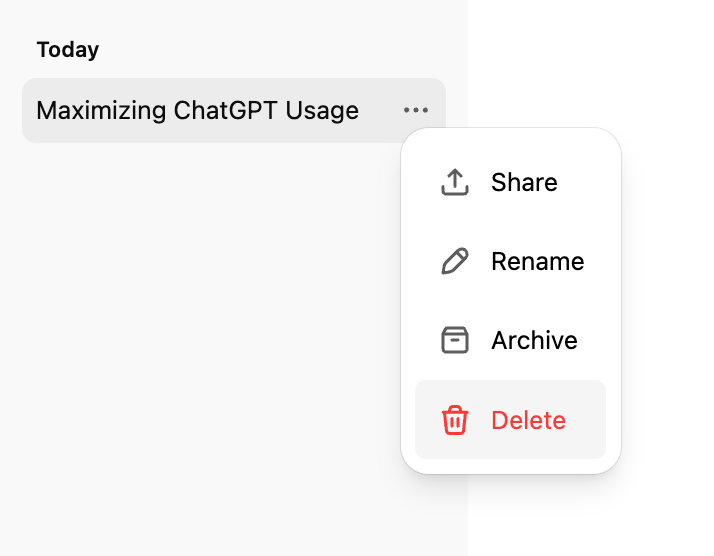
Mitä tapahtuu, kun poistat keskustelun?
Keskustelu poistetaan välittömästi keskusteluhistoriasi näkymästä.
Se ajoitetaan poistettavaksi pysyvästi OpenAI:n järjestelmistä 30 päivän kuluessa, ellei:
sen tunnistetietoja ole jo poistettu ja sitä ole irrotettu tilistäsi, tai
OpenAI:n on säilytettävä se turvallisuus- tai lakisääteisten velvoitteiden vuoksi.
Et voi palauttaa keskustelua sen poistamisen jälkeen. Poistettuja keskusteluja ei voi palauttaa käyttöliittymän, API-rajapintojen tai tuen kautta.
Keskustelujen arkistointi
Keskustelun arkistointi
Siirry ChatGPT:n keskusteluhistorian sivupalkkiin.
Vie osoitin poistettavan keskustelun päälle.
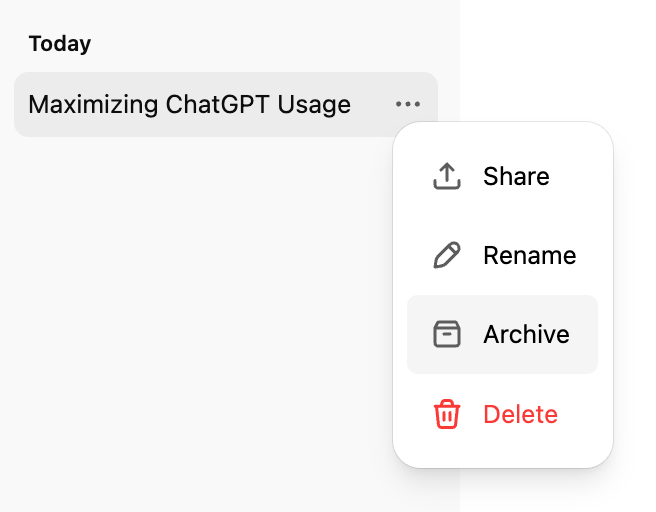
Klikkaa keskustelun otsikon vieressä olevaa kolmen pisteen kuvaketta (⋯).
Valitse valikosta Arkistoi. Vahvistusta ei tarvita.
Arkistoitujen keskustelujen hallinta
Siirry kohtaan Asetukset > Tietojen hallinta ja klikkaa sitten Arkistoidut keskustelut -kohdan oikealla puolella olevaa Hallitse-painiketta.
Siellä voit:
Poistaa keskustelun arkistosta (palauttaa sen aktiiviseen historiaasi).
Poistaa arkistoidun keskustelun (ajastaa sen poistettavaksi pysyvästi).

Vinkki: Arkistointi sopii tilanteisiin, joissa haluat siistiä näkymää menettämättä tärkeitä keskusteluja.
Vaihtoehdot kaikkien keskustelujen poistamiseen tai arkistointiin
Kohdassa Asetukset > Tietojen hallinta on vaihtoehdot kaikkien keskustelujen arkistoimiseen tai poistamiseen kerralla.
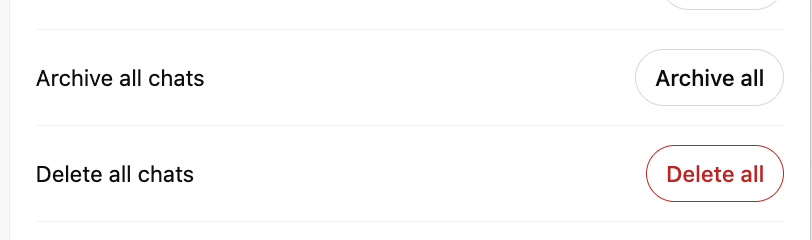
Huomaa, että nämä toiminnot koskevat kaikkia keskusteluja, myös projekteihin sisältyviä.
Säilytyksen yleiskatsaus
Säilyttämäsi keskustelut (arkistoimattomat tai arkistoidut) tallennetaan tilillesi, kunnes poistat ne.
Poistetut keskustelut poistetaan näkymästäsi välittömästi ja OpenAI:n järjestelmistä pysyvästi 30 päivän kuluessa, ellei tunnistetietojen poistoon tai lakiin perustuvia poikkeuksia sovelleta.
Arkistoidut keskustelut pysyvät tililläsi tavallisten säilytysasetustesi mukaisesti — arkistointi ei poista niitä.
Jos arkistoit keskustelun, jossa käytettiin yhdistetyn sovelluksen tietoja:
Keskustelu säilyy tallennettuna tililläsi.
Myös kaikki kyseisessä keskustelussa viitatut yhdistetyn sovelluksen tiedot säilyvät tallennettuina.
Jos haluat poistaa sekä keskustelun että siinä käytetyt yhdistetyn sovelluksen tiedot, sinun on poistettava keskustelu.
Sovelluksen yhteyden katkaiseminen estää tulevan pääsyn kyseisiin tietoihin, mutta ei poista keskusteluja, joissa niitä on jo käytetty.
📚 Yksityiskohtaisen selityksen keskustelujen ja tiedostojen säilytyskäytännöistä löydät artikkelista Keskustelujen ja tiedostojen säilytyskäytännöt ChatGPT:ssä
Mitä yhdistetyn sovelluksen tiedoille tapahtuu, kun poistan keskustelun?
Jos olet yhdistänyt sovelluksia, kuten Google Driven, Gmailin tai Kalenterin, ChatGPT voi käyttää synkronoituja sovellustietoja vastausten luomiseen keskusteluissasi ja hyödyllisten tietojen tarjoamiseen sinulle.
Keskustelun poistaminen poistaa molemmat:
itse keskustelun ja
kaikki kyseisessä keskustelussa säilytetyt synkronoidut sovellustiedot
tililtäsi tavanomaisten säilytys- ja lakisääteisten velvoitteidemme mukaisesti.
Poistaako keskustelun poistaminen synkronoidut tiedot yhdistetyistä sovelluksista?
Keskustelun poistaminen poistaa kaikki yhdistetyn sovelluksen tiedot, jotka säilytettiin kyseisessä keskustelussa.
Sovelluksen yhteyden katkaiseminen:
estää ChatGPT:tä käyttämästä kyseisen sovelluksen uusia tietoja,
mutta ei poista aiempia keskusteluja, joissa kyseisiä tietoja käytettiin.
Jos haluat poistaa yhdistetyn sovelluksen tiedot tililtäsi, poista kaikki keskustelut, joissa niihin viitattiin.
Puuttuvien keskustelujen vianmääritys
Jos keskusteluhistoriasi näyttää tyhjältä tai keskusteluja puuttuu, alla olevat vaiheet ratkaisevat useimmat ongelmat ennen kuin sinun tarvitsee ottaa yhteyttä tukeen.
Varmista, että olet kirjautunut oikealle OpenAI-tilille tai oikeaan työtilaan (mukaan lukien oikea sähköposti, kertakirjautumistapa tai tiimi).
Avaa Asetukset > Tietojen hallinta ja tarkista Arkistoidut keskustelut — keskustelu on voitu arkistoida poistamisen sijaan.
Varmista, että Keskusteluhistoria ja koulutus -kytkin on asetuksissa päällä.
Päivitä sivu tai kirjaudu ulos ja takaisin sisään ladataksesi historian uudelleen.
Tarkista osoitteesta status.openai.com, onko käynnissä häiriöitä, jotka voivat piilottaa keskusteluhistorian.
Pyydä tietojen vientiä kohdasta Asetukset > Tietojen hallinta varmistaaksesi, mitkä keskustelut ovat yhä tallennettuina tilillesi.
Poistettuja keskusteluja (mukaan lukien Poista kaikki keskustelut -toiminnolla poistetut) ei voi palauttaa.
Kun otat yhteyttä tukeen, liitä mukaan tilisi sähköpostiosoite ja kirjautumistapa, työtilan tai organisaation nimi (jos soveltuu), puuttuvien keskustelujen arvioidut ajankohdat sekä vahvistus siitä, mitkä yllä olevista tarkistuksista olet jo tehnyt.