
Sino ang makakakita sa Dashboard ng Paggamit?
Tanging ang Mga May-ari ng Organisasyon, o mga user na tahasang binigyan ng pahintulot sa Dashboard ng Paggamit, ang makaka-access sa Dashboard ng Paggamit.
Saan ko makikita ang aking mga credit grant?
Pinag-isa na ang talahanayan ng mga detalye ng credit grant sa pahina ng Billing ng organisasyon.
Maa-access mo ang mga ito sa https://platform.openai.com/settings/organization/billing/credit-grants.
Makikita ko ba ang data ng Antas ng Scale sa Dashboard ng Paggamit?
Oo. Para sa mga organisasyong naka-enable ang Antas ng Scale at may kinakailangang access, available ang nakalaang pahina ng detalye ng paggamit ng Antas ng Scale sa https://platform.openai.com/usage/scale-tier.
Para sa Antas ng Scale, tandaan na ang mga gastos ng mga bundle ng Antas ng Scale ay iniuugnay sa antas ng Org, hindi sa proyekto.
Magagamit ko ba ang bagong Dashboard ng Paggamit para makita ang data ng Tokens Per Minute (TPM)?
Oo. Nagbibigay na ngayon ng pagpili ng agwat ang data ng paggamit (data na hindi para sa billing). Sa mga pahina ng detalye (), makakapili ang mga user ng 1 minutong granularity ng data para makita ang TPM para sa alinman sa mga kakayahan ng API.

Anong timezone ang ginagamit ng dashboard ng paggamit?
Ipinapakita ang data sa dashboard ng paggamit gamit ang UTC.
Bakit may dalawang dropdown para sa pagpili ng proyekto?
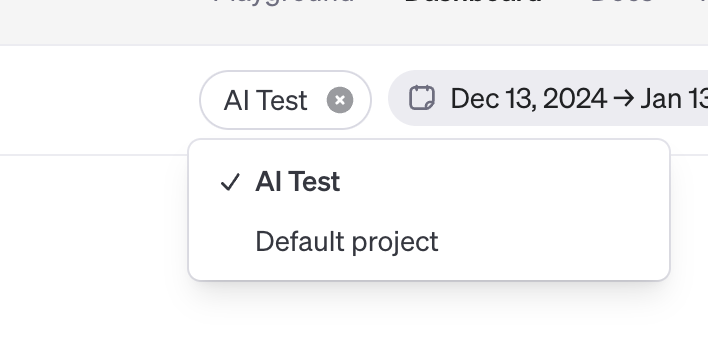
Para mas maging flexible ang pagtingin sa data ng isa, marami, o lahat ng proyekto, mayroon na ngayong sariling tagapili ng proyekto ang pahina ng paggamit na gumagana nang hiwalay sa kasalukuyang proyektong napili sa bar sa kanang itaas. Gamitin ang dropdown mula sa screenshot.
Paano ko makikita ang kabuuang data ng aking organisasyon? (Para sa mga organisasyong may mga proyekto)
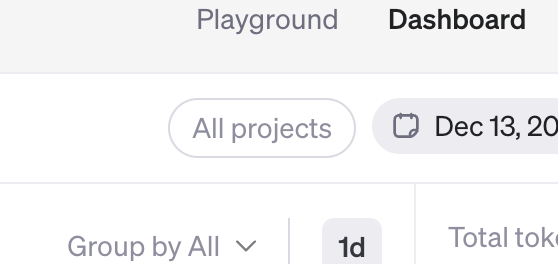
Para makita ang kabuuang data ng organisasyon, gamitin ang “x” sa tagapili ng proyekto para alisin ang pagpili. Kung walang napiling proyekto, awtomatikong ipapakita ang data ng lahat ng proyekto.
Paano ko makikita ang pinagsama-samang data ng aking organisasyon? (Para sa mga organisasyong may mga sub-org)
Hindi pinagsasama-sama ng Dashboard ng Paggamit ang data ng gastos o paggamit sa iba’t ibang organisasyon.
Kung gusto mong makita ang pinagsamang data ng gastos, pag-isipang lumipat mula sa mga sub-org patungo sa mga proyekto, o gamitin ang Usage API para sa custom na pagsusuri.
Paano ko makikita ang data ng indibidwal na sub-org?
Itinuturing ang lahat ng organisasyon bilang hiwa-hiwalay na entity. Para makita ang data ng sub-org, piliin lang ito sa dropdown ng pagpili ng org gaya ng anumang iba pang organisasyon.
Gaano karaming data ang maaari kong i-export?
Walang limitasyon sa saklaw ng panahon para sa pag-export, pero kung humiling sila ng mahabang saklaw ng panahon, maaari itong hatiin sa maraming file.
Ang paggamit ko para sa isang partikular na modelo ay >0, pero ang gastos para sa modelong iyon ay $0.
Tingnan muna kung gumagamit ka ng Antas ng Scale. Kadalasan, nalilito ang mga tao sa kung paano iniuugnay ang mga gastos sa Antas ng Scale.
Kung nasa loob ng iyong TPM sa Antas ng Scale ang lahat ng paggamit mo para sa isang partikular na modelo, walang gastos na sisingilin sa proyektong iyon. Ang gastos sa subscription sa Antas ng Scale ay palaging iniuugnay sa Organisasyon.
Para makita ang gastos sa iyong subscription sa Antas ng Scale, tiyaking walang nakatakdang filter ng proyekto, at pagkatapos ay piliin ang tab na Mga Kategorya ng Gastos.