
Maaari na ngayong pamahalaan ng mga customer na Ads lang ang mga user ng Ads sa antas ng tenant sa Global Admin Console. Maaaring mag-imbita ng mga user, magtalaga ng mga tungkulin, mamahala ng mga grupo, at mag-set up ng SCIM provisioning ang mga admin mula sa lugar ding ginagamit na nila para sa SSO at pag-verify ng domain.
Ang mga tungkulin para sa Ads na available sa antas ng tenant ay:
Admin ng Ads: maaaring gumawa ng mga ad account sa tenant.
Admin ng Ad Account: may ganap na access sa data ng ad account
Miyembro ng Ad Account: maaaring bumasa at magsulat ng mga ad entity nang walang mga kontrol sa pangangasiwa ng ad account
Viewer ng Ad Account: maaaring tingnan ang data ng ad account nang walang mga kontrol sa pagsusulat o pangangasiwa
Para sa mga customer na Ads lang ang update na ito. Kung gumagamit din ang iyong organisasyon ng ChatGPT, API, Codex, o iba pang produkto ng OpenAI, huwag itong ituring na ganap na pamamahala ng mga user at tungkulin sa lahat ng produkto. Pinaplano ang mas malawak na suporta sa lahat ng produkto ng OpenAI para sa susunod na update.
Kasalukuyang mga limitasyon
Hindi pa nagbibigay ang Global Admin Console ng ganap na pamamahala ng user at role sa iba’t ibang produkto.
Sa ngayon:
Hindi ipinapakita o pinamamahalaan sa Global Admin Console ang mga role ng ChatGPT, API, Codex, at iba pang produkto.
Sinusuportahan ng SCIM sa Global Admin Console ang mga user ng Ads lamang.
Hindi sinusuportahan ang mga custom na role sa antas ng tenant.
Maaari kang makakita ng mga user sa iba’t ibang produkto ng OpenAI sa Global Admin Console. Gayunpaman, hindi pa available ang mas malawak na pamamahala ng user at role sa iba’t ibang produkto.
Pag-configure ng SCIM
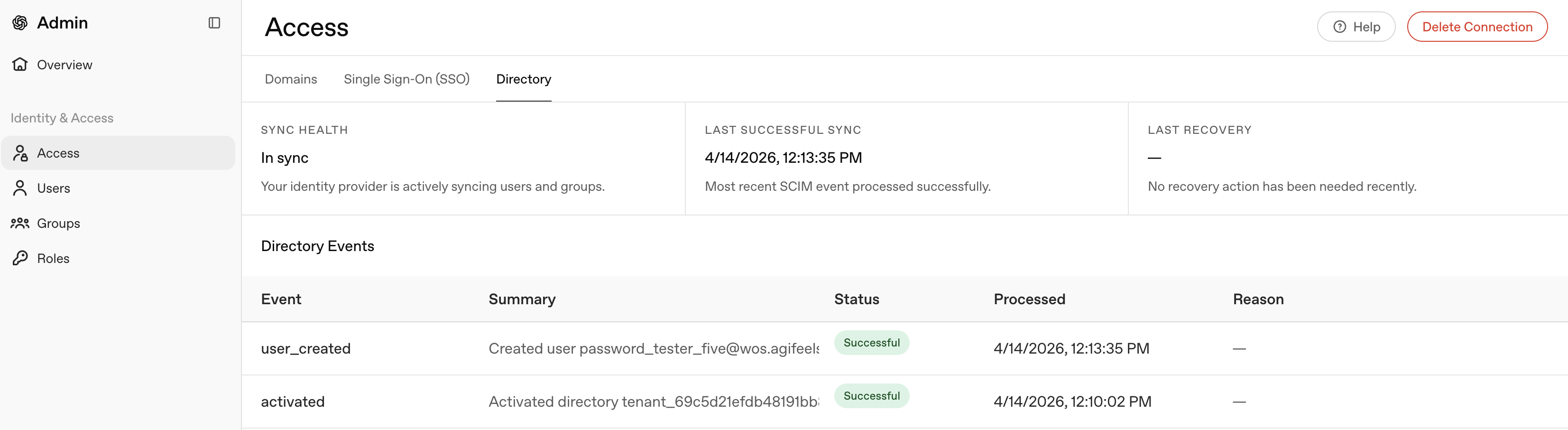
Maaaring i-configure ng mga Global Admin ang SCIM sa pamamagitan ng pagpunta sa tab na Directory ng page ng Access at pag-click sa button na “Enable Directory Sync (SCIM)”:

Ire-redirect ka nito sa setup wizard, na nagbibigay ng sunod-sunod na gabay sa pag-configure ng SCIM app sa iyong IdP. Para sa higit pang impormasyon, pakitingnan ang aming documentation page tungkol sa Mga Karaniwang Tanong tungkol sa SCIM.
Maaaring umabot nang hanggang 5 minuto bago ma-activate ang koneksyon ng SCIM, at hanggang 5 minuto bago ipakita ang pinakabagong mga event na inilabas ng iyong IdP. Pagkatapos ng matagumpay na koneksyon, maaari mong simulang obserbahan ang iyong mga event pabalik sa tab na Directory:
Pagdaragdag ng mga User sa isang Ads Account gamit ang SCIM
Kapag na-configure na ang SCIM, may dalawang pangunahing opsyon para i-provision ang mga user ng access sa iyong Ads Account.
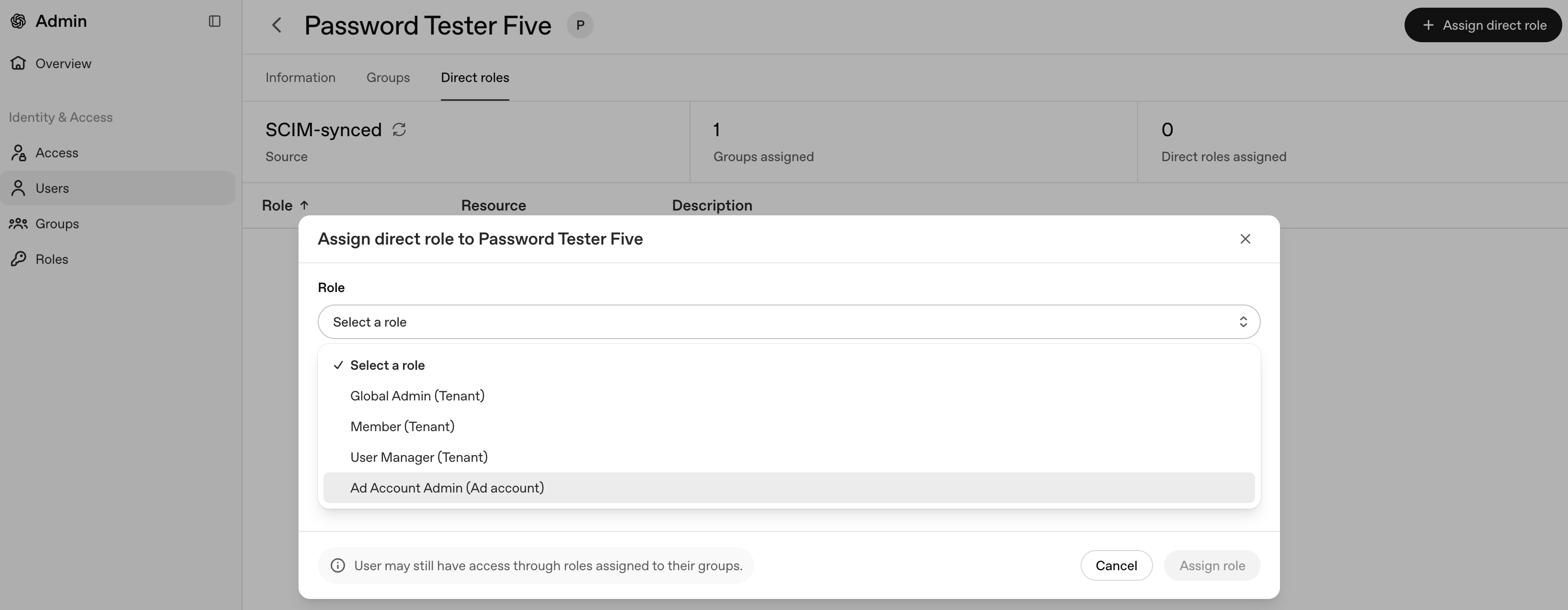
Ang unang opsyon ay direktang provisioning. Sa page na Mga User, maaari mong i-click ang row ng isang user upang pumunta sa panel para sa pamamahala sa kanya. Mula rito, maaari mo siyang direktang italaga sa isang grupong may tungkuling “Admin ng Ad Account,” o direktang italaga sa user ang tungkuling ito gaya ng ipinapakita sa ibaba:
Ang pangalawang opsyon ay sa pamamagitan ng isang SCIM group. Kung nag-sync ka ng mga SCIM group mula sa iyong IdP papunta sa Admin Console, maaari mo silang italaga sa mga partikular na tungkulin. Sa kasong ito, italaga sa iyong grupo ang tungkuling “Admin ng Ad Account” gaya ng ipinapakita sa ibaba:
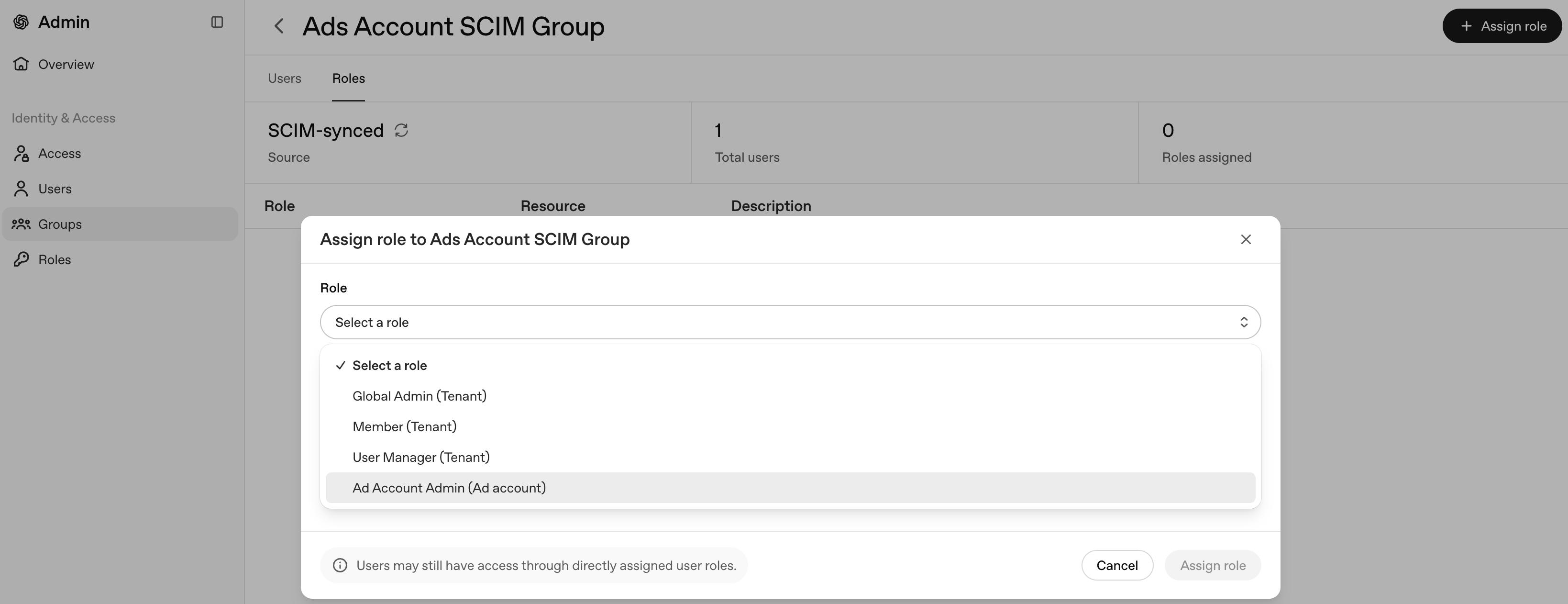
Pagkatapos nito, makakapag-log in na sa iyong Ads Account ang sinumang user sa iyong SCIM group.
Pagtatalaga ng Tungkuling Admin ng Ads
Kapag mayroon ka nang mga user sa iyong tenant, maaari mo rin silang i-provision para sa tungkuling Admin ng Ads. Sa page na Mga User, maaari mong i-click ang row ng isang user upang pumunta sa panel para sa pamamahala sa kanya. Mula rito, piliin ang tab na Mga direktang tungkulin, pagkatapos ay i-click ang button na + sa kanang sulok sa itaas.

Magbubukas ito ng modal na ipinapakita sa ibaba, kung saan maaari mong italaga ang tungkuling Admin ng Ads. Mahalagang tandaan na hindi lalabas ang mga sumusunod na tungkulin kung walang mga Ad Account sa tenant:
Admin ng Ad Account
Miyembro ng Ad Account
Viewer ng Ad Account
Sa halip, ang tungkuling "Admin ng Ads" lang na ipinapakita sa ibaba ang makikita mo:
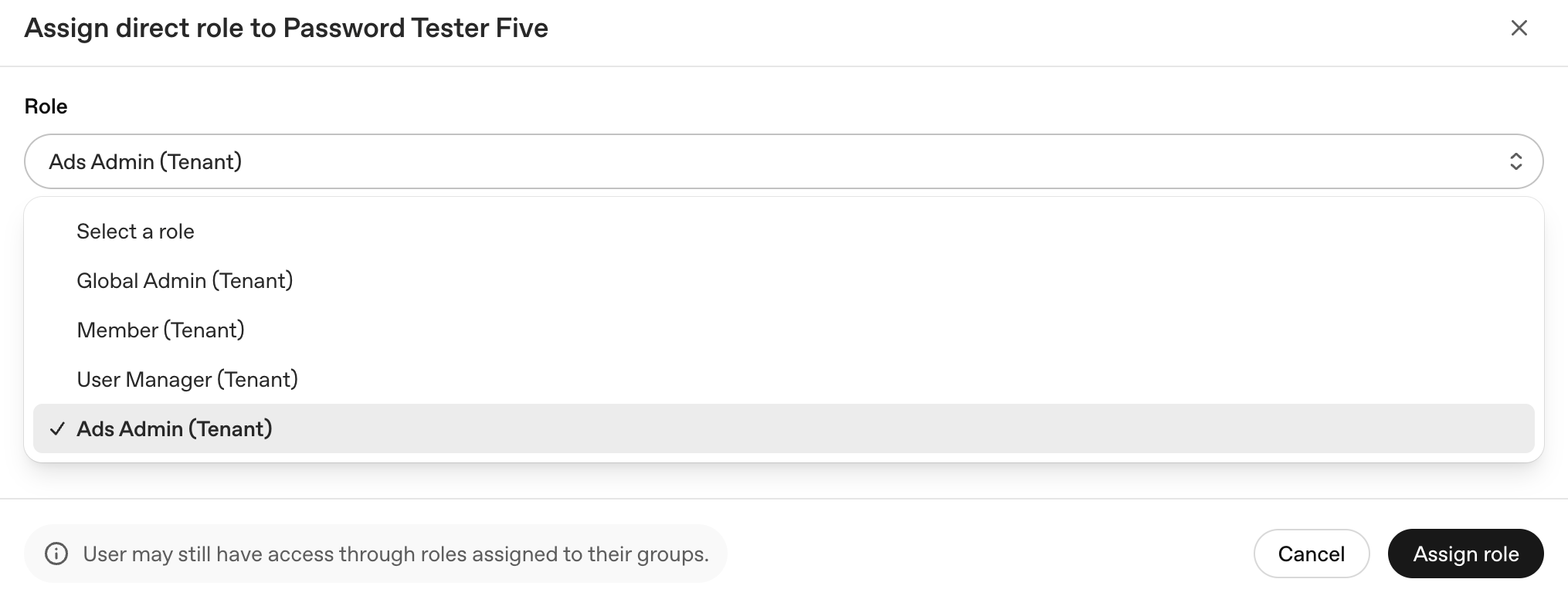
Kapag naibigay na ang tungkuling ito, makakagawa ang mga user na itinalaga rito ng mga Ad Account sa tenant at sa gayon ay magagamit na ang iba pang tungkulin sa Ads.
FAQ
Magdudulot ba ng anumang breaking changes ang rollout na ito?
Hindi. Hindi nagpapakilala ng breaking changes ang rollout na ito.
Bakit available lang ito para sa mga customer na Ads-only?
Sa paglulunsad, hindi pa sinusuportahan ng Global Admin Console ang pagtingin o pamamahala ng mga role ng ChatGPT o API. Nakaplano ang mas malawak na suporta sa mga produkto ng OpenAI sa susunod na update.
Sinusuportahan ba ng SCIM ang lahat ng produkto?
Hindi. Sa paglulunsad, sinusuportahan ng tenant-level SCIM sa Global Admin Console ang mga user ng Ads lamang. Kailangan pa ring mag-set up ng SCIM ang mga user ng ChatGPT at API sa antas ng produkto.
Paano kung kailangan kong mag-alis ng user mula sa role na Admin ng Ad Account?
Inirerekomendang tiyaking may hindi bababa sa isang Admin ng Ad Account na natitira sa isang ad account; kung kailangan mong alisin ang nag-iisang Admin ng Ad Account, magdagdag muna ng ibang Admin bago ito gawin.
Maaari ba akong gumawa ng mga custom na role sa antas ng tenant?
Hindi. Ang mga available na role sa antas ng tenant ay Global Admin at Miyembro.
FAQ sa access sa Ads at SSO
Ano ang pagkakaiba ng Ads Admin at tungkulin sa ad account?
Pinapamahalaan ng Ads Admin ang mga user, grupo, SSO, at setting ng SCIM para sa Ads sa Global Admin Console. Kinokontrol ng mga tungkulin sa ad account kung ano ang magagawa ng isang tao sa loob ng partikular na Ads Manager account, gaya ng pagtingin o pamamahala ng mga campaign. Maaaring kailanganin ng user ang tamang access sa antas ng tenant at ang tamang tungkulin sa ad account bago siya makapagtrabaho sa Ads Manager.
Bakit hindi ako makagawa ng ad account?
Kung mayroon nang OpenAI tenant ang iyong kumpanya, maaaring kailanganin mong humingi sa isang Ads Admin ng access sa Ads sa Global Admin Console bago ka makagawa o makapamahala ng ad account. Kung inimbitahan ka sa isang kasalukuyang ad account, kumpirmahing tinanggap mo ang imbitasyon gamit ang parehong email address at itinalaga ng may-ari ng account ang tamang tungkulin sa ad account.
Paano naaapektuhan ng Kinakailangan, Opsyonal, at Naka-off na SSO ang mga user ng Ads?
Kapag Kinakailangan ang SSO, dapat mag-authenticate ang mga user sa pamamagitan ng iyong identity provider at maitalaga rin sa tamang IdP application. Kapag Opsyonal ang SSO, maaaring gamitin ng mga kwalipikadong user ang SSO o ibang sinusuportahang paraan ng pag-sign in. Kapag Naka-off ang SSO, nagsa-sign in ang mga user ng Ads nang walang SSO. Kung hindi makapag-sign in ang user pagkatapos i-enable ang SSO, tingnan ang domain, pagtatalaga sa IdP, email ng user, at pagtatalaga ng tungkulin sa Ads.
Awtomatikong nagbibigay ba ng access sa Ads ang membership sa ChatGPT workspace?
Hindi. Hiwalay na pinapamahalaan ang membership sa ChatGPT workspace at access sa Ads. Dapat pamahalaan ng mga customer na Ads lang ang mga user ng Ads sa Global Admin Console, at kailangan pa ring italaga ang access sa ad account sa loob ng Ads Manager.
Nalalapat ba ang SCIM provisioning sa lahat ng produkto ng OpenAI?
Para sa mga tenant na Ads lang, pinapamahalaan ng SCIM provisioning sa Global Admin Console ang mga user ng Ads para sa tenant na iyon. Maaaring hiwalay na pinapamahalaan ang configuration ng SCIM para sa iba pang produkto ng OpenAI, kaya kumpirmahing tamang OpenAI application at tenant ang kino-configure mo.