
Mag-archive ng Codex chat
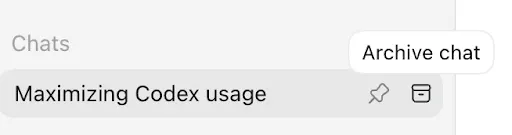
Mag-archive ng chat
Sa ChatGPT app, buksan ang sidebar ng Codex chat history.
Itapat ang cursor sa pag-uusap na gusto mong i-archive.
Piliin ang menu ng higit pang opsyon (•••) para sa chat.
Piliin ang I-archive sa menu.
Kung may lumabas na kumpirmasyon, basahin ang babala bago magpatuloy. Ihihinto ng pag-archive ang isang tumatakbong chat at aalisin ang anumang nakaiskedyul na gawain na nakaugnay dito. Piliin ang Ihinto at i-archive o I-archive at alisin, depende sa ipinapakita.
Permanenteng burahin ang isang naka-archive na chat
Sa ChatGPT app, buksan ang sidebar ng Codex chat history.
Buksan ang Mga setting.
Piliin ang Mga naka-archive na chat sa Mga setting.
Itapat ang cursor sa pag-uusap na gusto mong burahin.
Piliin ang icon na basurahan para sa chat.
Piliin ang Burahin para permanenteng burahin ang naka-archive na chat.

Mga epekto ng pagbura ng Codex chat
Kapag nagbura ka ng Codex chat sa iyong device:
Agad na aalisin ang pag-uusap sa iyong Codex chat history.
Nakatakda itong permanenteng burahin sa mga system ng OpenAI sa loob ng 30 araw, maliban kung:
Pinapayagan mo kaming gamitin ang iyong content para pahusayin ang aming mga modelo, at naalis na ang impormasyong makakatukoy sa iyo at ang pagkakaugnay ng pag-uusap sa iyong account, o
Kailangan itong panatilihin ng OpenAI para sa seguridad, kaligtasan, o mga legal na obligasyon.
Hindi mo na maibabalik ang isang chat kapag nabura na ito. Hindi na makukuha ang mga naburang chat sa pamamagitan ng UI, mga API, o suporta.
Mga opsyon sa pagbura ng lahat ng naka-archive na chat
Sa “Mga setting > Mga naka-archive na chat”, may mga opsyon para sabay-sabay na burahin ang lahat ng chat.
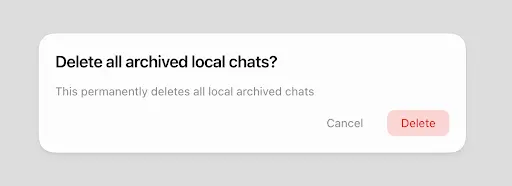
Tandaan na maaapektuhan ng mga pagkilos na ito ang lahat ng naka-archive na chat, kabilang ang mga nasa loob ng mga proyekto.
Pangkalahatang-ideya ng pagpapanatili ng data
Kung naka-sign in ka sa ChatGPT, mananatiling naka-save sa iyong account ang mga chat na itinatago mo (naka-archive man o hindi) hanggang sa burahin mo ang mga ito.
Agad na mawawala sa iyong view ang mga naburang chat at permanenteng buburahin sa mga system ng OpenAI sa loob ng 30 araw, maliban kung naaangkop ang isa sa mga eksepsyong inilarawan sa itaas sa “Mga epekto ng pagbura ng Codex chat”.
Para sa impormasyon tungkol sa paraan namin ng pagpapanatili ng data, tingnan ang: Mga patakaran sa pagpapanatili ng chat at file sa ChatGPT.
Kung mag-a-archive ka ng pag-uusap na gumamit ng data mula sa nakakonektang app, mananatiling nakaimbak ang pag-uusap sa iyong account. Maaari ding manatiling nakaimbak ang anumang data mula sa nakakonektang app na ginamit bilang sanggunian sa pag-uusap na iyon. Para maalis ang pag-uusap at anumang data mula sa nakakonektang app na ginamit dito, kailangan mong burahin ang pag-uusap.
Ang pagdiskonekta ng app ay pipigil sa pag-access sa data na iyon sa hinaharap, pero hindi nito buburahin ang mga pag-uusap na gumamit na nito.
Data mula sa nakakonektang app pagkatapos burahin ang chat
Kung nagkonekta ka ng mga app gaya ng Google Drive, Gmail, o Calendar, maaaring gumamit ang ChatGPT ng naka-sync na data mula sa mga app para makatulong sa pagbuo ng mga sagot sa iyong mga pag-uusap at makapagbigay sa iyo ng kapaki-pakinabang na impormasyon.
Kapag nagbura ka ng chat, aalisin sa iyong account ang mismong pag-uusap at anumang naka-sync na data mula sa app na itinago sa pag-uusap na iyon, alinsunod sa aming karaniwang mga obligasyon sa pagpapanatili ng data at sa batas.
Pagbura ng naka-sync na data mula sa mga nakakonektang app
Kapag binura ang isang pag-uusap, mabubura rin ang anumang data mula sa nakakonektang app na itinago sa pag-uusap na iyon.
Ang pagdiskonekta ng app ay:
pipigil sa Codex na mag-access ng bagong data mula sa app na iyon,
pero hindi magbubura ng mga nakaraang pag-uusap na gumamit ng data na iyon.
Para maalis sa iyong account ang data mula sa nakakonektang app, burahin ang anumang pag-uusap na gumamit dito bilang sanggunian.
Pag-troubleshoot ng mga nawawalang chat
Kung mukhang walang laman ang iyong chat history o may mga nawawalang pag-uusap, nalulutas ng mga hakbang sa ibaba ang karamihan ng mga isyu bago mo kailangang makipag-ugnayan sa Suporta.
Tiyaking naka-sign in ka sa tamang OpenAI account o workspace (gamit ang tamang email, paraan ng SSO, o team).
Sa ChatGPT, buksan ang Mga setting at tingnan ang Mga naka-archive na chat — maaaring na-archive ang pag-uusap sa halip na nabura.
I-refresh ang pahina o mag-sign out at mag-sign in ulit para ma-reload ang iyong history.
Tingnan ang status.openai.com para sa anumang kasalukuyang insidente na maaaring dahilan kung bakit hindi lumalabas ang chat history.
Humiling ng pag-export ng data sa Mga setting > Mga kontrol sa data para makumpirma kung aling mga chat ang nakaimbak pa rin sa iyong account.
Hindi na maibabalik ang mga naburang chat (kabilang ang mga inalis gamit ang Burahin ang lahat ng chat).
Kapag nakipag-ugnayan ka sa Suporta, isama ang email ng iyong account at paraan ng pag-sign in, pangalan ng workspace o organisasyon (kung naaangkop), at tinatayang mga petsa at oras ng mga nawawalang pag-uusap. Kumpirmahin din kung alin sa mga pagsusuri sa itaas ang nagawa mo na.