
Paggamit ng mga talahanayan sa ChatGPT
Kapag nag-upload ka ng file, awtomatikong gagawa ang ChatGPT ng interactive na view ng talahanayan kung saan maaari mong i-scroll ang iyong data at tingnan ang lahat ng row at column.
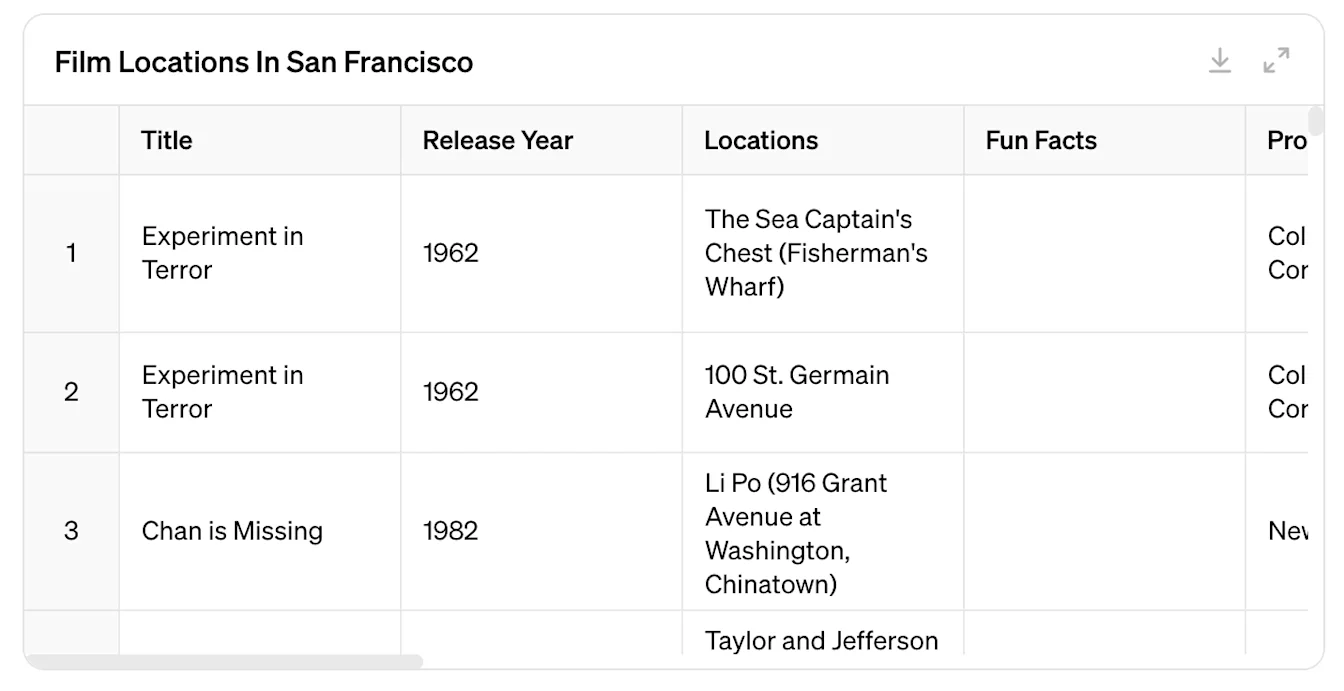
Kapag na-upload na ang file, maaari kang magtanong ng mga follow-up na tanong tungkol sa dataset. Hindi kailangang tumukoy ang mga prompt ng mga partikular na operasyon—sapat na ang mga utos sa natural na wika gaya ng “suriin” o “paghambingin” para makakuha ng mga resulta mula sa ChatGPT.
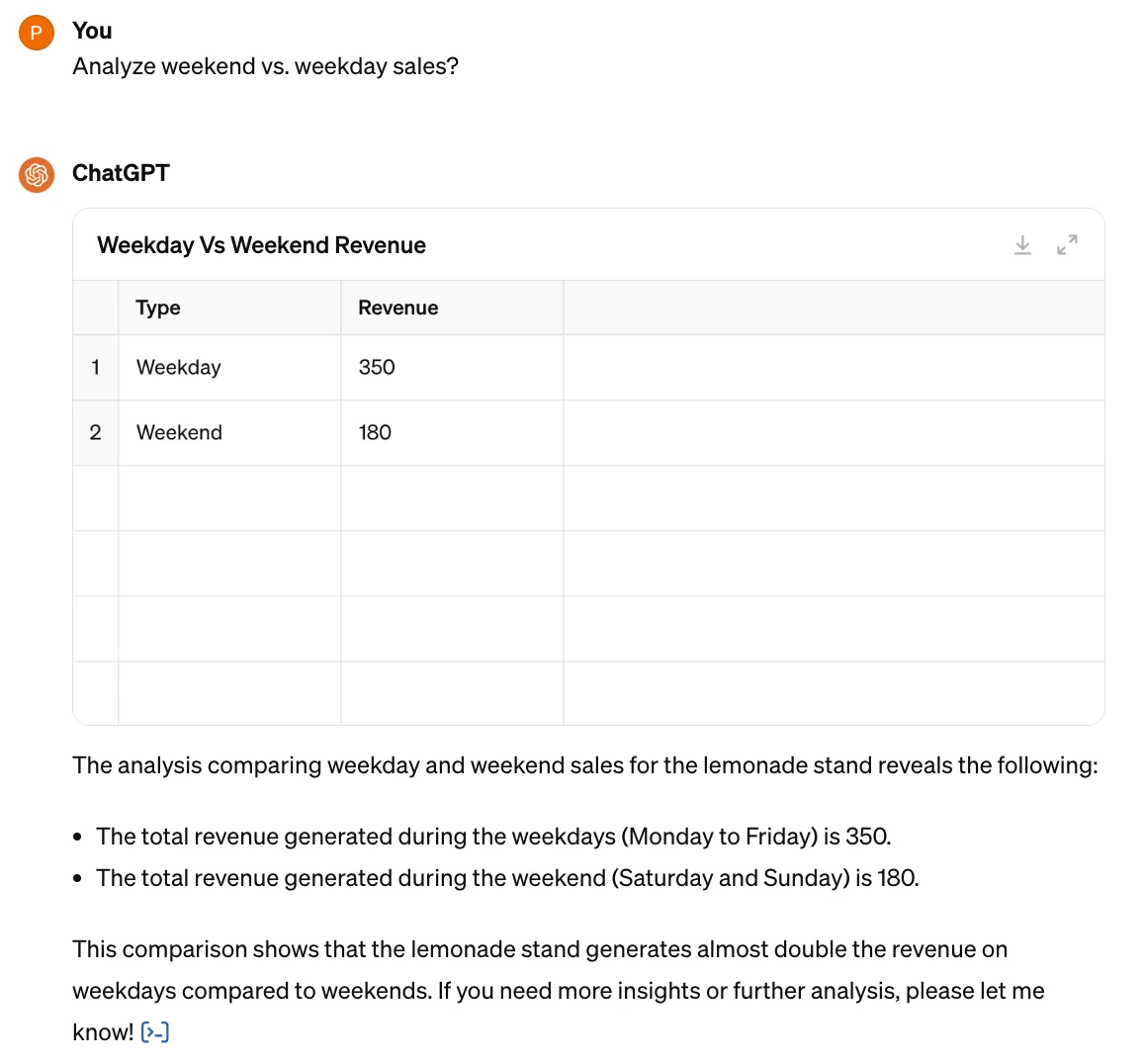
Maaari ka ring direktang gumawa ng mga talahanayan sa ChatGPT sa pamamagitan ng paghiling na ilabas ang resulta bilang talahanayan.

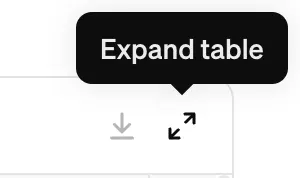
Para mas makita nang mabuti ang iyong data, maaari mong palakihin ang talahanayan sa pamamagitan ng pag-click sa dalawang arrow sa kanang sulok sa itaas nito:
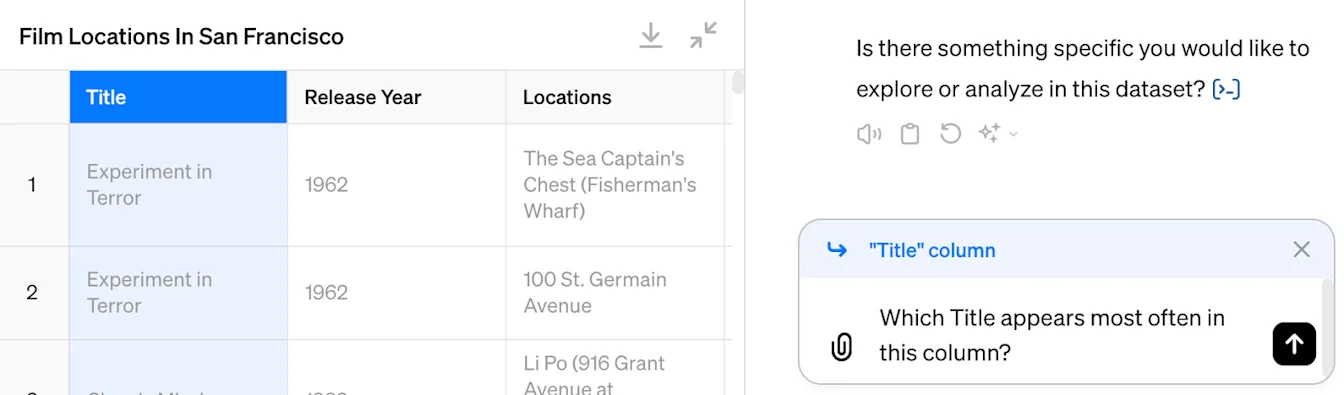
Sa view ng talahanayan, maaari kang pumili ng partikular na row o column at gumawa ng prompt para makakuha ng mga insight tungkol sa naka-highlight na data. Halimbawa, dito ay pumili kami ng isang column at itinanong kung aling item ang pinakamadalas lumabas.
Para pumili ng maraming row o column, pindutin nang matagal ang Command key sa Mac o ang Ctrl key sa Windows habang kini-click ang mga row o column. Maaari ding pumili ng maraming cell sa pamamagitan ng pag-click sa isang cell at pag-drag sa mouse para masaklaw ang gustong bahagi.
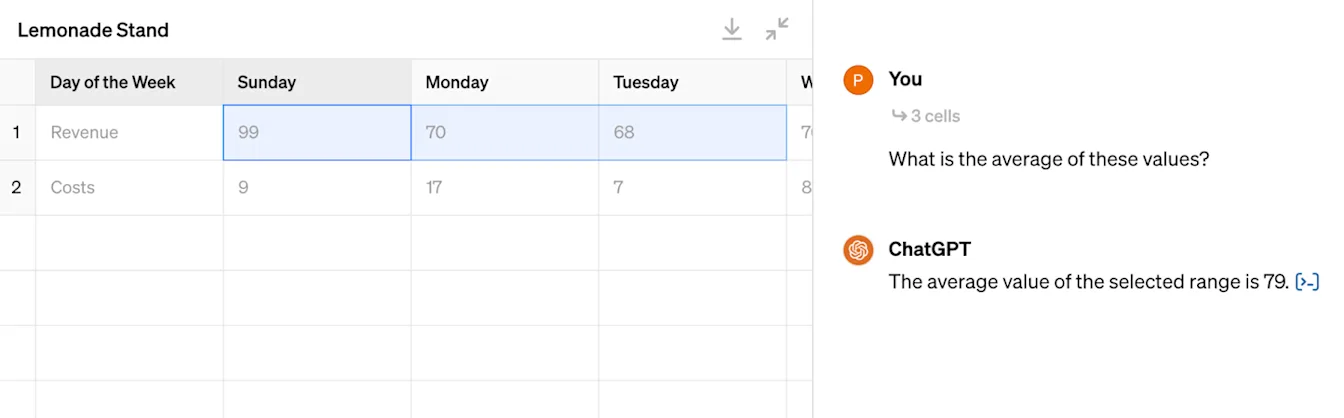
Pagkatapos pumili ng maraming item, maaari mong hilingin sa ChatGPT na magkalkula ng value o magsagawa ng aksyon gamit ang mga value ng mga napiling item. Halimbawa, maaari kang mag-highlight ng isang pangkat ng mga cell at hilingin sa ChatGPT na kalkulahin ang average na value.
Pag-edit at paggawa ng mga talahanayan gamit ang ChatGPT
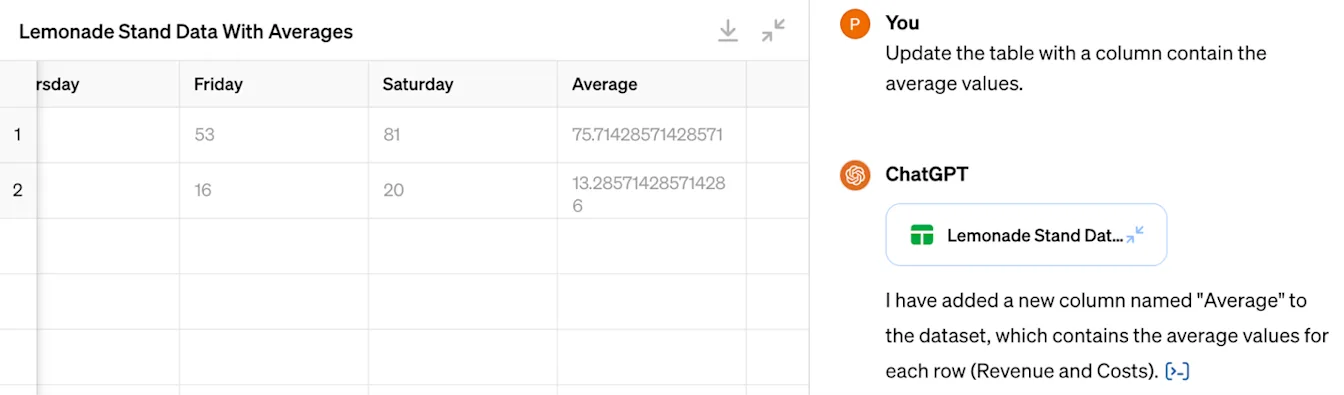
Maaari mong i-upload at i-edit ang mga dati mo nang talahanayan sa pamamagitan ng pagbibigay sa ChatGPT ng prompt para i-update ang mga ito. Halimbawa, maaari mong hilingin sa ChatGPT na i-update ang isang talahanayan sa pamamagitan ng pagdaragdag ng column na naglalaman ng mga average na value.
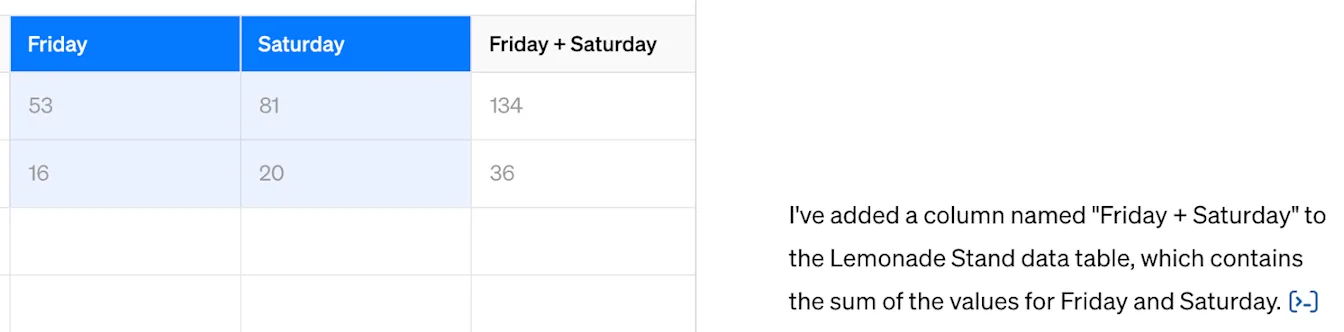
Maaari mong hilingin sa ChatGPT na gumawa ng mga partikular na pagbabago sa pamamagitan ng pag-highlight sa mga column, row, o cell na pagbabatayan ng mga update. Dito, nag-highlight kami ng dalawang column at humiling na magdagdag sa talahanayan ng bagong column na naglalaman ng kabuuan ng mga ito.
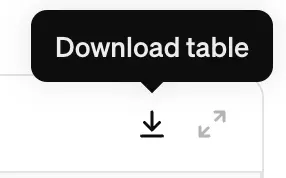
Maaari mong i-download ang talahanayang ginawa ng ChatGPT sa pamamagitan ng pag-click sa button na pang-download sa kanang sulok sa itaas ng talahanayan. Tandaang CSV ang format ng ida-download na file.
Pag-visualize ng iyong data gamit ang ChatGPT
Pagkatapos mag-upload ng file, maaari mong i-prompt ang ChatGPT na gumawa ng static chart. Maaari mong hayaang tukuyin ng ChatGPT ang ideal na uri ng chart para sa dataset, o tumukoy ng isa sa mga suportado naming uri ng chart sa iyong prompt: line graph, bar chart, pie chart, histograms, scatter plot, box plots (Box-and-Whisker Plots), heat maps, area charts, radar charts, treemaps, bubble charts, at waterfall charts.
Pakitandaan na bar, pie, scatter, at line chart lang ang kasalukuyang interactive sa karamihan ng mga kaso.
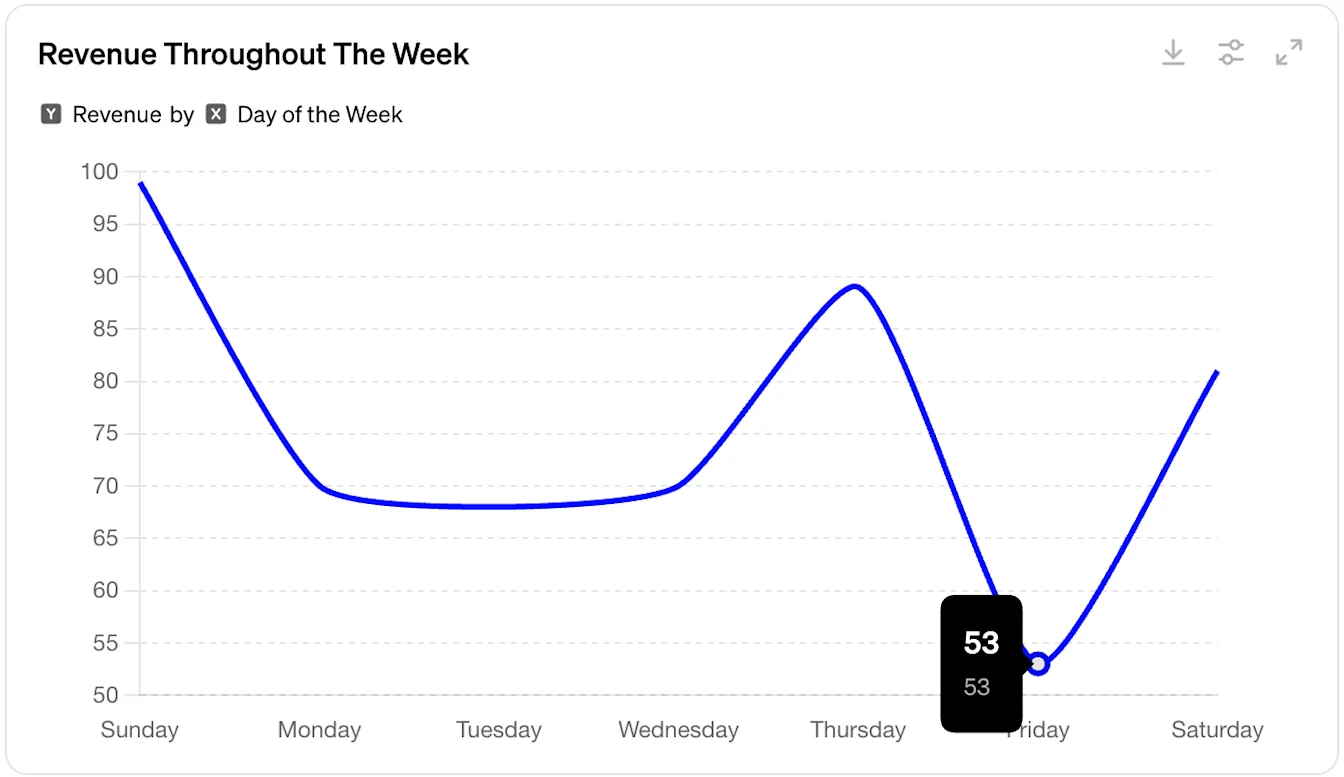
Kung walang tinukoy na uri ng chart, tutukuyin ng ChatGPT ang ideal na uri ng chart na ilalabas.
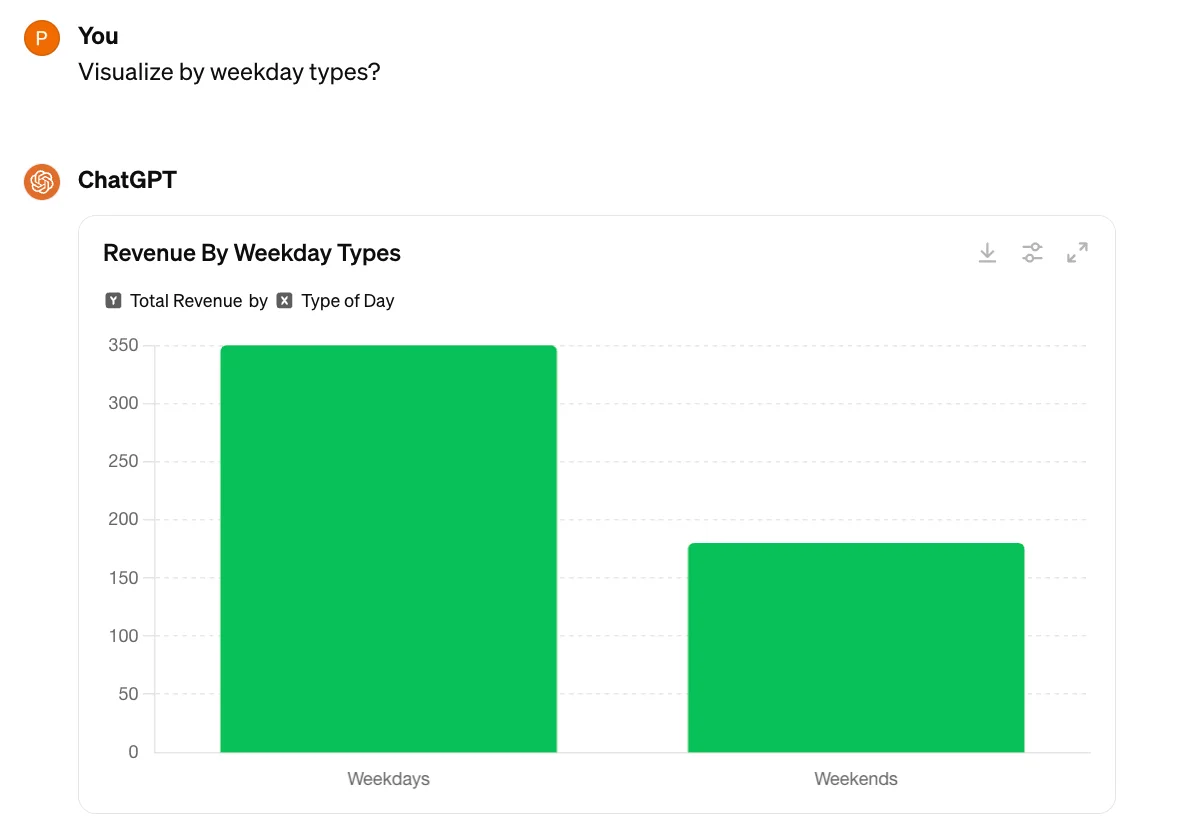
Sa kanang sulok sa itaas ng chart, maaari mong i-download o palakihin ang chart. Bilang default, ang mga na-download na chart ay nasa PNG format.
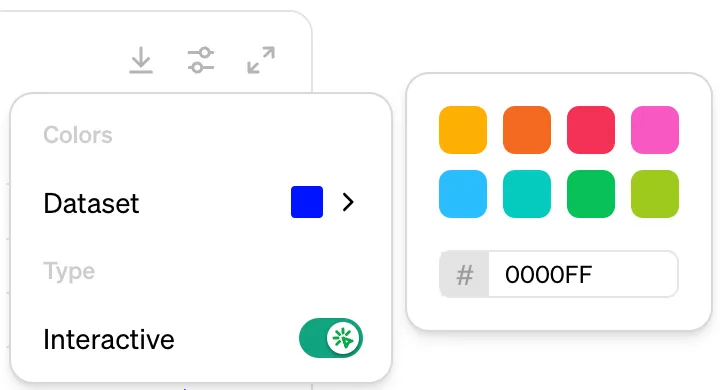
Maaari ka ring mag-edit ng mga kulay ng chart o i-toggle ang interactivity nito on o off. Kapag nagpapalit ng mga kulay, maaari kang pumili ng isa sa aming mga default na kulay o ilagay ang hex code ng isang kulay.
Mga karaniwang uri ng pagsusuri
Sinanay ang ChatGPT na magsagawa ng iba’t ibang gawain sa pagsusuri ng data. Kabilang sa ilang karaniwang gawain ang:
Pagtukoy at mitigasyon ng anomalya
Kapag gumagawa ng mga desisyon gamit ang data, mahalagang tiyaking tumpak hangga’t maaari ang iyong source data. Alam ng ChatGPT kung paano tukuyin ang data na maaaring kulang o mali. Kabilang sa mga karaniwang isyung kayang tukuyin at ayusin ng ChatGPT ang:
Mga nawawalang value
Mga outlier na value
Mga duplicate na row
Mga maling uri ng data
Simulan ang iyong pagsusuri gamit ang prompt na tulad nito: Suriin ang data na ito para sa mga karaniwang isyu.
Kapag natukoy na ng ChatGPT ang mga karaniwang isyu, maaari mo itong hilinging ayusin ang mga isyung iyon. Depende sa mga isyung nakita, maaaring mag-alok ang ChatGPT ng maraming opsyon na mapagpipilian mo. Kung hindi ka sigurado sa mga implikasyon ng mga pagpiling ito, subukang humingi ng higit pang impormasyon sa ChatGPT.
Pag-aggregate at integrasyon
Kayang i-aggregate ng ChatGPT ang malalaking dami ng structured data para tulungan kang maunawaan ang impormasyon. Kabilang sa ilang aggregation na kayang gawin ng ChatGPT ang:
Mga kabuuan
Mga average (median, mean, mode)
Pinakamababa at pinakamataas na mga value
Bilang ng magkakaibang mga value
Standard deviation
Maaari mong palawakin ang table at pumili ng isa o higit pang numerical column, at pagkatapos ay gumamit ng prompt na tulad nito: Kalkulahin ang median at standard deviation para sa data na ito.
Maaari ring pagsamahin ng ChatGPT ang maraming dataset batay sa mga magkakaparehong identifier.
Sabihin nating nag-upload ka ng dalawang spreadsheet, isa na naglalaman ng mga customer at isa na naglalaman ng mga pagbili. Ang mga tala ng pagbili ay nauugnay sa mga tala ng customer sa pamamagitan ng property na customer_id . Alam ng ChatGPT kung paano i-integrate ang parehong file sa iisang dataset para masagot nito ang mga tanong tulad ng “Ano ang kabuuan ng lahat ng pagbiling ginawa ng mga customer na may gold plan?”
Awtomatikong pinagsasama ng ChatGPT ang mga dataset para sa iyo kapag nagtanong ka kung saan kailangan ito.
Advanced na statistical analysis
Nauunawaan ng ChatGPT kung paano magsagawa ng iba’t ibang statistical analysis, at kaya nitong pumili ng angkop na mga technique batay sa iyong mga kinakailangan. Kabilang sa ilang uri ng pagsusuring kayang gawin ng ChatGPT ang:
Comparative statistics: Kabilang dito ang paghahambing ng iba’t ibang grupo o variable para maunawaan ang kanilang mga pagkakaiba o pagkakatulad. Kabilang sa mga technique ang t-tests, ANOVA (Analysis of Variance), at MANOVA (Multivariate Analysis of Variance).
Correlation at regression analysis: Sinusuri ng mga pamamaraang ito ang ugnayan sa pagitan ng mga variable. Sinusukat ng correlation analysis ang lakas at direksyon ng ugnayan, habang mino-model ng regression analysis ang ugnayan para mahulaan ang mga resulta.
Time series analysis: Sinusuri ng ganitong uri ng analysis ang mga data point na nakolekta sa paglipas ng panahon para tukuyin ang mga trend, cycle, at seasonal effect. Kabilang sa mga pamamaraan ang ARIMA (Autoregressive Integrated Moving Average) at Seasonal Decomposition.
Hindi mo kailangang maging data scientist para magamit ang mga technique na ito! Kung hindi ka sigurado kung aling technique ang pinakaangkop para sa iyong data, subukang sabihin sa ChatGPT kung ano ang gusto mong maunawaan, at hilingin itong irekomenda ang pinakamahusay na analysis technique. Kung hindi ka sigurado kung paano i-interpret ang output ng analysis, hilingin sa ChatGPT na ipaliwanag ito sa iyo. Maaaring maging epektibong prompt ang: Mayroon bang kapansin-pansin o hindi karaniwan tungkol sa analysis na ito?