
Binibigyang-daan ka ng ChatGPT macOS app na magsimula ng mga bagong pag-uusap gamit ang mga larawan mula sa iyong computer, o mga bagong larawang kukunan mo.
Para magsimula, i-access ang prompt window sa pamamagitan ng pagbubukas ng ChatGPT macOS app o pagbubukas ng launcher. I-click ang plus icon para ma-access ang mga photo tool.
Maaari mong piliin ang Upload file para direktang mag-upload ng mga larawan mula sa iyong Photo library. Maaari mo ring piliin ang Upload File para i-upload naman ang larawan o image mula sa iyong file system.
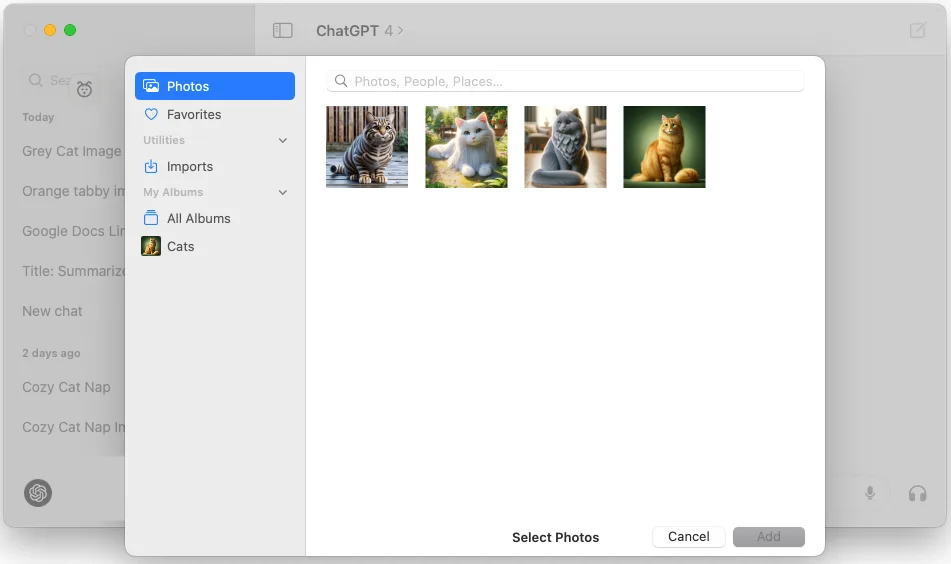
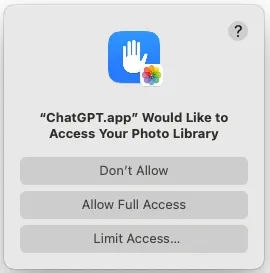
Pakitandaan na kakailanganin mong bigyan ang ChatGPT app ng access sa iyong photo library para magamit ang feature na ito.
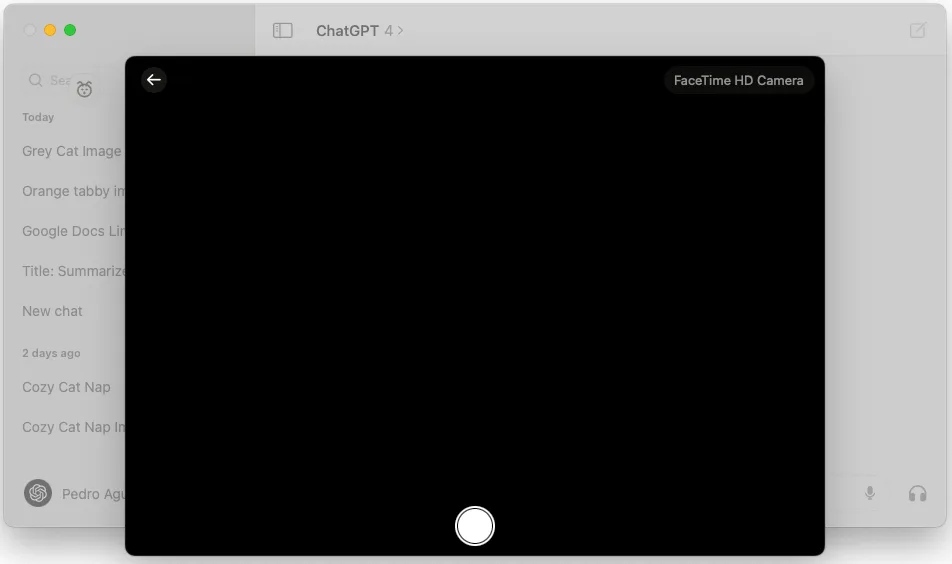
Maaari mo ring piliin ang Take Photo, na gumagamit ng iyong webcam para kumuha ng larawan at i-upload ito sa iyong pag-uusap.
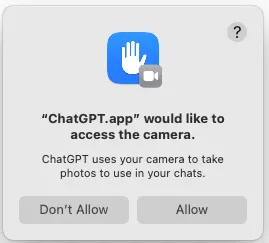
Pakitandaan na kakailanganin mong bigyan ang ChatGPT app ng access sa iyong camera para magamit ang feature na ito.
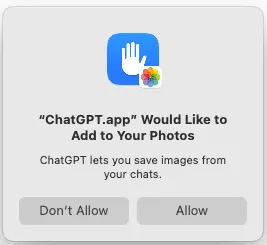
Para magdagdag ng anumang larawang kukunan mo gamit ang feature na ito, kakailanganin mong bigyan ang ChatGPT app ng access na magdagdag ng mga larawan.
Kapag naka-attach na ang larawan, maaari kang magsimula ng bagong pag-uusap o magpatuloy ng pag-uusap gamit ang larawan.