
Magagamit mo ang Chat Bar para agad na magtanong ng kahit ano sa ChatGPT, mag-upload ng mga file, kumuha ng screenshot, o kumuha ng larawan. Bilang default, para buksan ang Chat Bar gamit ang iyong keyboard, pindutin ang ⌥+Space:
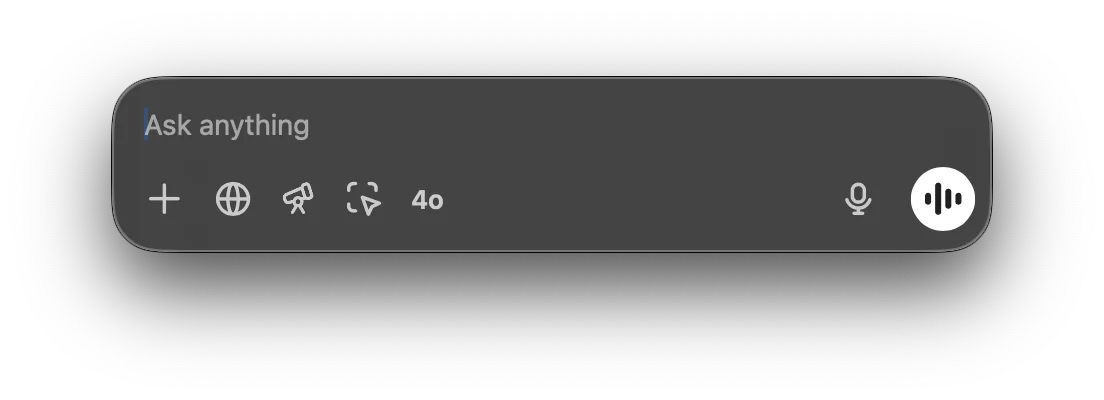
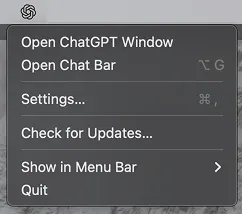
Maaari mong i-click at i-drag ang window ng Chat Bar kahit saan sa desktop, at maaari mo ring buksan ang Chat Bar mula sa icon sa menu bar:
Maaari kang magsimula ng bagong pag-uusap sa ChatGPT nang direkta sa Chat Bar. Para isumite ang iyong prompt, i-click ang arrow o pindutin ang Return button.

Maaari kang mag-attach ng file o larawan, kumuha ng screenshot, o kumuha ng larawan kapag nagsimula ka ng bagong pag-uusap sa pamamagitan ng pag-click sa plus sign:

Maaari kang magsimula ng pag-uusap sa pamamagitan ng paghiling ng pagsusuri ng data sa isang CSV file, o magtanong tungkol sa naka-attach na larawan nang direkta mula sa launcher.

Maaari mong palitan ang shortcut ng Chat Bar sa menu ng Settings:
