
Pakitandaan na available ang canvas sa Web, Windows, at MacOS. Malapit nang dumating sa mga mobile platform (iOS, Android, mobile web).
Ang canvas ay isang bagong interface para sa paggawa ng mga writing at coding project sa ChatGPT na nangangailangan ng pag-edit at mga rebisyon.
Sa canvas, mas nauunawaan ng ChatGPT ang konteksto ng sinusubukan mong gawin. Maaari mong i-highlight ang mga partikular na seksyon para ipakita nang eksakto kung saan mo gustong magtuon ang ChatGPT. Maaari rin itong magbigay ng in-line na feedback at mga mungkahi habang isinasaalang-alang ang buong proyekto.
Ikaw ang kumokontrol sa proyekto sa canvas. Maaari mong direktang i-edit ang text o code. Maaari mong gamitin ang mga shortcut para ipagawa sa ChatGPT ang pag-adjust sa haba ng sulatin, pag-debug ng iyong code, at mabilis na paggawa ng iba pang kapaki-pakinabang na aksyon. Maaari mo ring i-restore ang mga nakaraang bersyon ng iyong gawa gamit ang back button sa canvas.
Pakitandaan na hindi available ang Canvas sa mga pro-series na modelo.
Paano gumagana ang pag-render ng React/HTML?
Nire-render ang React/HTML code sa isang sandbox environment, na nagbibigay-daan sa iyong tingnan ang output ng code. Gagana ang maraming npm package at JavaScript library, ngunit maaaring nakadepende ang mga preview na kailangang mag-load ng mga external package o web resource sa mga setting ng canvas network access ng iyong workspace.
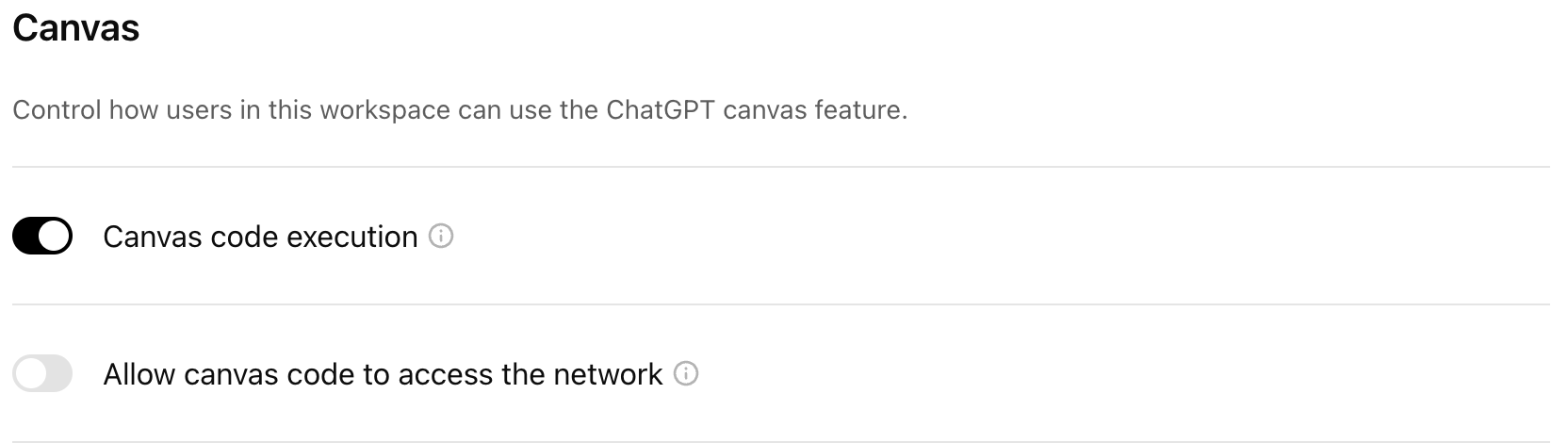
Mga toggle para sa canvas code execution at network access
Pakitandaan na ang code execution at pag-render ng React/HTML ay maaaring magresulta sa paggawa ng mga external network request. Maaaring kontrolin ng mga admin ng enterprise workspace kung available ang canvas code execution para sa mga user sa workspace kasama ng mga default na asal sa network access. Bilang default, naka-set sa on ang canvas code execution habang naka-set sa off ang Payagan ang canvas code na i-access ang network para sa mga enterprise workspace, ngunit nako-configure ang mga toggle na ito sa Mga setting ng admin ng iyong workspace.
Pag-access sa canvas sa ChatGPT
Maaaring magbukas ang ChatGPT ng canvas kapag nauunawaan nito ang sinusubukan mong gawin. Halimbawa, maaari mong hilingin sa ChatGPT na gumawa ng isang sulatin (hal. “sumulat tayo ng mahabang sanaysay tungkol sa kung bakit ang strawberry ay isang pseudocarp”) o gumawa ng draft ng code para sa iyo (hal. “sumulat ng web server sa python”) at tutugon ito gamit ang canvas. Karaniwan mong maaasahan na awtomatikong magbubukas ang ChatGPT ng canvas kapag bumubuo ang ChatGPT ng content na higit sa 10 linya o natutukoy nito ang sitwasyong makatutulong ang pagkakaroon ng interface para sa pagsusulat o code. Bukod dito, maaari mong isama ang “gamitin ang canvas…” sa iyong prompt para hilingin sa ChatGPT na buksan ang canvas.
Ang mga tugon na may canvas ay awtomatikong magbubukas ng window sa kanang bahagi na naglalaman ng content na hiniling mo.
Maaari ka ring magsimula sa isang blankong canvas gamit ang ChatGPT sa web sa pamamagitan ng pagsasabi ng mga bagay tulad ng “magbukas ng canvas” o “magbukas ng coding canvas”. Sa isang blankong canvas, maaari kang gumawa sa isang kasalukuyang proyekto sa pamamagitan ng pag-paste nito sa blankong canvas, o sa simpleng pag-type sa canvas.
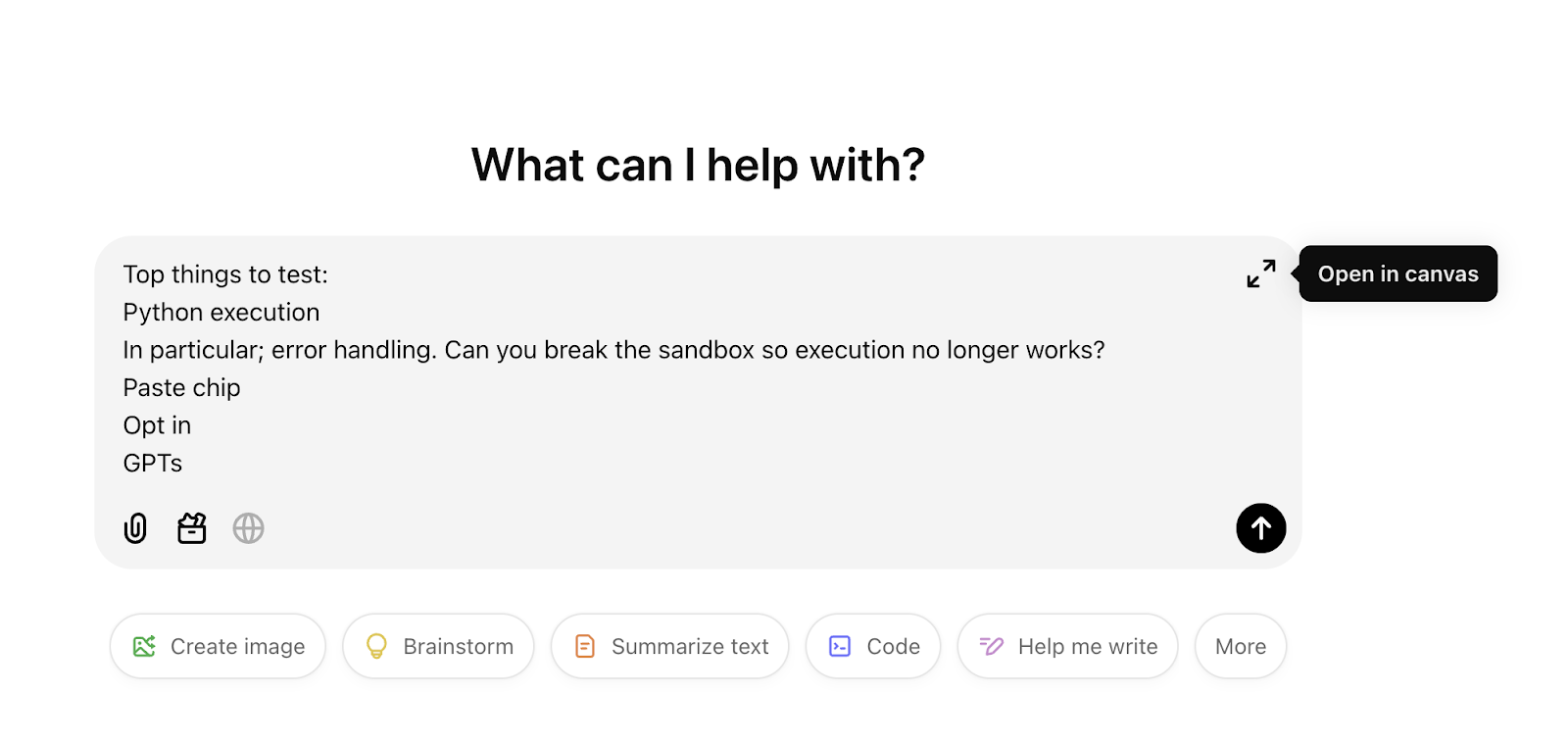
Maaari ka ring mag-paste ng content sa ChatGPT at agad itong buksan sa canvas sa pamamagitan ng shortcut sa kanang itaas na sulok ng composer.
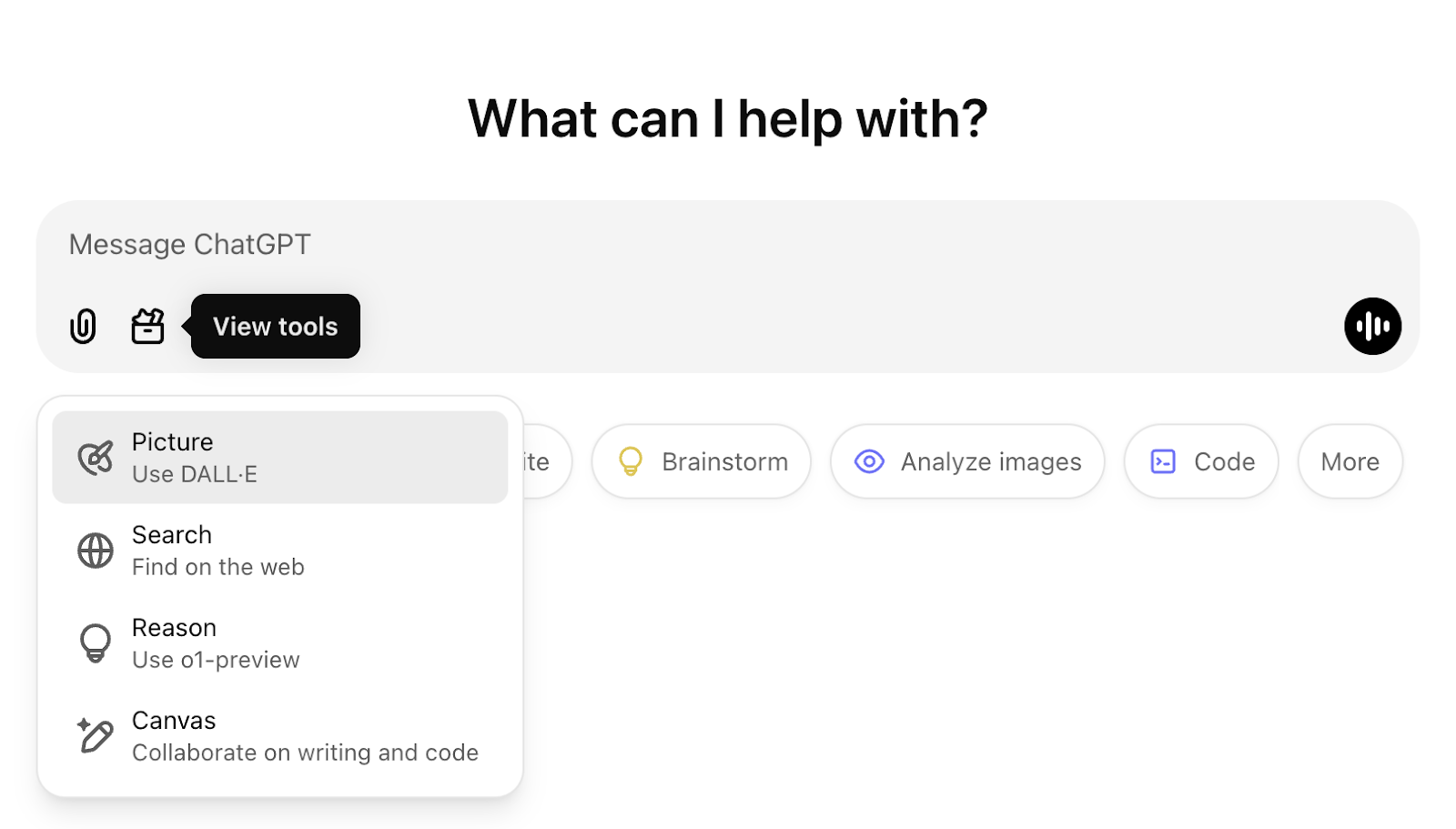
Bukod dito, binibigyang-daan ka rin ng toolbox sa prompt composer na hilingin sa ChatGPT na gumawa ng bagong canvas sa iyong prompt. Maaari rin itong ma-trigger sa pamamagitan ng pag-type ng backslash (“/”) at pagkatapos ay paggamit ng command na “canvas”.
Pag-edit ng iyong proyekto gamit ang canvas
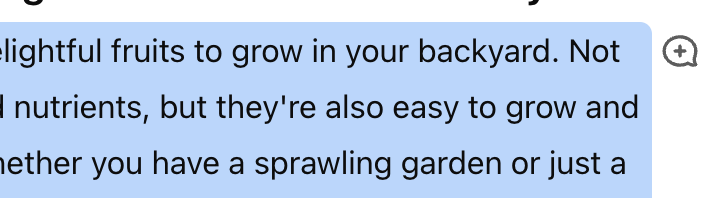
Maaari kang gumawa ng mga edit gamit ang canvas sa simpleng paghiling ng mga ito sa chat. Bukod dito, maaari kang pumili ng bahagi ng content sa pamamagitan ng pag-highlight ng text o gamitin ang block comment icon para pumili ng buong paragraph block. Magbubukas ito ng input kung saan maaari kang magbigay ng gabay sa kung ano ang ipapaliwanag o ie-edit sa napiling seksyon.
Maaari mo ring direktang i-edit ang nilalaman ng canvas sa pamamagitan ng pag-click sa canvas at pag-type. Pakitandaan na mga basic markdown formatting option lang ang sinusuportahan, kabilang ang bold, italic, mga header, bullet point, at numbered list. Sa kasalukuyan, hindi kami nag-aalok ng mas advanced na mga formatting option sa canvas.
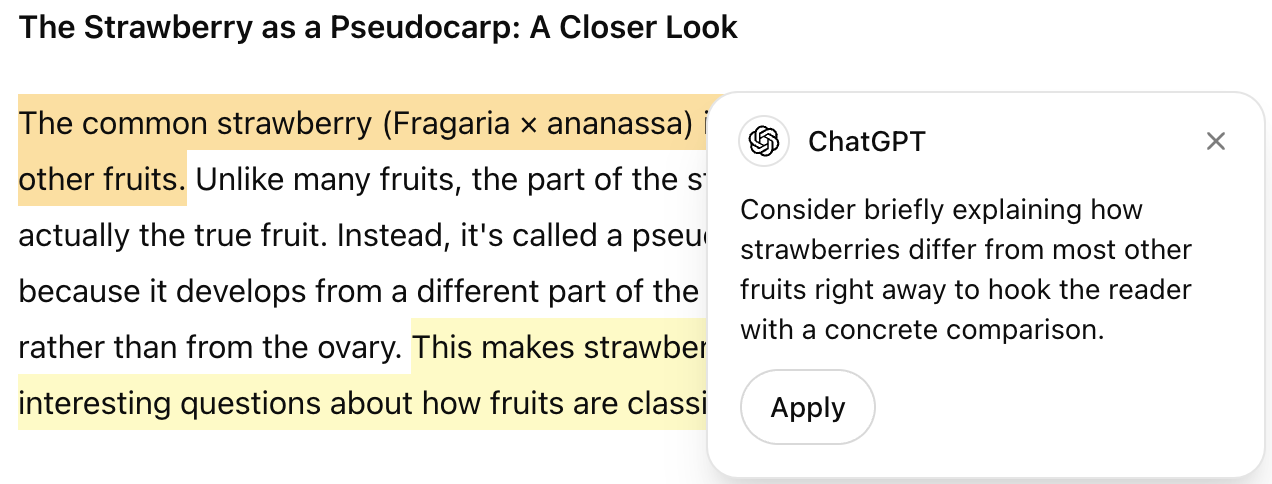
Makakakuha ka ng mga target na mungkahi sa comment mula sa ChatGPT sa simpleng pagpili sa mga shortcut na Magmungkahi ng mga edit o Suriin ang code. Sa pag-click sa comment bubble, makikita mo ang partikular na mungkahing ibinigay ng ChatGPT. Maaari mong direktang i-edit ang na-flag na item at isara ang comment, o piliin ang Ilapat para awtomatikong mag-generate ang ChatGPT ng content na tutugon sa comment.
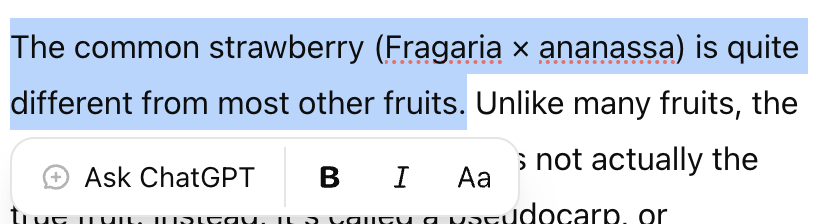
Kapag gumagawa sa isang writing task, mayroon ka ring opsyong i-highlight ang mga partikular na bahagi ng iyong text o code at hilingin sa ChatGPT na mag-request ng mga edit sa seksyong iyon o magtanong tungkol dito. Maa-access din ang mga formatting option sa pamamagitan ng pag-highlight ng isang piraso ng text. Sinusuportahan ang basic markdown formatting, kabilang ang bold, italic, mga header, bullet point, at numbered list. Sa kasalukuyan, hindi kami nag-aalok ng mas advanced na mga formatting option sa canvas.
Mga shortcut sa canvas para sa pagsusulat at coding
Nagbibigay ang canvas na may ChatGPT ng access sa isang bundle ng mga shortcut sa pagsusulat na nagbibigay-daan sa iyong humingi ng mga mungkahing edit, i-adjust ang haba ng output, i-update ang nilalayong reading level, at magdagdag ng mga emoji o huling polish sa iyong sulatin. Para mahanap ang mga shortcut na ito, i-hover ang cursor sa shortcuts menu sa ibabang kanan ng page.
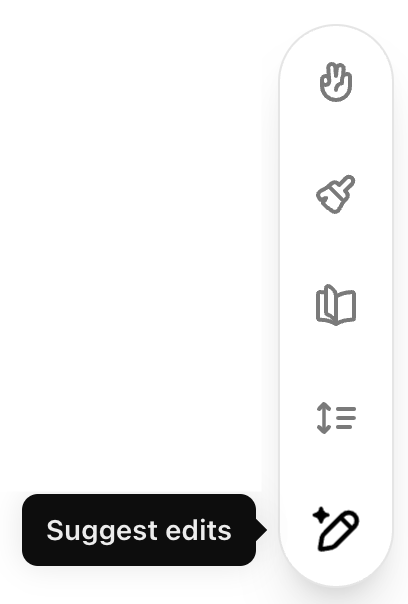
Para sa mga dokumentong sinusulat, maaari mong gamitin ang mga sumusunod na shortcut:
Magmungkahi ng mga edit: Magdaragdag ang ChatGPT ng mga inline na mungkahi para mapahusay ang iyong pagsusulat.
I-adjust ang haba: pinaiikli o pinahahaba ang iyong dokumento.
Baguhin ang reading level: ina-adjust ang reading level mula Kindergarten hanggang Graduate School.
Magdagdag ng huling polish: sinusuri ang grammar, linaw, at consistency.
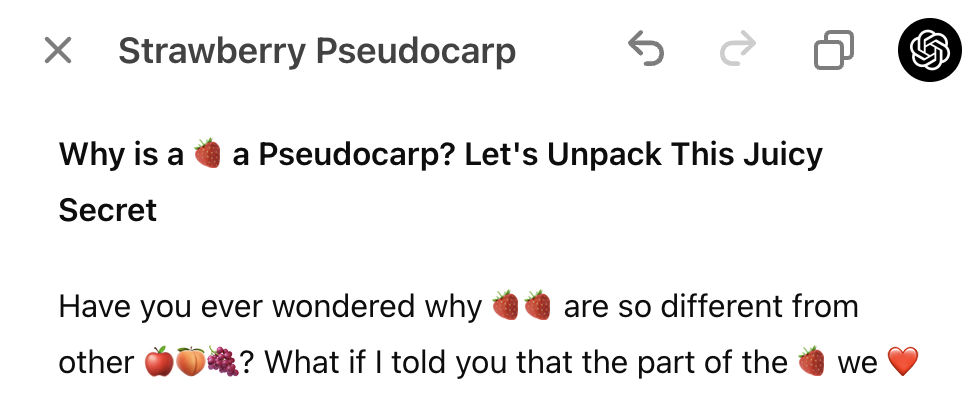
Magdagdag ng mga emoji: pinapalitan ang mga salita ng mga emoji o nagdaragdag ng mga ito para sa dagdag na diin at kulay.
Para sa coding, maaari mong gamitin ang mga sumusunod na shortcut:
Magdagdag ng mga log: naglalagay ng mga print statement para makatulong sa pag-debug at pagsubaybay sa execution.
Magdagdag ng mga comment: nagdaragdag ng mga comment para ipaliwanag ang code at mapahusay ang readability.
Ayusin ang mga bug: tinutukoy at muling isinusulat ang problematikong code para lutasin ang mga error.
I-port sa isang wika: isinasalin ang iyong code sa mga wikang tulad ng JavaScript, Python, Java, TypeScript, C++, o PHP.
Code review: nagbibigay ng mga inline na mungkahi para i-optimize at pahusayin ang iyong code.
Agad na ia-update ng ilang shortcut ang mga nilalaman ng iyong proyekto, tulad ng Magdagdag ng mga emoji, Magdagdag ng huling polish, Ayusin ang mga bug, at I-port sa isang wika.
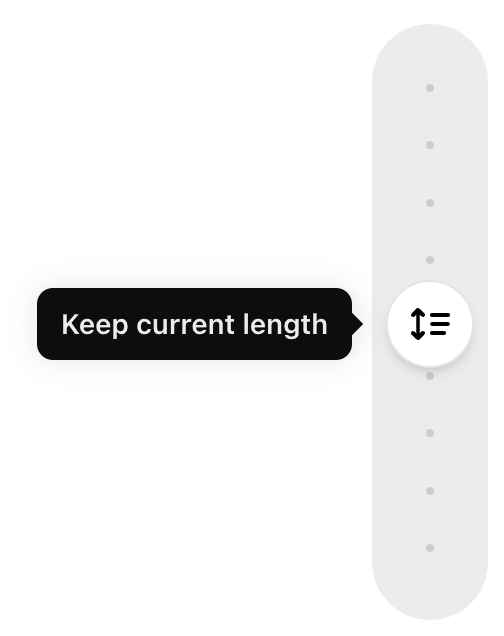
Maaaring i-adjust ang iba pang shortcut gamit ang slider. Halimbawa, binibigyan ka ng shortcut na I-adjust ang haba ng flexibility na pumili ng mga opsyon mula Pinakamaikli hanggang Pinakamahaba. Binibigyang-daan ka ng shortcut na Reading level na i-adjust ang reading level mula Kindergarten hanggang Graduate School.
History ng bersyon at pagpapakita ng mga pagbabago
Maaari kang mag-navigate sa mga bersyon ng iyong canvas document o code gamit ang version history sa pamamagitan ng mga arrow sa itaas na toolbar. Nagbibigay-daan ito sa iyong makita ang mga nakaraang bersyon pati na rin i-restore ang mga bersyong ito kung pipiliin mo. Maaari mo ring kopyahin ang nilalaman ng iyong proyekto sa pamamagitan ng pagpili sa button na kopyahin.
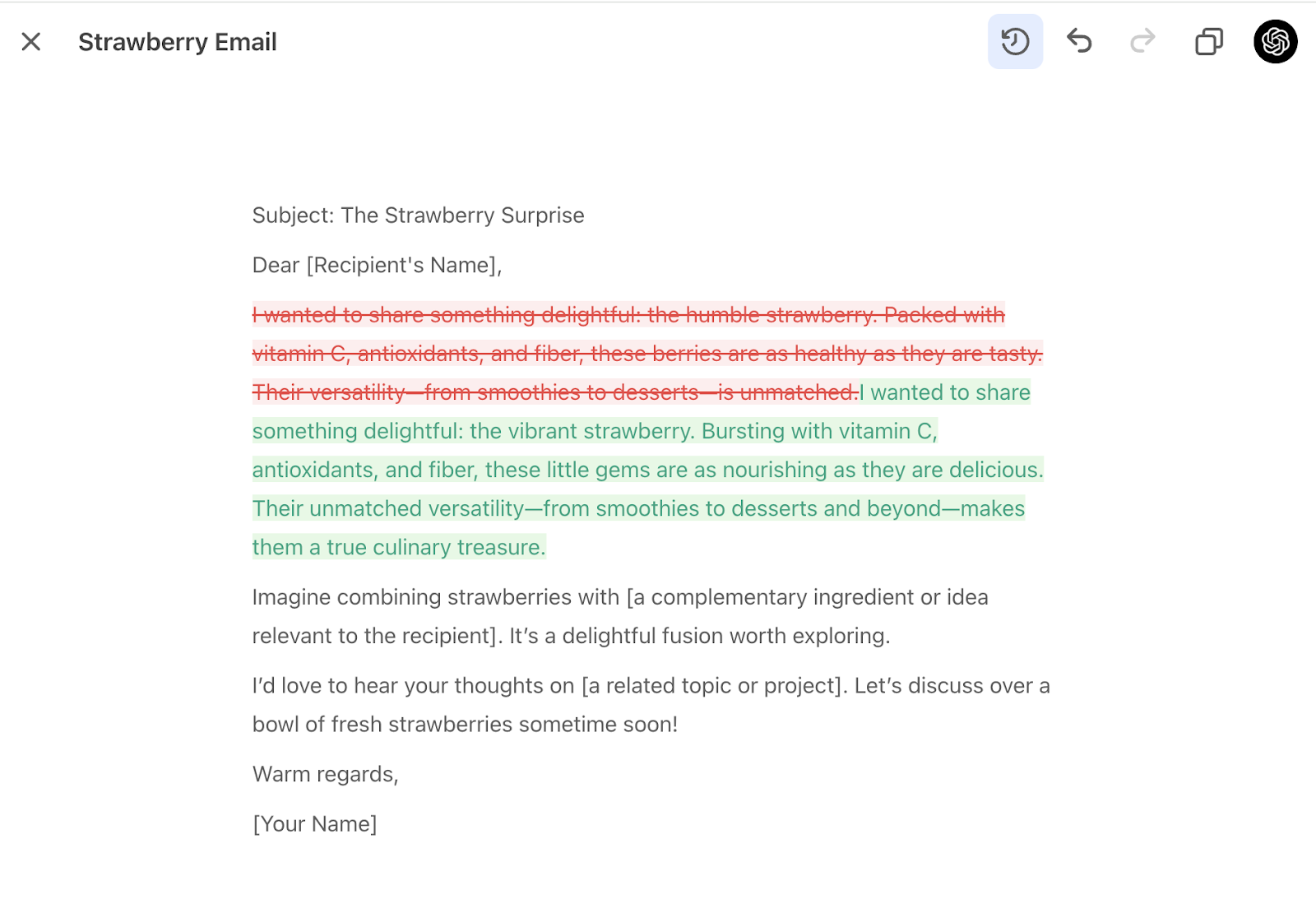
Bukod dito, makikita mo ang mga pagbabago sa pagitan ng mga bersyon ng canvas gamit ang button na Ipakita ang mga pagbabago sa itaas na toolbar. Ipapakita nito ang mga idinagdag at tinanggal para sa mga dokumento at code.
Pagpapatakbo ng Python code gamit ang canvas
Maaari kang magpatakbo ng mga code canvas file para sa Python nang direkta sa iyong browser kapag gumagamit ka ng canvas sa pamamagitan ng pagpili sa button na Execute sa iyong canvas. Kapag nagpapatakbo ng Python code, lalabas ang output sa console sa ibaba ng screen. Kapag may mga error na lumalabas sa console, magbibigay ang ChatGPT ng mungkahi tungkol sa error — i-click ang button na Ayusin ang bug para subukan ng ChatGPT na ayusin ito para sa iyo!
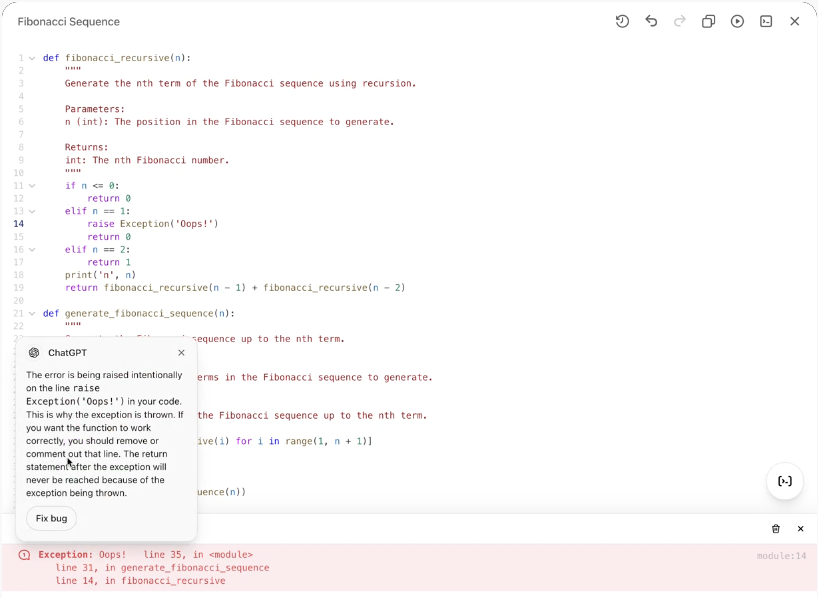
Sa kasalukuyan, available lang ang feature na ito para sa Python code ngunit plano naming palawakin ang access sa iba pang programming language sa hinaharap.
Pagpapagana ng canvas para sa iyong GPT
Gumagana na ngayon ang canvas sa mga GPT. Maaari mong paganahin ang access sa canvas para sa mga GPT sa pamamagitan ng pagpapagana sa kakayahan ng canvas sa GPT Builder. Nagbibigay-daan ito sa mga end user ng iyong GPT na magbukas ng canvas habang nakikipag-chat sa iyong GPT.
Pagiging compatible ng modelo: Hindi sinusuportahan ang canvas ng GPT-5.5 o mga mas bagong modelo. Kapag naka-enable ang canvas para sa isang Custom GPT, pumili ng inirerekomendang modelo na sumusuporta sa canvas. Hindi magiging available ang mga modelong hindi sumusuporta sa canvas habang naka-enable ang kakayahan.
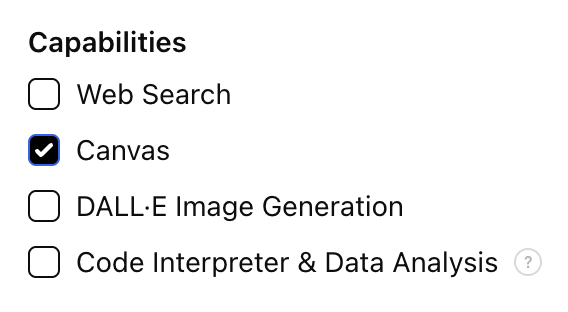
Pakitandaan na naka-off ang kakayahang ito para sa lahat ng kasalukuyang GPT at naka-on bilang default para sa anumang bagong likhang GPT. Maaari mo itong baguhin anumang oras sa GPT Builder.
Matuto pa tungkol sa GPT Builder.
Pagbabahagi ng canvas sa iba
Available ang pagbabahagi ng canvas para sa lahat ng plan kabilang ang Free, Plus, Pro, Team, Enterprise, at Edu.
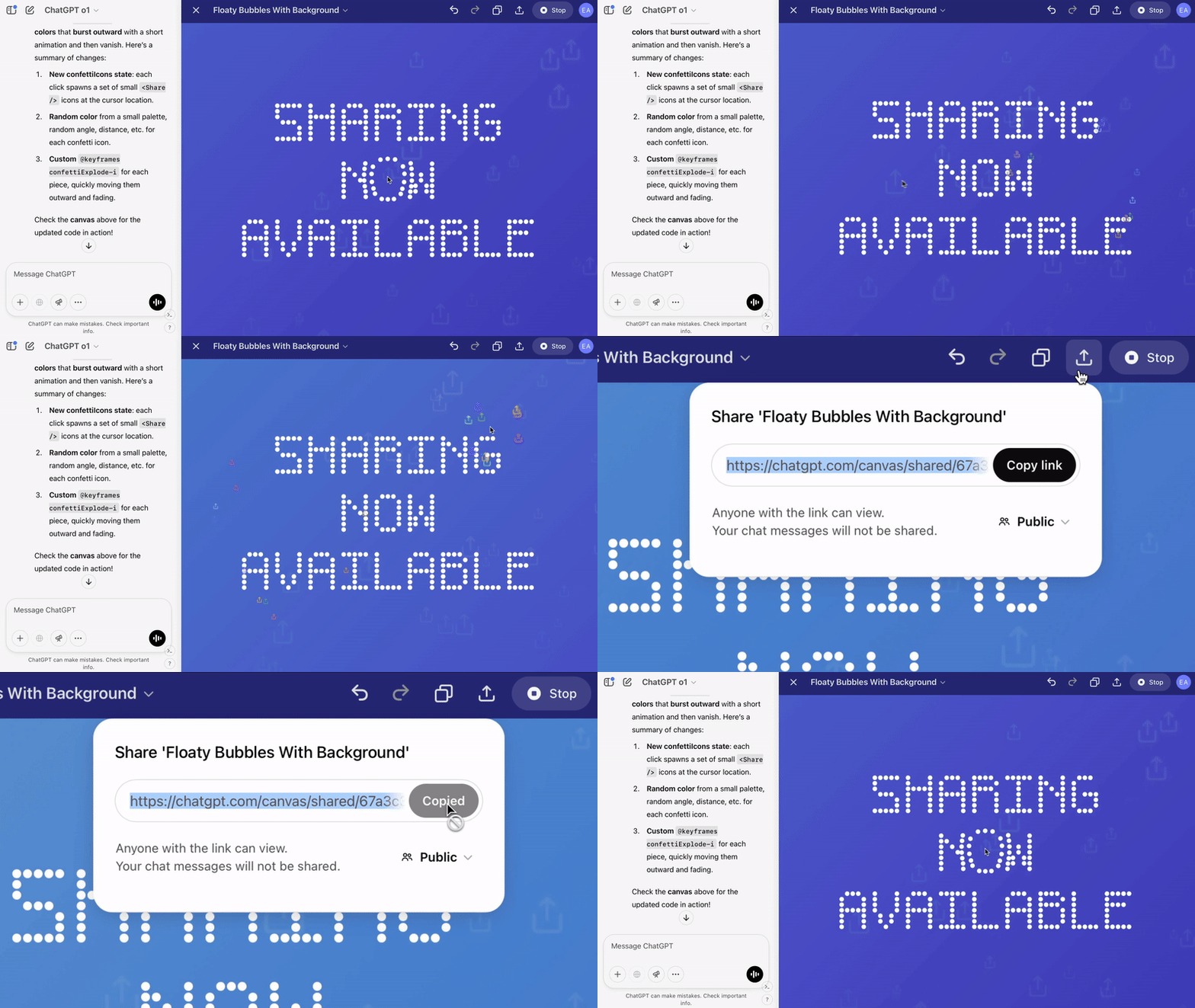
Maaari na ngayong magbahagi ang mga user ng canvas asset gaya ng ni-render na React/HTML code, dokumento, o code sa ibang user, katulad ng pagbabahagi mo ng pag-uusap. Magagawa mo ito mula sa canvas toolbar kapag bukas ang canvas.
Pag-download ng iyong canvas file
Maaari mo na ngayong i-export ang iyong mga canvas document sa maraming format depende sa uri ng content. Hanapin ang button na I-download sa kanang itaas na sulok ng iyong canvas para subukan ito.
Para sa mga pangkalahatang dokumento (tulad ng mga sanaysay o blog post), sinusuportahan ng canvas ang pag-export sa mga format na PDF, Markdown (.md) at Word (.docx).
Para sa mga canvas na nakabatay sa code, matalinong natutukoy ng canvas ang wika at ine-export ito sa naaangkop na file extension (hal., .py, .js, .sql, atbp.), habang pinapanatili ang formatting at syntax.
Pinapadali ng feature na ito ang pag-archive ng iyong gawa, pagbabahagi ng mga draft, o pagpapatuloy ng pag-edit sa mga external tool.
Hindi natatapos mag-load ang canvas preview habang nasa “Installing Packages”?
Kailangan ng ilang JS/HTML canvas preview na mag-load muna ang browser ng user ng mga external package o iba pang web resource bago ma-render ang mga ito. Kung naka-set sa off ang Payagan ang canvas code na i-access ang network, o kung bina-block ng browser o mga network control ng organisasyon ang kinakailangang external domain, maaaring hindi matapos mag-load ang preview.
Tingnan ang browser console para sa mga error gaya ng Failed to fetch, Refused to connect, o mga error sa Content Security Policy. Kung naka-enable na ang network access ng canvas code, tingnan kung bina-block ng browser, proxy, firewall, o mga endpoint control ang kinakailangang domain.
Canvas at kaligtasan sa web
Maaaring mag-preview ang canvas ng mga website at iba pang web content. Ang web content ay kinakailangang online at may kakayahang makipag-ugnayan sa mga third party na hindi OpenAI.
Ang komunikasyong ginagawa ng web preview ay maaaring kasing-simple ng paggamit ng internet para i-access ang isang larawan — ngunit maaari rin itong maging kasing-delikado ng pagpapadala ng impormasyong inilagay o ibinahagi mo sa ChatGPT sa isang third party.
Kinukuha ng ChatGPT ang impormasyong ibinibigay mo habang nakikipag-usap ka at ginagamit ito para makagawa ng mga may batayang tugon. Sa ilang sitwasyon, tulad ng kapag nag-paste ka ng impormasyon mula sa internet, o kapag kumukuha ng balita o resulta ng paghahanap, gagamit ang ChatGPT ng iba pang impormasyon para sa mga tugon nito, kabilang sa pagbuo ng code gamit ang canvas.
Kapag nakikipag-interact ka sa canvas web preview, hihilingin ng ChatGPT na kumpirmahin mo ang mga komunikasyon sa mga third party na hindi alam ng OpenAI. Kung kukumpirmahin mo ang komunikasyong ito, papayagan namin ang preview na makipag-ugnayan sa third party na iyon.