
Mga Kinakailangan sa System: Windows 10 (x64 at arm64) bersyon 17763.0 o mas mataas
Nasasabik kaming ipakilala ang maagang bersyon ng ChatGPT Windows app sa mga user ng ChatGPT na nasa mga bayad na plan (Plus, Team, Edu, at Enterprise). Maaari mong i-download ang Windows app mula sa Microsoft Store. Madaling maisasama ng mga user ng ChatGPT na pamilyar sa aming karanasan sa web ang Windows app sa anumang ginagawa nila sa kanilang computer.
Pakitandaan na maaaring hindi available sa maagang bersyong ito ang ilang feature na available sa macOS at web na bersyon. Plano naming gawing available ang mga feature na ito sa aming buong release.
Gamitin agad ang ChatGPT gamit ang kasamang window
Maaari mong gamitin ang Kasamang Window para agad na magtanong ng kahit ano sa ChatGPT, mag-upload ng mga file, gumawa ng bagong image, o magsimula ng bagong pag-uusap.
Para buksan ang kasamang chat, pindutin ang Alt + Space habang nakabukas ang ChatGPT app. Natatandaan ng kasamang window ang huli nitong posisyon, at nagre-reset ito sa ibabang gitna ng iyong screen kapag nag-reset ang iyong app.
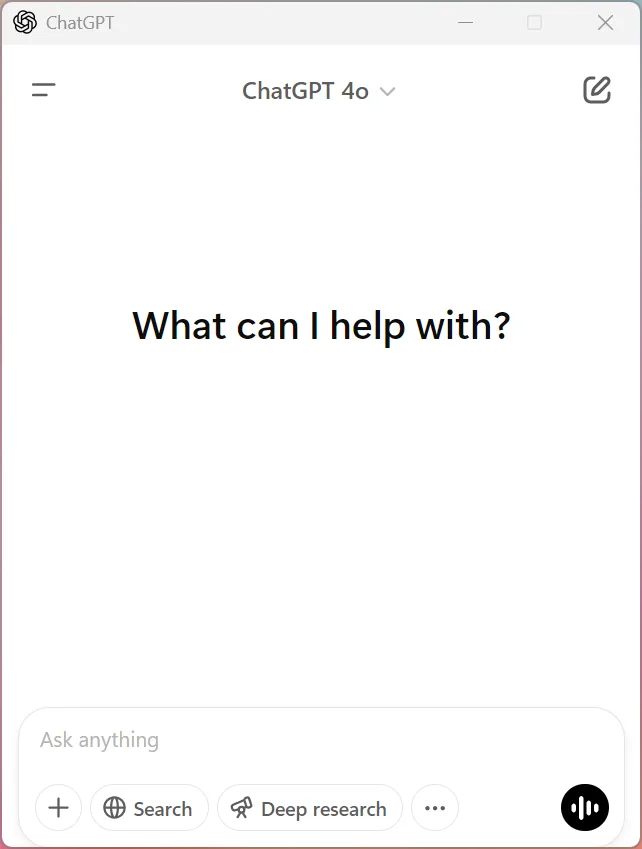
Maaari mong i-clear ang content sa kasamang window sa pamamagitan ng pagpili sa Bagong chat sa itaas ng window.
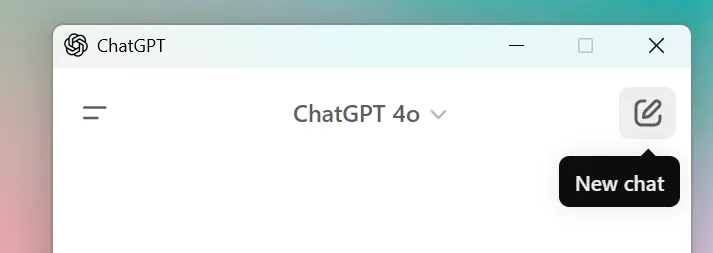
Kung aksidente mong maisara ang kasamang window, maaari mo itong muling buksan gamit ang keyboard shortcut o ipagpatuloy ang pag-uusap sa pangunahing window ng ChatGPT sa pamamagitan ng pagbubukas nito mula sa history ng chat sa sidebar.

Pakitandaan na hindi gagana ang shortcut ng kasamang window kung nakarehistro na ito sa ibang Windows application. Kung kailangan mong i-update ang shortcut ng kasamang window, matatagpuan ito sa Settings > App > Companion window hotkey.
Pamamahagi ng access sa iyong organisasyon (ChatGPT Enterprise & Edu)
Dahil ipinapamahagi ang ChatGPT sa Microsoft Store, susunod ang access sa Windows app sa mga patakarang itinakda ng iyong IT admin para sa lahat ng app sa Store. Halimbawa, kung hindi makapag-download ng mga app ang mga empleyado nang direkta mula sa Store, maaaring piliin ng mga IT admin na i-deploy ang app sa kanilang mga device gamit ang mga tool na MDM/MAM tulad ng Microsoft Intune.
Aming Patakaran sa Pagpapanatili para sa Enterprise at Edu
Pakitandaan na bilang default, hindi namin ginagamit ang content na isinumite ng mga customer sa aming mga pangnegosyong alok gaya ng aming API at ChatGPT Enterprise para pahusayin ang performance ng modelo. Kung malinaw mong piniling ibahagi sa amin ang iyong data (halimbawa, sa pamamagitan ng feedback) upang mapahusay ang aming mga serbisyo, maaari naming gamitin ang ibinahaging data para sanayin ang aming mga modelo.
Tingnan ang aming page ng Privacy para sa Enterprise para sa impormasyon kung paano namin ginagamit ang data ng negosyo.
Iba pang paraan ng pag-install
Maaaring mas gustuhin ng mga IT department na namamahala ng mga ChatGPT Enterprise workspace na i-install ang ChatGPT Windows app gamit ang winget.
winget.exe install --id=9NT1R1C2HH7J --source=msstore --accept-package-agreements --accept-source-agreements –silentI-reset ang Windows app
Kung kailangan mong i-reset ang Windows app, sundin ang mga hakbang na ito:
Buksan ang Mga Setting app
Pumunta sa Mga App > Mga Naka-install na App
Hanapin ang ChatGPT
I-click ang menu na may tatlong tuldok sa tabi nito
Piliin ang Mga Advanced na Opsyon
I-click ang I-reset