
Vue d’ensemble
Avant d’inviter des employés qui utilisent déjà ChatGPT, confirmez quel compte ils utiliseront et expliquez les exigences de connexion de votre espace de travail. Passez en revue avec eux les options de migration pour qu’ils comprennent ce qu’il adviendra de leur contenu personnel, de leurs abonnements et de leur accès.
Vérifier les comptes existants avant d’envoyer les invitations
Demandez si les employés utilisent déjà un compte ChatGPT personnel, Plus ou Pro avec leur adresse courriel d’entreprise. Confirmez l’adresse courriel exacte qui recevra l’invitation et l’espace de travail d’entreprise visé.
Les employés devraient accepter l’invitation et se connecter avec cette même adresse courriel. La création d’un compte de remplacement ou l’utilisation d’une autre adresse peut donner l’impression que l’espace de travail attendu ou l’historique existant a disparu.
Si une invitation est manquante, demandez à un propriétaire de l’espace de travail de vérifier les invitations en attente et de sélectionner Renvoyer l’invitation, si cette option est offerte. Les invitations gérées par SCIM ne peuvent pas être renvoyées directement. Vérifiez toute invitation inattendue auprès de votre équipe des TI avant de vous connecter.
Un compte est ce qu’un employé utilise pour se connecter à ChatGPT. Un espace de travail contient ses conversations, son contenu et ses paramètres. Un même compte peut accéder à des espaces de travail personnels et d’entreprise distincts. Rejoindre un espace de travail d’entreprise et migrer du contenu personnel sont deux actions distinctes.
Comprendre ce que les employés verront
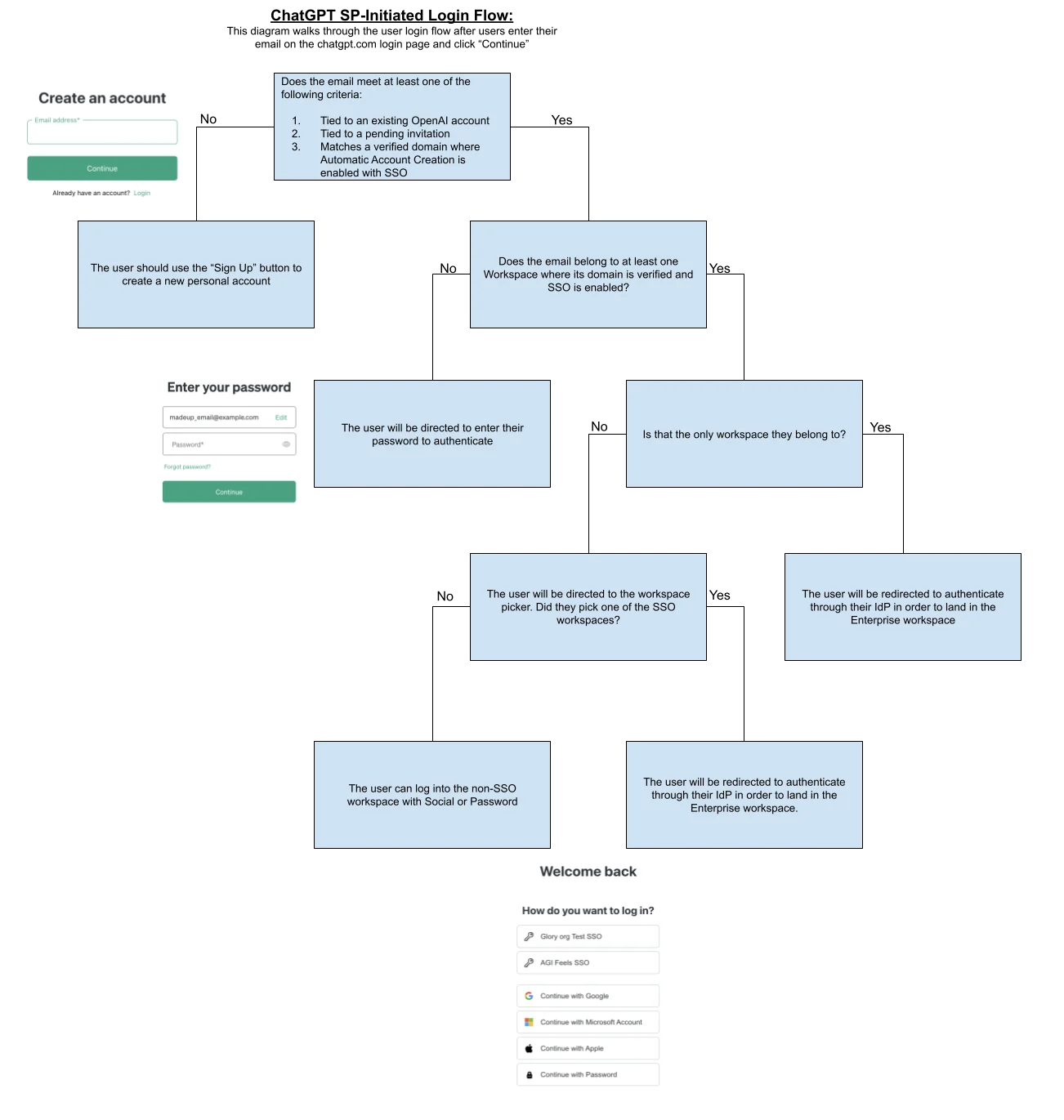
Les employés peuvent voir différentes options de connexion et d’intégration selon leur invitation, le forfait de l’espace de travail et leur compte existant. Utilisez le tableau ci-dessous pour expliquer le processus qui s’applique à eux.
| Situation | Connexion à l’espace de travail | Déroulement prévu |
|---|---|---|
| Invitation à un espace de travail Enterprise ou Edu admissible | Authentification unique, si elle est requise. | Rejoindre l’espace de travail de l’entreprise; les utilisateurs admissibles qui possèdent déjà un espace de travail personnel peuvent voir une demande de migration. |
| Invitation à un espace de travail ChatGPT Business | La méthode de connexion autorisée par l’espace de travail. | Rejoindre l’espace de travail Business. Les employés peuvent garder leur espace de travail personnel séparé ou choisir de le fusionner avec Business; les administrateurs ne peuvent pas exiger une fusion ou une suppression. |
| Aucune invitation à un espace de travail ni inscription approuvée | La méthode de connexion existante de l’employé. | Un espace de travail personnel reste généralement séparé; la connexion à elle seule ne confère pas le statut de membre d’un espace de travail. |
Passer en revue la connexion et le provisionnement
Changer l’adresse courriel d’un compte personnel ne rend pas nécessairement son ancienne adresse professionnelle disponible pour un nouveau compte ou pour le provisionnement SCIM. L’utilisation antérieure de l’authentification unique (SSO) peut aussi continuer à avoir une incidence sur l’accès après le retrait d’un domaine vérifié. Communiquez avec l’assistance d’OpenAI avant d’apporter des modifications. Ne retirez pas de domaine vérifié et ne créez pas de compte de remplacement pour contourner le problème.
Lorsque la création automatique de comptes est offerte pour Enterprise ou Edu, la connexion avec une adresse courriel d’entreprise vérifiée peut déclencher le même processus de migration. Passez en revue les comptes concernés avant de l’activer.
La création automatique de comptes ne réactive pas une adhésion à un espace de travail qui a été supprimée ou désactivée. Si le message « Aucun compte ChatGPT admissible trouvé » s’affiche, demandez à un propriétaire ou à un administrateur de l’espace de travail de confirmer votre autorisation et de vous inviter de nouveau.
Un utilisateur ajouté à l’espace de travail peut occuper une place même si son accès auprès du fournisseur d’identité l’empêche de se connecter. Si le même domaine vérifié est associé à plusieurs espaces de travail, la création automatique de comptes peut inviter la personne à plus d’un espace de travail. Passez en revue les associations de domaines et les paramètres activés avant le déploiement.
Passer en revue les options de migration et leurs conséquences
Choisir comment gérer le contenu personnel
Avant que les employés migrent leur contenu personnel, expliquez les options offertes pour leur espace de travail de destination. Confirmez s’ils peuvent garder leur espace de travail personnel séparé ou s’ils doivent effectuer une étape de migration. Si les employés gardent leur espace de travail personnel séparé, tout abonnement personnel se poursuit jusqu’à son annulation. Passez en revue avec eux le contenu pris en charge, les exclusions et les conséquences sur l’accès avant qu’ils poursuivent. Pour en savoir plus, consultez les options de migration d’un espace de travail personnel.
Si un espace de travail Business passe à Enterprise, l’espace de travail Business lui-même n’est pas fusionné. Un employé peut tout de même recevoir une demande distincte de migration de son espace de travail personnel pendant l’intégration à Enterprise.
Lorsqu’une invitation à Enterprise ou à Edu utilise un domaine d’entreprise vérifié, un employé qui possède déjà un espace de travail personnel associé à la même adresse courriel de compte peut devoir effectuer une étape de migration avant de rejoindre l’espace de travail. Selon les options offertes, l’employé peut fusionner son espace de travail personnel pour copier le contenu pris en charge dans l’espace de travail de l’entreprise, ou exporter et supprimer ses données personnelles. Une invitation utilisant un domaine non vérifié ou externe ne déclenche généralement pas de migration.
Passer en revue le contenu et les abonnements
Conversations et résidence des données : les exigences de résidence des données peuvent empêcher le transfert des conversations personnelles vers l’espace de travail de l’entreprise. Si le transfert n’est pas possible, exportez les données importantes de l’espace de travail personnel avant de commencer la migration et vérifiez que le fichier téléchargé s’ouvre. L’exportation de données en libre-service n’est pas offerte dans les espaces de travail ChatGPT Business ou Enterprise. Si l’exportation échoue, arrêtez le processus et communiquez avec l’assistance d’OpenAI.
GPT : les GPT migrés sont privés et ne sont pas automatiquement partagés avec les autres membres de l’espace de travail. Si un GPT a déjà été partagé au moyen d’un lien public ou publié dans le GPT Store, sa copie migrée doit être partagée de nouveau pour que d’autres puissent l’utiliser. Les options de partage offertes dépendent des paramètres de l’espace de travail de destination et des autorisations de l’utilisateur.
Abonnements : un abonnement Plus ou Pro admissible facturé sur le Web peut être annulé et remboursé dans le cadre du processus de migration affiché. Un abonnement acheté auprès d’Apple ou de Google peut nécessiter une annulation distincte.
Contenu personnel : confirmez quel compte et quel espace de travail personnel contiennent les conversations et les GPT concernés avant d’accepter une demande de migration. Les employés ne peuvent pas sélectionner individuellement les conversations, les projets ou les fichiers à transférer.
Sites : les Sites ne sont pas transférés lors des migrations d’un espace personnel vers Business ou Enterprise.
Pour la liste complète du contenu pris en charge et des exclusions, consultez les directives de migration d’un espace de travail personnel.
Comprendre l’accès après la migration
La migration copie le contenu personnel pris en charge dans l’espace de travail de l’entreprise et désactive l’espace de travail personnel. Aucune option d’annulation ne permet de retransférer le contenu de l’espace de travail de l’entreprise dans un espace de travail personnel. Si un espace de travail Business est désactivé par la suite, un processus de récupération distinct peut réactiver l’espace de travail personnel d’origine et ses données. Cela ne rétablit pas l’accès à Business et ne recopie pas l’activité de Business dans l’espace personnel.
Après la migration, les conversations et les GPT sont soumis aux politiques d’accès et de conservation de l’espace de travail de l’entreprise. Si un employé quitte l’entreprise ou perd l’accès à l’espace de travail, il peut aussi perdre l’accès à ce contenu.
Planifier l’accès au compte personnel
L’accès au compte demeure important après l’intégration. Un espace de travail personnel associé à une adresse courriel professionnelle n’équivaut pas à un compte distinct utilisant une adresse courriel appartenant personnellement à l’employé. Le fait de garder les espaces de travail séparés ne rend pas l’accès de l’employé à ce compte indépendant de l’adresse courriel de l’entreprise.
Pour un usage personnel, recommandez un compte distinct associé à une adresse courriel que l’employé possède et contrôle personnellement. Les employés devraient conserver leurs conversations et données personnelles dans ce compte plutôt que dans un compte lié à une adresse courriel professionnelle ou d’entreprise.
À la fin de leur emploi, les employés peuvent perdre l’accès au compte ou à l’espace de travail concerné et à ses données s’ils perdent l’accès à leur compte de courriel d’entreprise ou à l’espace de travail de l’entreprise. Le contenu de l’espace de travail de l’entreprise n’est pas retransféré dans un espace de travail personnel. Expliquez ces conséquences sur l’accès avant que les employés terminent l’intégration ou la migration.
Informer les employés de ce qui les attend
Avant le déploiement, indiquez aux employés :
Quelle adresse courriel recevra l’invitation.
Quel espace de travail de l’entreprise sélectionner.
Quelle méthode de connexion utiliser si l’espace de travail exige l’authentification unique (SSO).
Si une invite de migration d’un espace de travail personnel pourrait s’afficher.
Avec qui communiquer avant de prendre des décisions concernant les conversations, les GPT ou les abonnements.
Ne présumez pas que chaque courriel d’invitation, délai de livraison ou invite de migration peut être personnalisé.
Tester votre déploiement auprès d’un petit groupe
Invitez un petit groupe comprenant des employés ayant déjà un compte personnel, Plus ou Pro, le cas échéant. Vérifiez l’invitation, l’adresse courriel du compte, l’espace de travail de l’entreprise, la méthode de connexion, les choix de migration, les restrictions de résidence des données et les directives sur les abonnements avant d’inviter tout le monde.
Pour la connexion à l’entreprise, consultez : Configuration de l’authentification unique (SSO) pour les produits OpenAI.
Pour la connexion à un espace de travail ChatGPT Business, consultez : Configuration de l’authentification unique pour ChatGPT Business.
Si vous prévoyez synchroniser les utilisateurs à partir de votre fournisseur d’identité, consultez : Provisionnement et gestion SCIM.
Si un espace de travail ou l’historique d’un compte semble manquer, consultez : Résolution des problèmes liés à l’authentification unique (SSO), à l’accès aux espaces de travail et à la vérification des domaines.