
Vue d’ensemble
La recherche approfondie vous aide à accomplir des tâches complexes en ligne grâce au raisonnement, à la recherche et à la synthèse des renseignements dans un rapport documenté. Elle peut utiliser des fichiers téléversés et des applications ChatGPT activées, ainsi qu’effectuer des recherches sur le Web public ou dans des sites précis.
Fonctionnement de la recherche approfondie
Vous décrivez le résultat dont vous avez besoin.
Choisissez des sites Web ou des fichiers téléversés au besoin. Les applications connectées admissibles sont automatiquement accessibles lorsque leurs autorisations et les paramètres de l’espace de travail le permettent.
ChatGPT crée une proposition de plan de recherche. Vous pouvez l’examiner et le modifier avant le début de la recherche.
Vous pouvez suivre la progression de la recherche et l’interrompre en tout temps pour en préciser l’orientation, notamment en modifiant les sources auxquelles elle peut accéder.
Vous obtenez un rapport structuré comprenant des citations ou des liens vers les sources afin de pouvoir vérifier les renseignements.
La recherche approfondie repose sur les modèles les plus récents afin de fournir des résultats rapides et précis. Si vous le préférez, vous pouvez choisir un ancien modèle pour une tâche de recherche approfondie.
Quand utiliser la recherche approfondie
Utilisez la recherche approfondie pour les questions complexes ou en plusieurs étapes qui exigent de combiner et d’analyser des renseignements provenant de plusieurs sources, surtout si vous voulez choisir précisément les sources utilisées.
Pour des recherches rapides ou de courtes conversations, le clavardage standard peut être plus rapide.
Utilisation et limites
L’utilisation de la recherche approfondie varie selon le forfait. Le compteur d’utilisation dans le produit indique le nombre de tâches qu’il vous reste. Pour les forfaits comportant une allocation mensuelle fixe, le compteur est réinitialisé tous les 30 jours à compter de la date de votre première utilisation.
Commencer
Démarrer une tâche de recherche
Vous pouvez démarrer une tâche de recherche approfondie de l’une des façons suivantes :
Saisir /Deepresearch directement dans une invite ChatGPT
Sélectionner Recherche approfondie dans le menu des outils (+) de la fenêtre d’invite ChatGPT
Sélectionner Recherche approfondie dans le menu latéral
Sélectionner une source de données
Par défaut
Par défaut, la recherche approfondie peut accéder aux sources suivantes :
Le Web public
Les fichiers que vous téléversez
Applications connectées
La recherche approfondie peut utiliser les applications connectées et les services de données compatibles qui sont accessibles à votre compte. Selon votre forfait, votre région, les paramètres de votre espace de travail et les capacités de l’application, les sources accessibles peuvent comprendre des dépôts de documents comme Google Drive ou SharePoint ainsi que des services de données sectorielles authentifiés.
Une application doit être offerte pour la recherche approfondie et, le cas échéant, activée pour votre espace de travail et votre rôle. Lorsqu’une application exige une autorisation individuelle, connectez un compte qui peut accéder aux renseignements que vous souhaitez utiliser. Une source compatible gérée par un administrateur peut être accessible sans connexion individuelle.
Les connexions aux applications ne remplacent pas les autorisations du fournisseur ni les restrictions de l’espace de travail, et les applications ou plugiciels ne sont pas tous compatibles avec la recherche approfondie.
La recherche approfondie utilise les actions de lecture accessibles des applications connectées. Elle n’utilise pas les actions d’écriture des applications dans le cadre de la recherche.
Pour savoir comment connecter une application, consultez : Connecter et gérer des comptes d’application dans ChatGPT.
Pour en savoir plus sur l’autorisation des applications et les restrictions de l’espace de travail, consultez : Gérer les autorisations des applications dans ChatGPT.
Sources Web que vous précisez (sites particuliers)
Pour concentrer la recherche sur des sites Web précis, accédez à Sites > Gérer les sites dans la fenêtre d’invite ChatGPT.
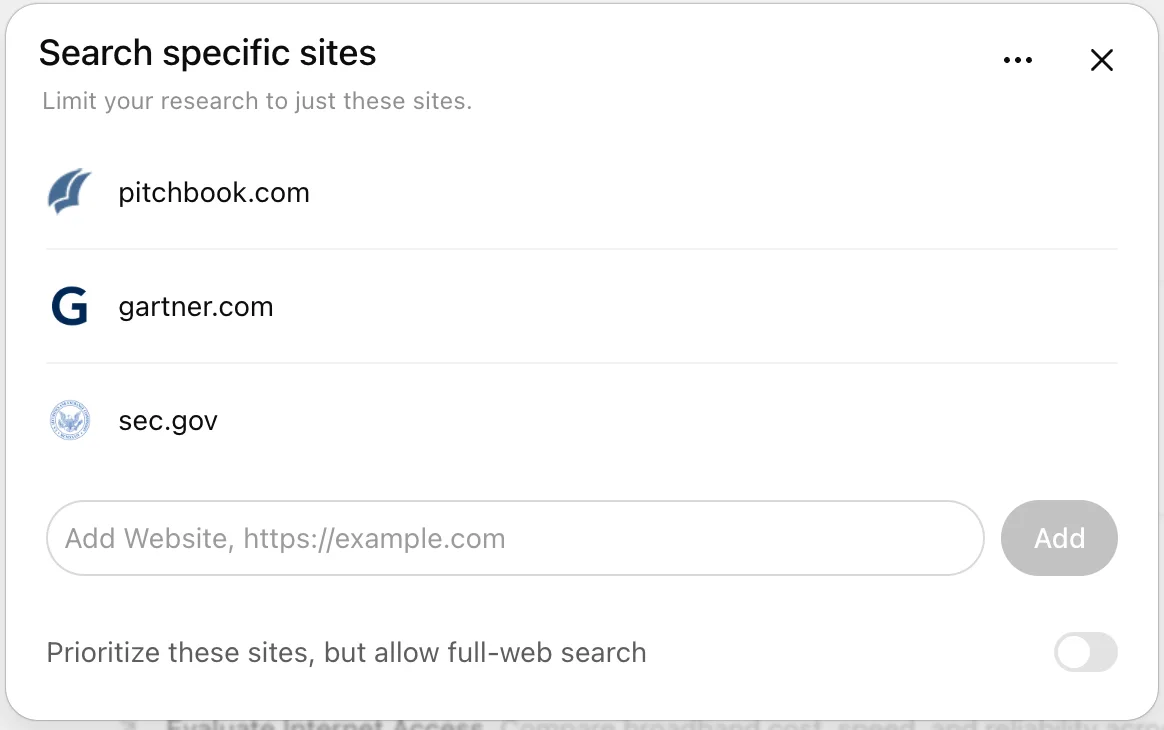
Vous pouvez limiter la recherche aux sites Web ou aux domaines que vous saisissez, ou sélectionner Prioriser ces sites, mais autoriser la recherche sur tout le Web afin de privilégier certaines sources tout en continuant à chercher sur le Web en général.
Vous pouvez également saisir une liste de sites Web séparés par des virgules.
Saisir votre invite
Une bonne invite de recherche approfondie décrit clairement la question, le résultat souhaité et toute contrainte pertinente.
Avant le début de la recherche, ChatGPT peut poser des questions de clarification pour confirmer vos objectifs. Vous pouvez examiner et modifier la proposition de plan de recherche afin que le rapport demeure conforme à ce que vous souhaitez accomplir.
Télécharger et examiner vos résultats
Tous les résultats de recherche approfondie comprennent des citations ou des liens vers les sources afin que vous puissiez vérifier les renseignements.
La recherche terminée s’ouvre dans une vue plein écran du rapport comprenant :
Une table des matières pour parcourir les longs rapports
Une section sur les sources utilisées pour vérifier les références
Un historique des activités montrant la progression de la recherche
Vous pouvez télécharger les rapports terminés dans plusieurs formats, notamment Markdown, Word et PDF, afin de les réutiliser ou de les partager.
Contrôles d’administration Enterprise et confidentialité des données
Contrôle d’accès basé sur les rôles (RBAC)
Pour les espaces de travail Enterprise et Edu, les administrateurs contrôlent l’accès à la recherche approfondie au moyen du contrôle d’accès basé sur les rôles (RBAC).
La recherche approfondie respecte l’activation des applications dans l’espace de travail, l’accès associé au rôle et les autorisations des comptes connectés. Une application apparaît comme source de recherche uniquement si elle est compatible avec la recherche approfondie et accessible au compte et à l’espace de travail. L’activation d’une application pour un espace de travail ne garantit pas qu’elle est compatible avec la recherche approfondie ni que tous les membres peuvent accéder au même contenu du fournisseur.
Pour l’administration de l’espace de travail, consultez : Contrôles d’administration, sécurité et conformité pour les plugiciels et les applications.
Confidentialité des données
Les conversations qui utilisent la recherche approfondie suivent les mêmes paramètres de traitement et de confidentialité des données que les conversations ChatGPT ordinaires. Vous pouvez gérer vos préférences de conservation et d’entraînement dans vos contrôles des données. Pour en savoir plus, consultez : Politiques de conservation des conversations et des fichiers dans ChatGPT.
API de conformité
L’activité de recherche approfondie est détaillée dans l’API Conversation, avec la conversation dans laquelle la tâche a été démarrée.
Pour savoir ce qui est inclus et comment le trouver, consultez : Documentation de référence de l’API Conversation.
FAQ
Quand dois-je utiliser la recherche plutôt que la recherche approfondie?
Utilisez la recherche pour obtenir rapidement des faits, et la recherche approfondie pour la profondeur et l’exhaustivité.
La recherche récupère rapidement des renseignements Web récents et retourne un court résumé avec des liens. La recherche approfondie prend plus de temps pour lire et analyser de nombreuses sources, puis produit un rapport détaillé et documenté.
La recherche approfondie fonctionne-t-elle dans tous les pays?
Non. La disponibilité dépend de votre forfait et de votre pays ou territoire.
Quels contrôles puis-je utiliser pendant la recherche?
Vous pouvez modifier le plan de recherche avant son démarrage, suivre la progression en temps réel, interrompre la recherche pour en ajuster l’orientation et mettre à jour les sources auxquelles elle peut accéder.
Puis-je choisir un autre modèle pour la recherche approfondie?
Oui. Par défaut, la recherche approfondie repose sur le modèle le plus récent, mais vous pouvez continuer à utiliser d’anciens modèles si vous le préférez.
Pendant combien de temps mes résultats de recherche approfondie seront-ils accessibles?
Les résultats de recherche approfondie suivent la politique de conservation de la conversation, y compris tout paramètre de conservation applicable à l’espace de travail. La suppression de la conversation supprime également les résultats de recherche approfondie qui y sont associés, conformément à cette politique. Pour en savoir plus, consultez : Politiques de conservation des conversations et des fichiers dans ChatGPT.
Et si ma tâche exige des réponses urgentes?
Si le temps presse, utilisez la recherche ou le clavardage standard pour obtenir des réponses plus rapidement, et réservez la recherche approfondie aux analyses en profondeur.
Quelles applications sont offertes pour la recherche approfondie?
Seules les applications compatibles avec la recherche approfondie et accessibles à votre compte peuvent servir de sources de recherche. La disponibilité dépend de votre forfait, de votre région, de la configuration de votre espace de travail, de l’accès associé à votre rôle et des autorisations de votre compte de fournisseur connecté. La disponibilité d’une application dans ChatGPT ou son inclusion dans un plugiciel ne signifie pas nécessairement qu’elle est offerte pour la recherche approfondie.
Pour un aperçu de la disponibilité et des capacités des applications, consultez : Applications connectées dans ChatGPT.
Si une source attendue est absente, consultez : Résoudre les problèmes liés aux applications dans ChatGPT.