
Aperçu
Les utilisateurs ChatGPT Pro, ainsi que les propriétaires et administrateurs d’espace de travail Enterprise et Business, peuvent configurer l’application Google Drive avec synchronisation dans leurs paramètres des applications d’administration ChatGPT, ce qui permet aux membres de l’espace de travail d’utiliser ChatGPT avec des renseignements à jour provenant de leurs sources internes. Les connexions peuvent être créées, supprimées ou modifiées à tout moment.
Les étapes ci-dessous indiquent comment chaque type d’utilisateur peut connecter l’application Google Drive avec synchronisation à son compte ChatGPT.
Remarque : Les actions Google Docs, Sheets et Slides sont maintenant offertes sous forme d’actions Google Drive. Cela regroupe toutes les actions dans l’app Google Drive, ce qui simplifie l’utilisation des apps Google. Les apps Google Docs, Sheets et Slides autonomes ne sont plus offertes dans le répertoire des apps de ChatGPT, et les utilisateurs doivent se connecter à l’app Google Drive pour accéder à Docs, Sheets et Slides.
Pour ChatGPT Enterprise/Edu, ces nouvelles actions Google Drive unifiées sont désactivées par défaut jusqu’à ce qu’un administrateur de l’espace de travail les active. Pour ChatGPT Business, elles sont activées par défaut. Après l’activation, les administrateurs Google Workspace pourraient devoir réautoriser les portées Google Drive mises à jour avant que les utilisateurs puissent utiliser ces actions, ou avant que de nouveaux utilisateurs puissent se connecter. Si vos utilisateurs se plaignent de ne pas pouvoir se connecter à Google Drive, veuillez vérifier les autorisations de portée de votre espace de travail Google pour Google Drive, Docs, Sheets et Slides, et confirmer que toutes les actions de l’app ont des portées autorisées, ou désactiver les actions que vous ne souhaitez pas autoriser.
Veuillez noter que la fonctionnalité de synchronisation n’est pas touchée par ce changement.
Pro
Commencez par sélectionner votre icône de profil -> Paramètres -> Applications. Accédez au répertoire des applications ChatGPT, trouvez Google Drive et cliquez sur Connecter.
Sélectionnez l’option Synchronisation.
Vous serez redirigé pour ouvrir une session dans Google Drive, ainsi que pour autoriser ChatGPT à voir et à télécharger tous vos fichiers Google Drive.
Une fois terminé, les fichiers commenceront à se synchroniser avec votre compte ChatGPT. Notez qu’il peut falloir un certain temps avant que la synchronisation soit complètement terminée.
Business et Enterprise
Les administrateurs d’espace de travail ChatGPT peuvent configurer des applications avec synchronisation à l’aide de l’une des méthodes suivantes :
| Libre-service | Idéal pour les déploiements flexibles où les administrateurs veulent que les utilisateurs connectent rapidement leurs propres comptes Google sans gérer de comptes de service. Configuration : L’administrateur active l’application. Les administrateurs peuvent choisir de l’activer pour tous les utilisateurs en sélectionnant Déployer à mon équipe, ou d’autoriser des utilisateurs précis. Les utilisateurs individuels connectent ensuite leurs comptes Google au moyen d’OAuth (ouvrir une session avec Google). |
| Géré par l’administrateur (Déployer à mon équipe) | Idéal si les administrateurs préfèrent une authentification centralisée au moyen de comptes de service. Configuration : L’administrateur configure un compte de service → les utilisateurs individuels n’ont pas besoin de s’authentifier séparément. Les administrateurs Google Workspace devront créer un compte de service Google et un compte administrateur configurés avec un accès en lecture seule à Google Drive. ChatGPT synchronise ensuite automatiquement les fichiers et les autorisations existantes pour tous les utilisateurs activés. Une fois la configuration de l’administrateur terminée, cela fonctionne automatiquement pour les utilisateurs finaux (aucune action requise). |
Lors de l’utilisation de l’option Déployer à votre équipe , les administrateurs d’espace de travail ChatGPT disposent de trois options pour gérer les lecteurs partagés :
Inclure tous les lecteurs partagés : sélection par défaut sans exclusion.
Inclure la plupart des lecteurs partagés (exclure certains lecteurs) : inclure par défaut et préciser les ID des lecteurs à exclure.
Exclure la plupart des lecteurs partagés (inclure certains lecteurs) : exclure par défaut et préciser les ID des lecteurs à inclure.
Commencez par sélectionner Paramètres de l’espace de travail -> Applications -> Activées -> Activer la synchronisation
Notez que pour les espaces de travail Enterprise/Edu, l’application Google Drive avec synchronisation prend en charge la résidence des données dans la région dans les régions prises en charge. En savoir plus sur la résidence des données.
Connecter Google Drive à votre espace de travail
Pour commencer la configuration, cliquez sur Connecter pour Google Drive :
Nous recommandons fortement la configuration rapide pour les espaces de travail ChatGPT comptant dix utilisateurs ou moins — cette option exige une configuration administrateur minimale.
Pour une configuration avec accès contrôlé par l’administrateur, un administrateur Google Workspace créera un compte de service Google et un compte administrateur. Ceux-ci seront configurés avec un accès en lecture seule au Google Drive de votre organisation. ChatGPT synchronisera ensuite les fichiers et les autorisations au nom des utilisateurs pour lesquels vous activez l’application. Une fois la configuration terminée, aucune action n’est requise de la part des utilisateurs de vos espaces de travail. Veuillez suivre ces étapes pour une configuration gérée par l’administrateur.
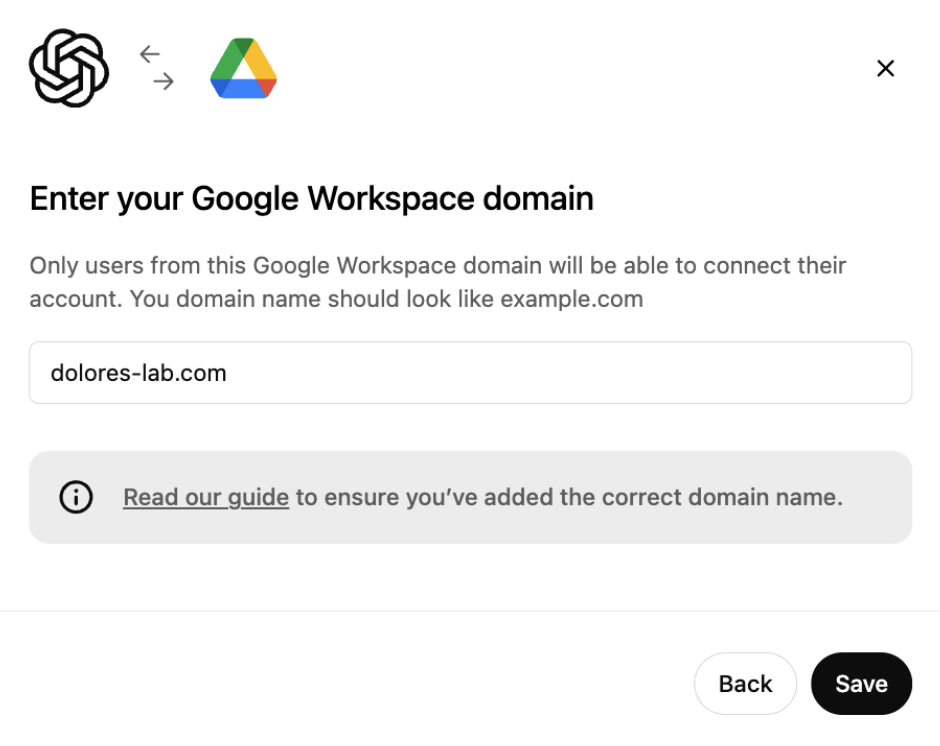
On vous demandera d’entrer le nom de domaine, habituellement celui associé à votre adresse courriel professionnelle. Si les employés de votre entreprise n’ont pas tous le même domaine de courriel, vous devrez alors fournir le domaine principal — consultez cet article d’aide de Google pour en savoir plus.
Veuillez noter qu’il doit s’agir d’un domaine Google Workspace : gmail.com et googlemail.com ne sont pas pris en charge.
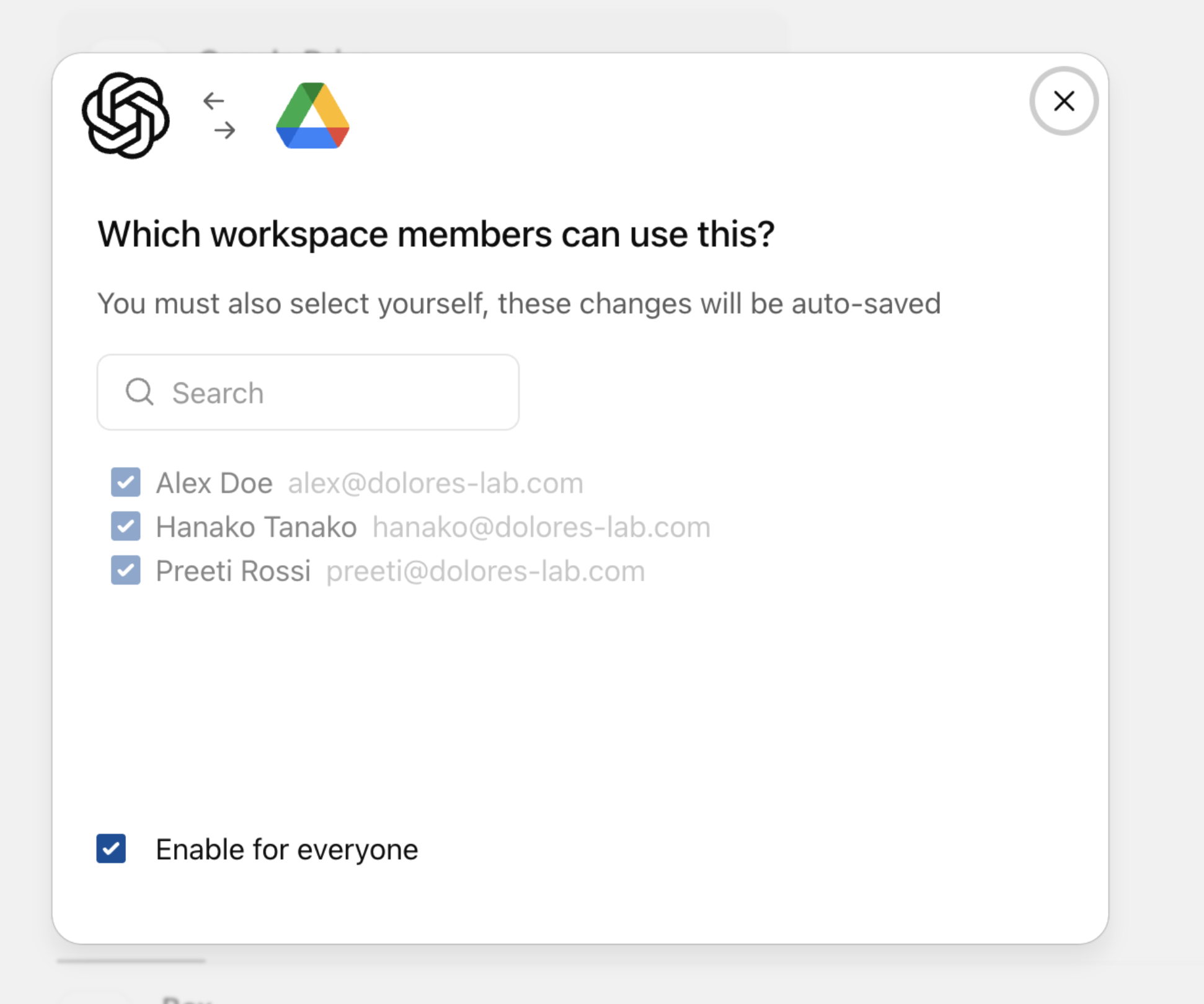
Les nouveaux utilisateurs de ChatGPT n’auront pas automatiquement accès aux connecteurs synchronisés Google Drive.
Si vous ajoutez de nouveaux utilisateurs à votre espace de travail ChatGPT et souhaitez qu’ils utilisent cette connexion, vous devrez aussi les ajouter comme utilisateurs de cette connexion.
Cliquez sur Suivant pour examiner la création de cette connexion :
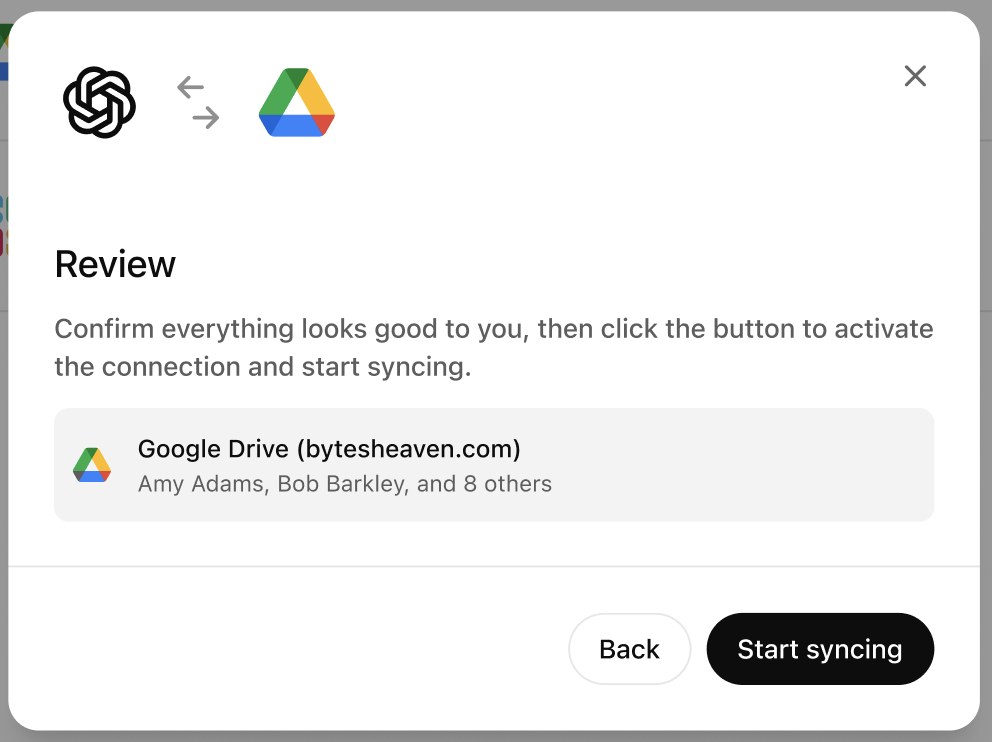
Une fois que vous aurez sélectionné Commencer la synchronisation, la connexion s’affichera dans la console d’administration :

À ce stade, les fichiers du Google Drive de votre entreprise n’ont pas encore commencé à se synchroniser avec ChatGPT. Cela commencera dès que chaque utilisateur aura suivi le flux libre-service.
Si vous utilisez OAuth (configuration en libre-service), chaque membre de l’espace de travail doit suivre les étapes ci-dessous pour utiliser le connecteur GDrive.
Chaque membre de l’espace de travail peut maintenant activer une connexion à Google Drive. Sur ChatGPT, Google Drive est maintenant offert pour la connexion (vous pouvez le faire dans le composeur, la page des paramètres ou au moyen d’une bannière sur l’écran d’accueil) :
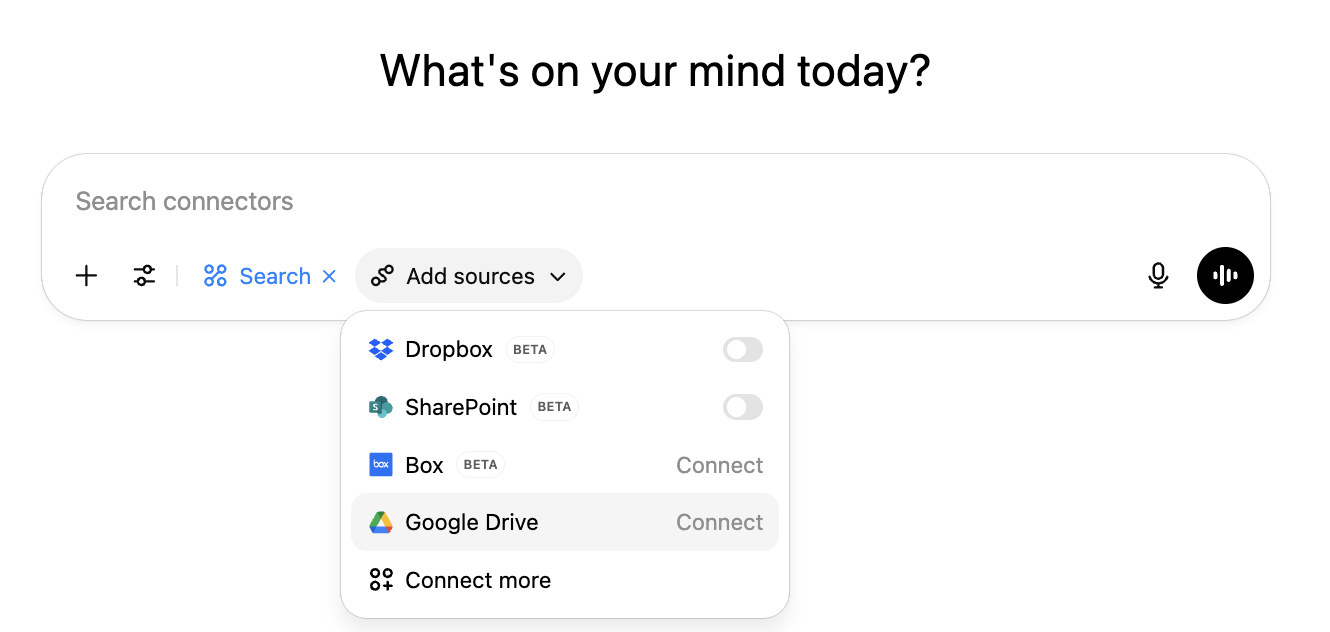
Les utilisateurs peuvent aussi activer cette connexion dans les paramètres ChatGPT, accessibles en cliquant sur votre icône de profil > Paramètres > Applications, puis en trouvant l’application Google Drive dans le répertoire des applications.
Chaque utilisateur devra cliquer sur Connecter. Une fenêtre modale s’affichera pour expliquer que ses fichiers seront synchronisés et, s’il choisit Continuer, il sera redirigé vers Google pour terminer le processus.
Si des employés sont connectés à plus d’un compte Google, ils devraient choisir celui qu’ils utilisent pour le travail. Pour éviter de connecter accidentellement le mauvais compte, nous veillerons à ce que le domaine du compte choisi corresponde à celui que vous avez fourni lors de la création de la connexion.
Au moment de choisir le compte à connecter, Google demandera à l’utilisateur de Continuer.
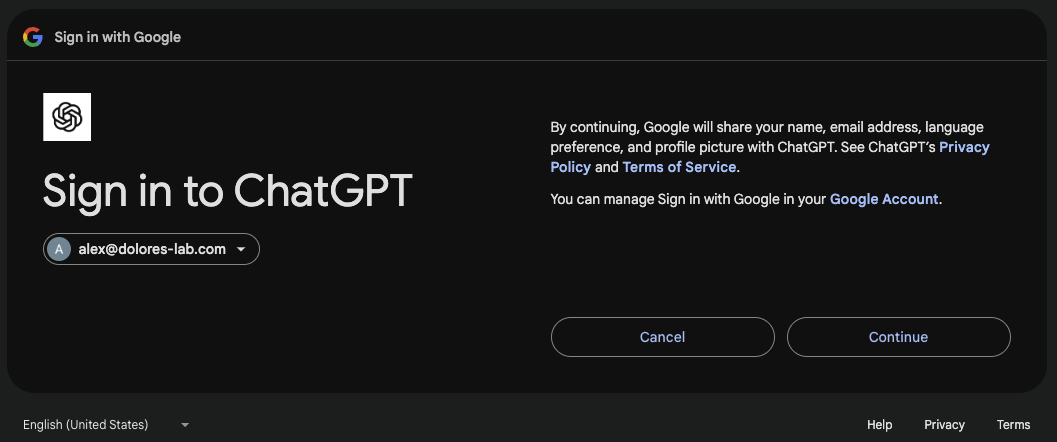
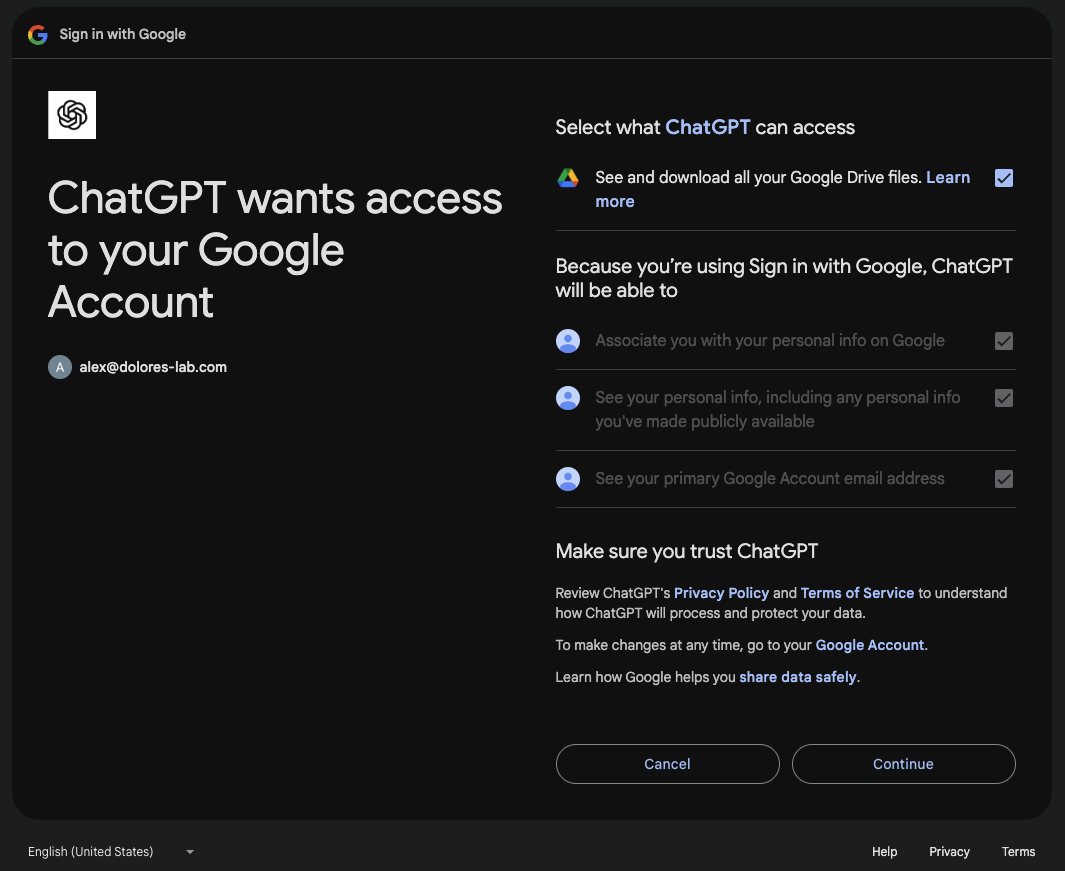
Lorsque Google demande à quoi ChatGPT peut accéder, sélectionnez « Voir et télécharger tous vos fichiers Google Drive » avant de continuer. Si cette autorisation n’est pas accordée, la configuration de la synchronisation échouera en raison d’autorisations OAuth manquantes, et vous devrez déconnecter puis reconnecter Google Drive de ChatGPT en accordant toutes les autorisations demandées.
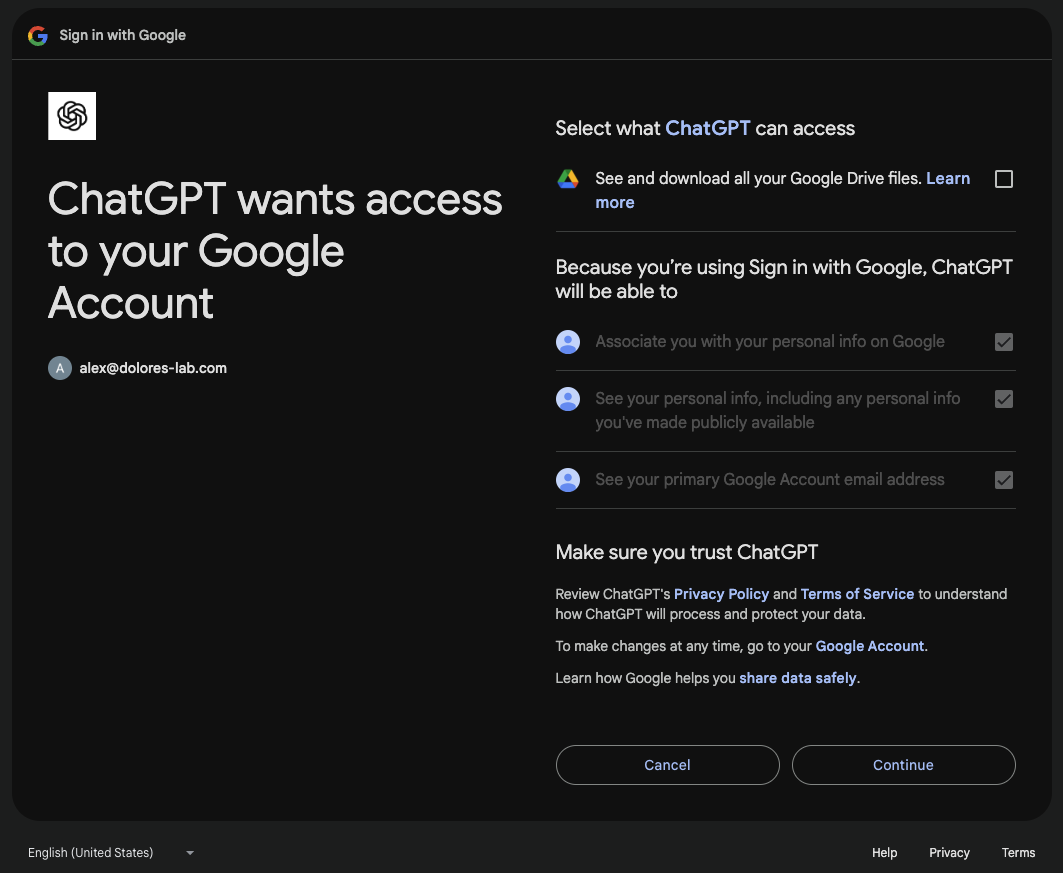
Assurez-vous que la première case est cochée avant de cliquer sur Continuer :
Synchronisation en cours
Une fois le processus de connexion terminé, Google Drive commencera la synchronisation.
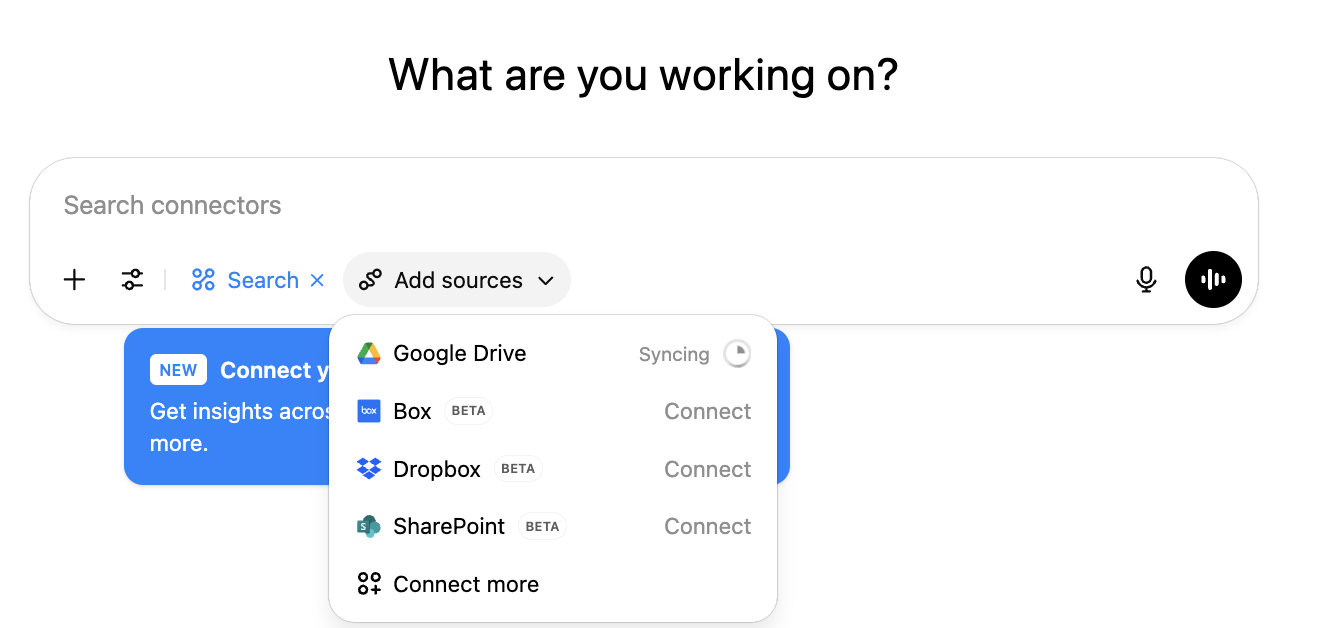
Pendant l’indexation de votre Drive, vous verrez ici la progression en temps réel. Une synchronisation partielle vous permet de rechercher les fichiers récemment synchronisés pendant que le reste continue de se synchroniser. Selon le nombre de fichiers, l’indexation complète peut prendre de quelques heures à quelques jours (surtout pour les grandes organisations).

Lorsque l’indicateur de progression disparaît, la synchronisation est terminée. À partir de ce moment, ChatGPT synchronisera en continu toute nouvelle modification ou tout nouvel ajout à votre Google Drive.