
Utilisez ce guide si vous administrez un espace de travail ChatGPT ou utilisez ChatGPT Plus ou Pro et que vous configurez le connecteur Databricks Genie avec OAuth intégré ou le client OAuth de votre organisation.
OAuth intégré : Lorsque cette option est disponible dans ChatGPT et activée pour votre espace de travail Databricks, utilisez la connexion préconfigurée. Vous n’avez pas besoin de créer une application OAuth ni de saisir un ID client ou un secret client. Suivez les instructions de la section OAuth intégré ci-dessous.
Client OAuth personnalisé : Utilisez cette méthode si OAuth intégré n’est pas disponible ou si votre organisation exige son propre client OAuth. Suivez les instructions de la section Client OAuth personnalisé ci-dessous.
Ce que vous configurez
Vous créez une connexion à l’application Databricks pour votre compte ou votre espace de travail ChatGPT. Les deux méthodes nécessitent les renseignements sur le fournisseur Databricks demandés dans ChatGPT ainsi que les autorisations pour les ressources que vous prévoyez utiliser. Si vous utilisez un client OAuth personnalisé, préparez également les éléments suivants :
Une connexion à une application OAuth Databricks créée dans la console de compte Databricks.
L’ID client et le secret client OAuth Databricks.
L’URL de rappel exacte copiée depuis ChatGPT.
Les portées Databricks correspondant aux fonctionnalités du connecteur que vous souhaitez activer.
Tout renseignement sur le fournisseur Databricks demandé pendant la configuration dans ChatGPT, comme l’hôte de l’espace de travail, l’hôte du compte, l’ID du compte ou l’entrepôt.
Avant de commencer
Vous avez besoin des éléments suivants :
Un accès d’administrateur ou de propriétaire à un espace de travail ChatGPT, ou un compte ChatGPT Plus ou Pro.
Pour un client OAuth personnalisé, un accès d’administrateur au compte Databricks. Un accès d’administrateur à l’espace de travail peut suffire pour certaines tâches, mais les connexions aux applications personnalisées se configurent à partir de la console de compte Databricks. Pour OAuth intégré, un administrateur Databricks doit vérifier que l’application ChatGPT est disponible et activée pour votre espace de travail.
Pour un client OAuth personnalisé, la console de compte Databricks ouverte dans un onglet distinct.
Pour un client OAuth personnalisé, l’écran de connexion à Databricks Genie ouvert dans ChatGPT afin de pouvoir copier l’URL de rappel exacte.
Une décision quant à savoir si l’application a besoin d’un accès général aux API Databricks ou uniquement d’un accès à Databricks SQL.
Pour un client OAuth personnalisé, un endroit sécurisé pour gérer le secret client Databricks.
Si votre compte ou votre espace de travail Databricks restreint l’accès au moyen d’une liste d’accès IP, d’un contrôle des accès entrants basé sur le contexte, d’un pare-feu ou d’une autre politique réseau, l’aide d’un administrateur Databricks qui peut autoriser les plages d’adresses IP de sortie des connecteurs ChatGPT actuelles.
Pour un client OAuth personnalisé, copiez l’URL de rappel exacte affichée dans ChatGPT.
Valeurs à préparer
Pour un client OAuth personnalisé, l’URL de rappel : copiez-la depuis le processus de configuration du connecteur dans ChatGPT.
Pour un client OAuth personnalisé, l’ID client OAuth Databricks.
Pour un client OAuth personnalisé, le secret client OAuth Databricks.
Pour un client OAuth personnalisé, les portées d’accès Databricks adaptées aux fonctionnalités de l’application, comme TOUTES les API ou SQL.
Les champs de l’espace de travail ou du compte Databricks demandés pendant la configuration dans ChatGPT.
OAuth intégré
Remplissez d’abord les conditions préalables ci-dessus. Utilisez cette méthode uniquement lorsque OAuth intégré est disponible dans ChatGPT et activé pour votre espace de travail Databricks.
Demandez à un administrateur Databricks de vérifier que l’application ChatGPT est disponible dans les paramètres d’intégration des applications de la console de compte et activée pour votre espace de travail. Si l’application ChatGPT ne figure pas dans votre console de compte Databricks, communiquez avec votre représentant de compte Databricks pour savoir si la fonctionnalité est disponible pour votre compte.
Dans ChatGPT, passez au compte ou à l’espace de travail où l’application doit être disponible. Accédez à Paramètres > Modules d’extension pour une configuration personnelle, ou à Paramètres de l’espace de travail > Modules d’extension en tant qu’administrateur ou propriétaire pour une configuration d’espace de travail.
Sélectionnez Databricks Genie, puis Ajouter une connexion à une application.
Saisissez le Nom d’hôte de l’espace de travail (obligatoire) sans
https://ni chemin d’URL.Sélectionnez Continuer, puis connectez-vous à Databricks et examinez la demande de consentement.
Poursuivez avec les sections Connecter et tester et Gérer l’accès ci-dessous, y compris les tests avec des membres autorisés et les vérifications d’accès à l’espace de travail.
Client OAuth personnalisé
Remplissez d’abord les conditions préalables ci-dessus. Utilisez cette méthode si OAuth intégré n’est pas disponible ou si votre organisation exige son propre client OAuth. Après la configuration, suivez les instructions des sections Connecter et tester et Gérer l’accès ci-dessous.
Commencer la configuration OAuth personnalisée dans ChatGPT
Dans ChatGPT, passez au compte ou à l’espace de travail où l’application doit être disponible.
Accédez à Paramètres > Modules d’extension pour une configuration personnelle, ou à Paramètres de l’espace de travail > Modules d’extension en tant qu’administrateur ou propriétaire pour une configuration d’espace de travail.
Sélectionnez Databricks Genie dans le Répertoire.
Sélectionnez Ajouter une connexion à une application.
Dans la boîte de dialogue Connecter Databricks Genie, repérez la section du client OAuth.
Copiez l’URL de rappel depuis ChatGPT. Gardez cette boîte de dialogue ouverte.
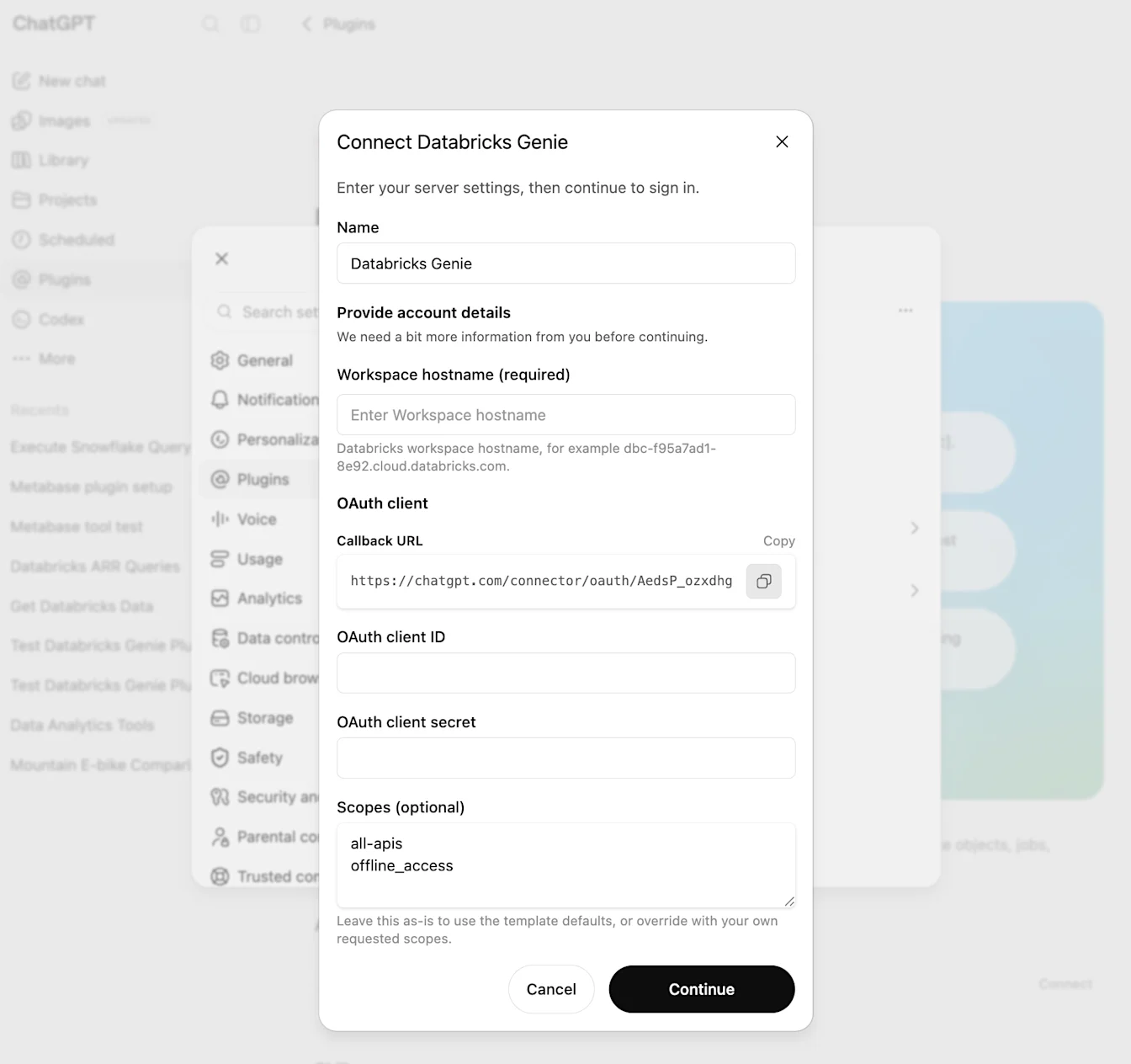
Exemple d’URL de rappel :
https://chatgpt.com/connector/oauth/<callback_id>
Ne supprimez pas l’ID de rappel, n’ajoutez pas de barre oblique finale et ne remplacez pas l’URL par une URL ChatGPT générique. L’URL enregistrée dans Databricks doit correspondre exactement à l’URL de rappel affichée dans ChatGPT.
Créer une connexion à une application OAuth personnalisée dans Databricks
Ouvrez la console de compte Databricks de votre compte Databricks.
Dans la barre latérale gauche, ouvrez Paramètres.
Ouvrez l’onglet Connexions aux applications.
Sélectionnez Ajouter une connexion.
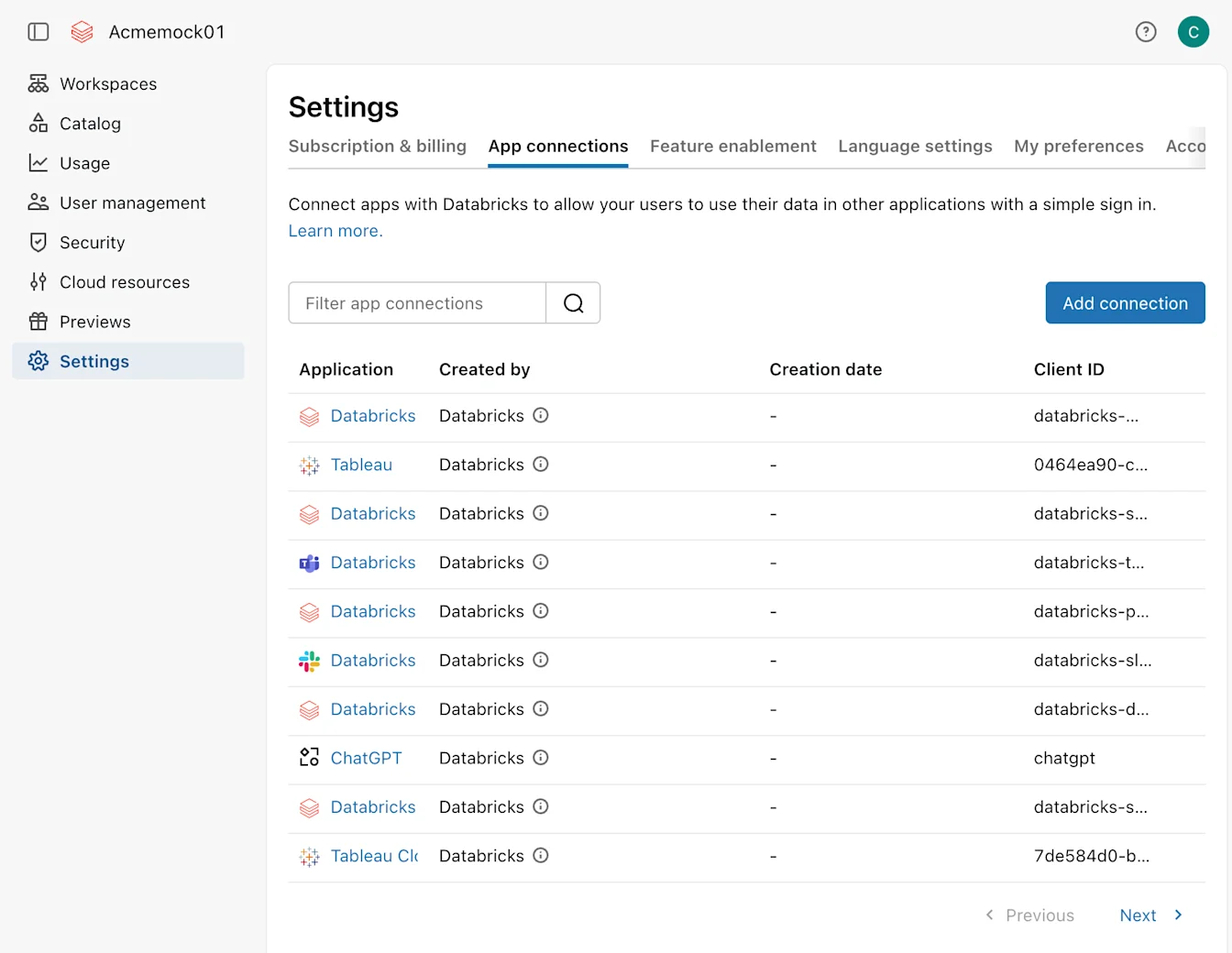
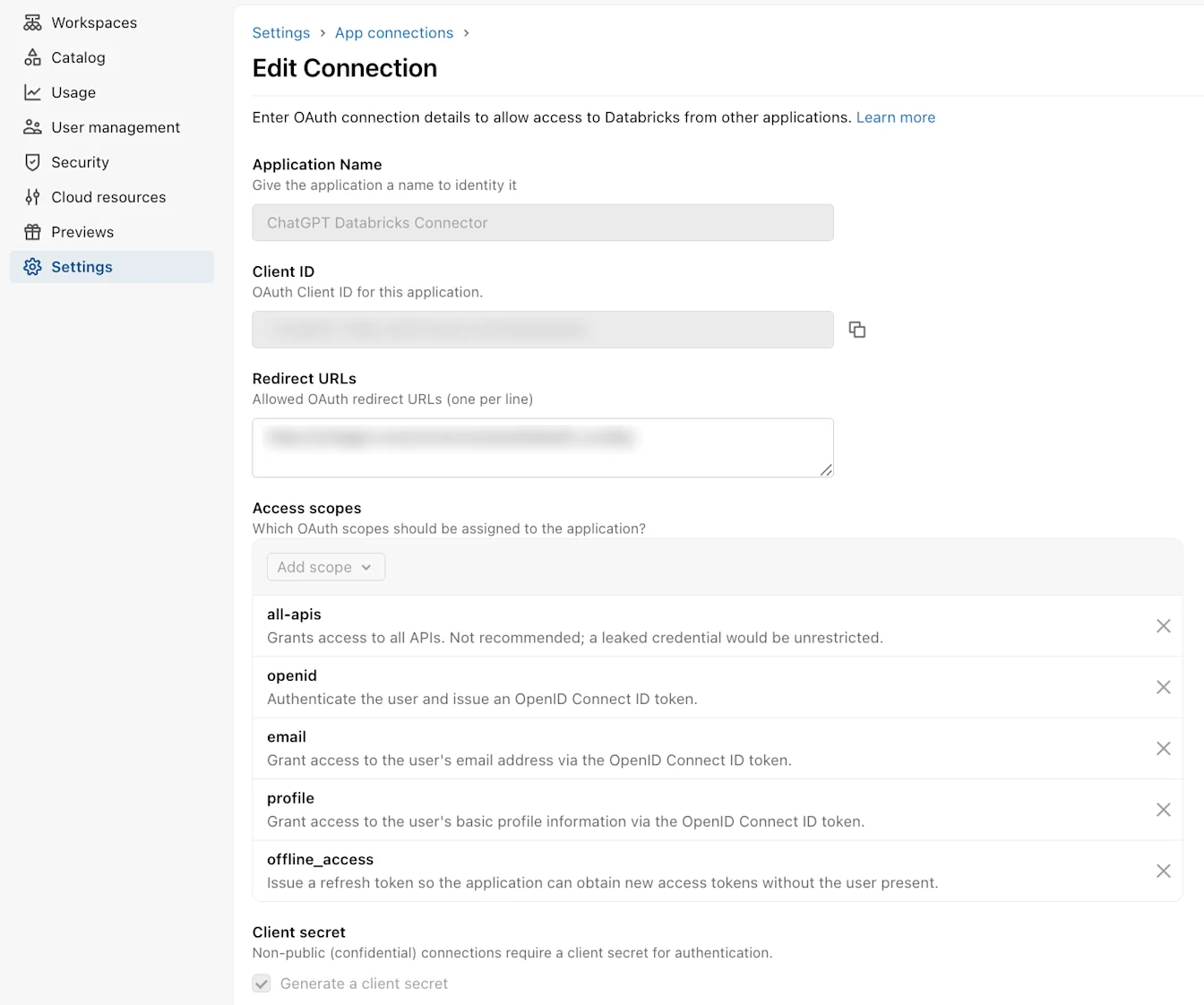
Saisissez un nom d’application, comme Connecteur Databricks pour ChatGPT.
Dans URL de redirection, collez l’URL de rappel exacte copiée depuis ChatGPT.
Sous Portées d’accès, choisissez les portées dont l’application a besoin.
Utilisez TOUTES les API pour une application Databricks générale qui a besoin d’API Databricks au-delà de SQL.
Utilisez SQL uniquement pour une application limitée aux API Databricks SQL.
Assurez-vous que chaque portée indiquée ultérieurement dans ChatGPT est activée dans cette application OAuth Databricks. Databricks autorise automatiquement openid, email, profile et offline_access pour les applications créées dans l’interface utilisateur.
Conservez les durées de vie (TTL) par défaut des jetons Databricks, sauf si votre organisation a une politique précise : 60 minutes pour le jeton d’accès et 10 080 minutes pour le jeton d’actualisation.
Activez Générer un secret client. ChatGPT a besoin d’un client OAuth confidentiel pour ce processus.
Créez la connexion.
Copier les identifiants depuis Databricks
Dans la boîte de dialogue Connexion créée, copiez l’ID client.
Copiez immédiatement le Secret client et conservez-le en lieu sûr.
Si vous fermez la boîte de dialogue avant d’avoir copié le secret, créez ou renouvelez les identifiants de l’application OAuth et utilisez le nouveau secret.
Databricks n’affiche le secret qu’une seule fois. Traitez-le comme un identifiant confidentiel et ne l’incluez pas dans des captures d’écran, des billets de soutien, des commentaires ou des clavardages.
Terminer la configuration OAuth personnalisée dans ChatGPT
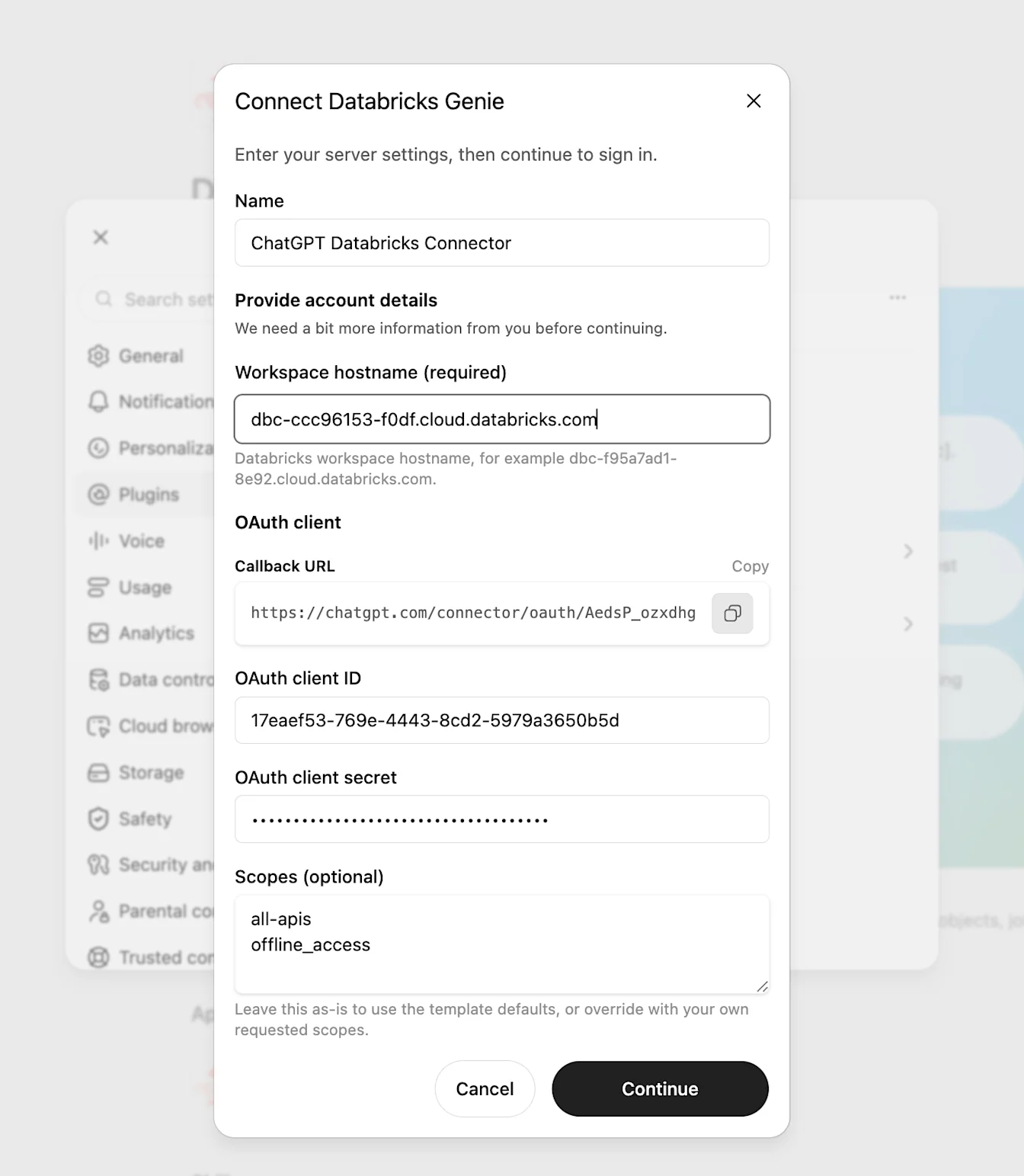
Revenez à la boîte de dialogue Connecter Databricks Genie.
Saisissez l’ID client Databricks dans ID client OAuth.
Saisissez le secret client Databricks dans Secret client OAuth.
Dans Portées (facultatif), saisissez les portées requises pour le point de terminaison Databricks et les fonctionnalités de votre application. Faites-les correspondre aux portées activées dans l’application OAuth Databricks.
Saisissez une portée par ligne ou séparez les portées par des virgules. Chaque portée indiquée dans ChatGPT doit être activée dans l’application OAuth Databricks.
Saisissez le Nom d’hôte de l’espace de travail (obligatoire) sans https:// ni chemin d’URL. Remplissez tous les autres champs obligatoires du fournisseur Databricks affichés pendant la configuration.
Sélectionnez Continuer.
ChatGPT demande exactement les portées saisies dans Portées (facultatif). Il n’ajoute pas automatiquement les portées plus larges du modèle de configuration.
Connecter et tester
Effectuez les tests de connexion et les vérifications d’accès suivants, quelle que soit la méthode OAuth choisie.
Examinez les détails du connecteur, les actions et les paramètres d’authentification.
Si vous administrez un espace de travail, activez le connecteur pour cet espace et définissez qui peut l’utiliser conformément à sa politique.
Lancez le processus de connexion depuis ChatGPT avec un compte utilisateur de test autorisé, puis connectez-vous à Databricks.
Confirmez que le navigateur ouvre le compte ou l’espace de travail Databricks attendu.
Examinez les portées demandées, puis sélectionnez Autoriser.
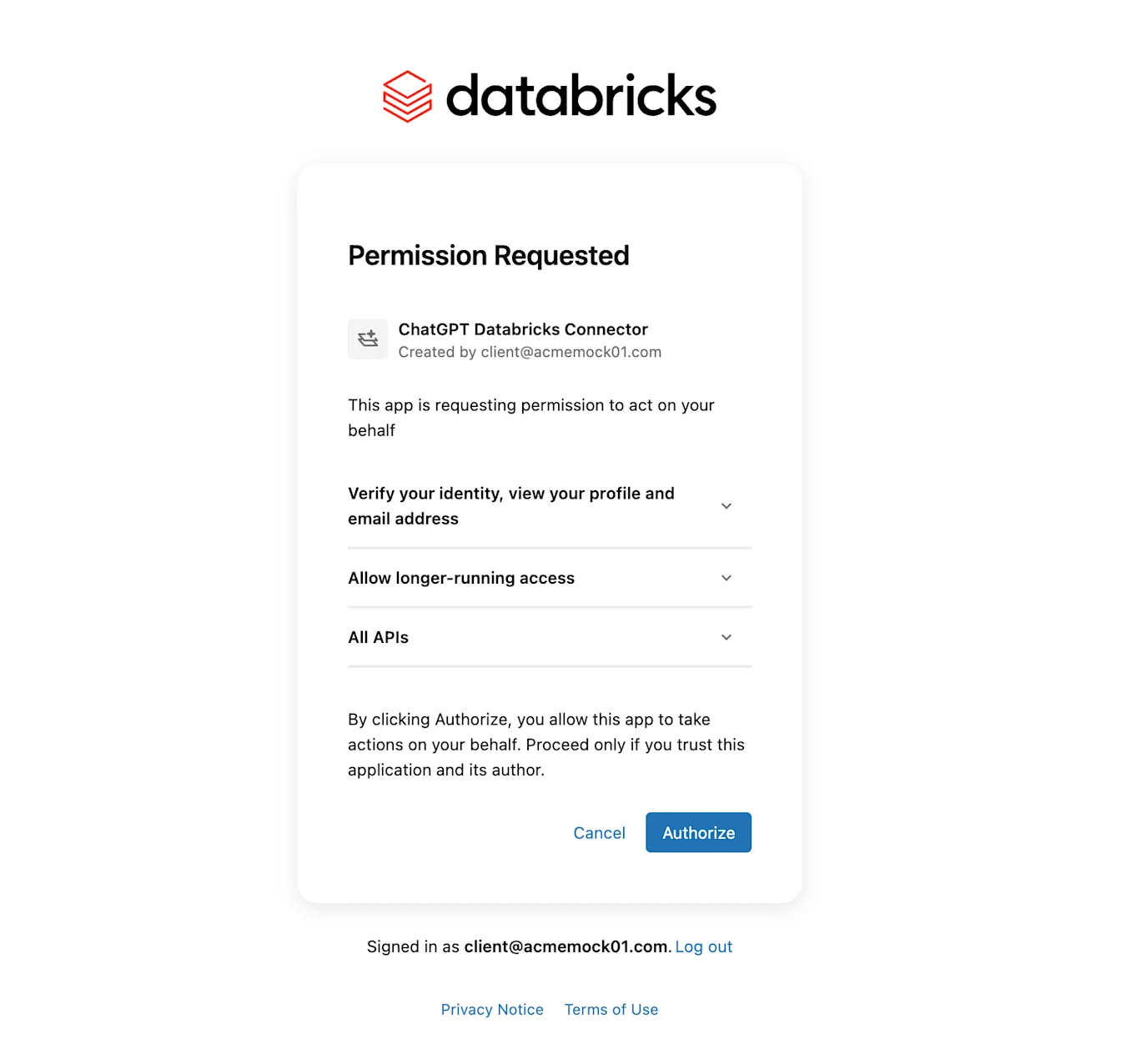
Vérifiez que le navigateur revient à ChatGPT et que le connecteur s’affiche comme connecté.
Exécutez d’abord une action de lecture à faible risque, comme la récupération des renseignements sur l’utilisateur actuel ou l’interrogation d’une ressource Databricks SQL approuvée.
Si les actions d’écriture sont activées, testez un flux de travail Databricks clairement à faible risque avant un déploiement plus large.
Pour une configuration d’espace de travail, demandez à un membre autorisé sans rôle d’administrateur de se connecter et de répéter le test à faible risque.
Gérer l’accès
Databricks et ChatGPT contribuent tous deux au contrôle d’accès.
Dans ChatGPT, les administrateurs de l’espace de travail gèrent la disponibilité de l’application et la façon dont les membres peuvent l’utiliser. Dans Business, les administrateurs gèrent l’activation de l’application à l’échelle de l’espace de travail. Examinez les contrôles d’administration de l’application Databricks (Paramètres de l’espace de travail > Applications) pour les éléments suivants :
Accès des utilisateurs, pour définir quels rôles de l’espace de travail peuvent utiliser le connecteur dans les espaces de travail Enterprise et Edu pris en charge.
Contrôle des actions, pour définir quelles actions Databricks sont activées.
Autorisations de l’application, pour définir quand ChatGPT demande l’accord des membres avant d’utiliser le connecteur.
Ces autorisations de l’application s’appliquent aux conversations ChatGPT. Les agents d’espace de travail utilisent des contrôles propres à chaque agent, définis par son créateur, pour déterminer quelles actions des applications sont disponibles et quand les utilisateurs finaux doivent les approuver. Pour en savoir plus sur le comportement des agents, consultez : Agents d’espace de travail ChatGPT pour Enterprise et Business.
Dans Databricks, les administrateurs gèrent quels utilisateurs peuvent autoriser l’application OAuth et à quelles ressources Databricks ces utilisateurs peuvent accéder. Les autorisations du fournisseur continuent de s’appliquer après l’activation de l’application dans ChatGPT.
Pour connaître les contrôles des applications propres à chaque forfait, consultez Contrôles d’administration, sécurité et conformité dans les applications.
Dépannage de la configuration du connecteur Databricks
URI de redirection non concordante : Si vous utilisez un client OAuth personnalisé, confirmez que la valeur du champ URL de redirection dans Databricks correspond exactement à l’URL de rappel affichée dans ChatGPT, y compris son chemin et son ID de rappel. Ne supprimez pas l’ID de rappel, n’ajoutez pas de barre oblique finale et ne substituez pas une autre URL de redirection ChatGPT.
Secret manquant : Si vous utilisez un client OAuth personnalisé, les secrets Databricks ne sont affichés qu’une seule fois. Générez un nouveau secret client s’il n’a pas été copié.
Application OAuth non disponible immédiatement : Databricks indique que le traitement des mises à jour des applications OAuth peut prendre jusqu’à 30 minutes.
Portée insuffisante ou non concordante : Si vous utilisez un client OAuth personnalisé, comparez Portées (facultatif) dans ChatGPT avec Portées d’accès dans l’application OAuth Databricks. Chaque portée demandée par ChatGPT doit y être activée. Confirmez que les portées prennent en charge le point de terminaison et les fonctionnalités que vous utilisez, y compris l’accès général aux API ou l’accès limité à SQL, selon le cas.
Échec des actions SQL : Vérifiez la portée SQL, la configuration de l’entrepôt et les autorisations Databricks.
Mauvais espace de travail ChatGPT : Créez et activez le connecteur dans l’espace de travail ChatGPT où les utilisateurs le connecteront.
Mauvais compte ou espace de travail Databricks : Vérifiez la valeur du champ Nom d’hôte de l’espace de travail (obligatoire), puis répétez le processus de connexion et vérifiez que Databricks ouvre le compte ou l’espace de travail attendu.
Les utilisateurs ne peuvent pas se connecter : Confirmez que l’utilisateur a accès à Databricks et peut autoriser l’application OAuth. Dans Business, confirmez que l’application est activée à l’échelle de l’espace de travail. Dans les espaces de travail Enterprise et Edu pris en charge, confirmez également que le paramètre Accès des utilisateurs de ChatGPT autorise le connecteur.
La politique réseau Databricks bloque le connecteur : Si Databricks n’autorise que certaines adresses IP sources, un administrateur Databricks doit mettre à jour les listes d’accès IP du compte ou de l’espace de travail, les contrôles des accès entrants basés sur le contexte, le pare-feu ou les autres règles réseau gérées par le client qui s’appliquent.
Autorisez les connexions entrantes depuis les plages d’adresses IP de sortie des connecteurs ChatGPT actuelles.
Configurez cette liste d’autorisation dans Databricks ou dans la couche réseau gérée par le client. Elle est distincte de la liste d’adresses IP autorisées de l’espace de travail ChatGPT.
Les plages publiées peuvent changer. Automatisez les mises à jour à partir du fichier JSON lorsque c’est possible.
Ne renouvelez pas le secret client et ne modifiez pas les portées OAuth pour contourner un blocage réseau. Vérifiez d’abord si Databricks rejette les adresses IP sources du connecteur.