
Aperçu
La section Paramètres de l’espace de travail est la principale interface d’administration pour gérer l’utilisation de ChatGPT dans votre organisation.
Dans cette section, les propriétaires et les administrateurs de l’espace de travail peuvent gérer les membres, les paramètres de licence par défaut, l’accès aux fonctionnalités, la gouvernance des GPT, les applications, l’analytique et les contrôles d’identité selon leur rôle. Les propriétaires peuvent aussi modifier le nom et l’image de l’espace de travail. Pour les autorisations des rôles, consultez : Gérer les membres, les rôles de l’espace de travail et les licences.
Les paramètres de l’espace de travail sont accessibles à tous les rôles. Les propriétaires et les administrateurs contrôlent les paramètres à l’échelle de l’espace de travail, comme les autorisations, les types de licence, les contrôles des dépenses et l’accès aux fonctionnalités de ChatGPT et de Codex.
Pour ouvrir les paramètres de l’espace de travail, sélectionnez votre icône de profil dans ChatGPT, puis sélectionnez Paramètres de l’espace de travail.
L’administration des plugiciels et de la place de marché se fait dans la console d’administration. Sélectionnez l’espace de travail ChatGPT souhaité, puis ouvrez Plugiciels. En savoir plus : Contrôles d’administration, sécurité et conformité des plugiciels et des applications.
Général
Utilisez Général pour gérer la configuration à l’échelle de l’espace de travail et les renseignements d’identité, comme :
Le nom et l’image de l’espace de travail.
Les identifiants de l’espace de travail et de l’organisation.
La fenêtre modale de la politique sur l’IA de l’espace de travail.
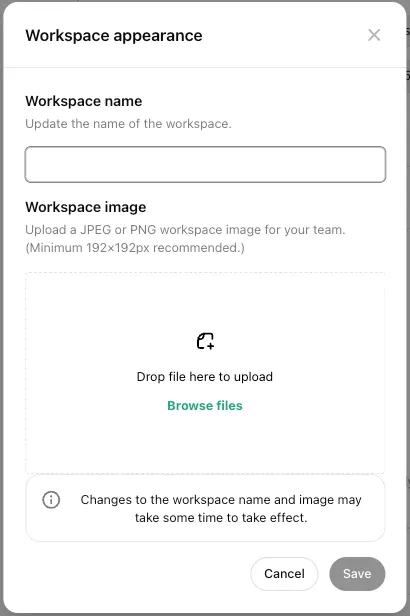
Modifier le nom ou l’image de l’espace de travail
Seuls les propriétaires de l’espace de travail peuvent modifier son nom ou son image :
Accédez à Paramètres de l’espace de travail > Général.
Placez le pointeur sur le nom de l’espace de travail, puis sélectionnez l’icône de modification.
Modifiez le nom de l’espace de travail, son image ou les deux.
Sélectionnez Enregistrer.
Les modifications s’appliquent à l’ensemble de l’espace de travail pour tous les membres.
Les images de l’espace de travail doivent respecter les exigences relatives aux formats et aux tailles pris en charge.
Gérer la fenêtre modale de la politique sur l’IA
Les propriétaires et les administrateurs peuvent utiliser la section de la politique de l’espace de travail dans Général pour définir des directives sur l’IA propres à l’organisation.
Après l’activation ou la mise à jour :
La fenêtre modale de la politique s’affiche pour les utilisateurs tous les 30 jours.
La fenêtre modale de la politique s’affiche aussi lorsque le contenu de la politique est mis à jour.
Membres
Utilisez Membres pour :
Inviter des membres.
Retirer des membres.
Gérer les rôles des membres.
Attribuer ou modifier les types de licence des membres, lorsque cette option est prise en charge.
Examiner les invitations et les demandes en attente.
Vous pouvez aussi déterminer si les membres peuvent consulter les listes d’attribution des membres et des groupes, y compris les rôles attribués.
Pour la gestion des membres et des licences, consultez : Gérer les membres, les rôles de l’espace de travail et les licences.
Groupes
Utilisez Groupes pour :
Créer et supprimer des groupes.
Ajouter des membres aux groupes ou en retirer.
Vérifier l’appartenance aux groupes.
Les groupes sont particulièrement utiles si votre espace de travail utilise le contrôle d’accès basé sur les rôles.
Dans ChatGPT Enterprise, les propriétaires et les administrateurs de l’espace de travail peuvent déléguer certaines tâches de groupe à des gestionnaires de groupe. La délégation ne donne aucun contrôle sur la facturation, l’identité, les paramètres de licence ou les paramètres par défaut à l’échelle de l’espace de travail.
Pour la configuration des groupes, l’appartenance aux groupes et les autorisations déléguées, consultez : Gérer les groupes et les gestionnaires de groupe.
Autorisations et rôles
Utilisez Autorisations et rôles pour contrôler l’accès aux fonctionnalités à l’échelle de l’espace de travail et les paramètres d’accès basés sur les rôles.
Cette section permet de gérer des éléments comme :
Les modèles disponibles.
Les contrôles de création et de partage des GPT.
canvas.
Les projets.
La mémoire, y compris les contrôles distincts pour la mémoire partagée et la mémoire améliorée, lorsqu’ils sont disponibles.
Le partage de liens.
Les accès distincts à Work Local et à Work Cloud pour le rôle par défaut de l’espace de travail et les rôles personnalisés. Work Cloud permet aux membres de lancer et de consulter des tâches infonuagiques dans les interfaces prises en charge. Work Local sans Work Cloud permet de travailler localement, mais empêche de lancer des tâches infonuagiques.
Selon votre configuration, certains contrôles peuvent s’appliquer à l’échelle de l’espace de travail, tandis que d’autres peuvent être gérés au moyen du contrôle d’accès basé sur les rôles.
Gérer les paramètres de mémoire
Utilisez Autorisations et rôles pour appliquer les paramètres de mémoire au rôle par défaut de l’espace de travail ou à un rôle personnalisé admissible.
Accédez à Paramètres de l’espace de travail > Autorisations et rôles.
Sélectionnez le rôle par défaut de l’espace de travail ou le rôle personnalisé que vous souhaitez configurer.
Vérifiez le paramètre Utiliser la mémoire partagée et son sous-paramètre Utiliser la mémoire améliorée.
Avant d’activer Utiliser la mémoire améliorée, vérifiez quels membres y auront accès.
Dans ChatGPT pour le secteur de la santé et ChatGPT Enterprise avec un espace de travail réglementé, l’option Utiliser la mémoire améliorée est désactivée par défaut.
Cette fonctionnalité n’est pas couverte par votre BAA. Aucun renseignement de santé protégé (PHI) ne doit être saisi lors de l’utilisation de cette fonctionnalité.
Si vous activez Utiliser la mémoire améliorée, informez les membres concernés de cette restriction. Pour consulter la matrice actuelle de couverture du BAA, consultez : Produits et fonctionnalités admissibles à la HIPAA. Pour en savoir plus sur le fonctionnement de cette fonctionnalité, consultez : FAQ sur la mémoire.
Gérer les tâches planifiées déclenchées par des événements
Dans Autorisations et rôles, ouvrez Work et activez Autoriser les tâches planifiées déclenchées par des événements pour les rôles appropriés. Ce paramètre est désactivé par défaut dans les espaces de travail Enterprise, Edu et ChatGPT pour le secteur de la santé. Dans ChatGPT pour le secteur de la santé, les tâches déclenchées par des événements ne sont pas couvertes par un accord de partenariat commercial (BAA). Ne les utilisez pas pour transmettre, stocker ou traiter des renseignements de santé protégés (PHI).
Les membres doivent aussi avoir accès à Work, à l’application connectée et à toutes les actions requises de l’application. Lorsque cette autorisation est désactivée, les tâches concernées ne peuvent pas traiter de nouveaux événements et peuvent se mettre en pause lors de leur prochaine exécution.
Cette autorisation est distincte de l’option Partager des conversations et des tâches planifiées dans l’espace de travail. Pour partager ou planifier une tâche déclenchée par un événement, les membres admissibles doivent disposer des deux autorisations, de l’accès à Work et de l’accès requis à l’application connectée.
Gérer le partage des tâches planifiées
Les propriétaires et les administrateurs de l’espace de travail peuvent utiliser l’option Partager des conversations et des tâches planifiées dans l’espace de travail pour déterminer si les membres admissibles peuvent partager des conversations et des tâches planifiées avec d’autres membres du même espace de travail.
Lorsque ce paramètre est désactivé, les membres ne peuvent pas créer de liens de tâches partagés ni planifier de tâches à partir de liens partagés dans cet espace de travail. Ce paramètre contrôle le partage; il ne supprime pas automatiquement l’accès aux tâches planifiées elles-mêmes.
Un lien de tâche planifiée créé dans l’espace de travail ne peut être ouvert que par les membres du même espace de travail. Le lien comprend le titre de la tâche, les instructions, l’horaire et le fuseau horaire d’origine, mais pas le nom de la personne qui l’a créée, l’historique des conversations, les résultats précédents de la tâche, les souvenirs enregistrés, les instructions personnalisées ni les identifiants des applications connectées.
Pour les instructions destinées aux membres, consultez : Tâches planifiées dans ChatGPT.
Modèles
Les propriétaires et les administrateurs de l’espace de travail peuvent utiliser la page Modèles pour configurer des paramètres de démarrage par défaut distincts pour Chat et pour Work et Codex. Les options disponibles varient selon le produit et la configuration de l’espace de travail.
Pour Chat, les administrateurs peuvent choisir un modèle et un niveau de raisonnement par défaut, ou autoriser le Dernier choix de l’utilisateur. Lorsque le Dernier choix de l’utilisateur s’applique, une nouvelle conversation utilise le choix disponible le plus récent du membre; un ancien modèle enregistré peut être remplacé par la génération actuellement recommandée. Le dernier choix de raisonnement compatible du membre est conservé lorsque cette option est prise en charge.
Pour Work et Codex, les administrateurs peuvent aussi configurer la vitesse, la disponibilité du Mode rapide et les paramètres de remplacement propres aux rôles, lorsque ces options sont disponibles. Les paramètres de démarrage par défaut ne donnent pas accès aux modèles indisponibles et ne remplacent pas les exigences imposées par l’espace de travail. Les paramètres de remplacement des rôles sont évalués séparément pour Chat et Work et Codex. Si un rôle attribué définit des paramètres de remplacement pour un produit, ChatGPT fusionne uniquement ceux des rôles correspondants pour ce produit; sinon, les paramètres par défaut de l’espace de travail s’appliquent. Lorsque plusieurs paramètres de remplacement de rôles correspondants s’appliquent, le modèle ayant la priorité la plus élevée l’emporte. Pour les paramètres de rôle qui sélectionnent ce modèle, le niveau de raisonnement pris en charge le plus élevé s’applique. Pour Work et Codex, l’option Rapide s’applique si un paramètre correspondant pour ce modèle la sélectionne. Si un rôle correspondant utilise le Dernier choix de l’utilisateur, une nouvelle conversation utilise le choix disponible le plus récent du membre.
Facturation
Utilisez Facturation dans la console d’administration globale pour consulter les factures, les renseignements sur les licences et les autres détails de facturation de l’espace de travail.
GPT
Utilisez GPT pour gérer les GPT personnalisés créés dans l’espace de travail, notamment pour :
Vérifier les propriétaires des GPT.
Transférer la propriété.
Supprimer des GPT.
Gérer les actions des GPT.
Applications
Accédez à la console d’administration, sélectionnez l’espace de travail ChatGPT souhaité, puis ouvrez Plugiciels. Sélectionnez Gérer les anciennes applications pour ouvrir la page Applications. Utilisez Applications pour gérer les outils externes et les intégrations disponibles dans votre espace de travail. Vous pouvez notamment :
Activer ou désactiver des applications à l’échelle de l’organisation.
Attribuer l’accès aux applications à des membres ou à des rôles précis, lorsque cette option est prise en charge.
Activer la synchronisation pour les applications compatibles.
Créer et déployer des applications MCP personnalisées pour votre organisation.
Analytique de l’espace de travail
Utilisez Analytique de l’espace de travail pour consulter les tendances d’adoption et d’engagement, notamment :
Les utilisateurs actifs par jour et par semaine.
Les messages par utilisateur.
Le nombre total de messages.
Le nombre total de licences.
L’utilisation des GPT.
Pour en savoir plus sur l’analytique de l’espace de travail, consultez : Analytique de l’espace de travail pour ChatGPT Enterprise et Edu.
Identité et accès
Utilisez Identité et accès pour gérer la façon dont les personnes accèdent à l’espace de travail, notamment :
La configuration de la connexion.
Le provisionnement.
La gestion des identités.
Les listes d’adresses IP autorisées.
Si votre organisation utilise SCIM, les utilisateurs nouvellement provisionnés reçoivent le type de licence par défaut de l’espace de travail, lorsque cette option est prise en charge. Vérifiez ce paramètre par défaut avant d’activer ou de mettre à jour le provisionnement automatisé.
FAQ
Pourquoi un membre ou une personne sans rôle d’administration peut-il ouvrir la console d’administration?
Les paramètres de l’espace de travail sont accessibles à tous les rôles de l’espace de travail. Dans les espaces de travail Enterprise et Edu admissibles, la sélection de Paramètres de l’espace de travail peut ouvrir la console d’administration. L’ouverture de la console d’administration ne confère pas à elle seule un accès administrateur. L’ouverture de la console ne modifie pas le rôle d’une personne et ne lui accorde pas d’autorisations d’administration. Les pages et les actions disponibles dépendent de l’espace de travail ou du locataire sélectionné et des autorisations attribuées à la personne.
Le rôle Membre du locataire donne un accès en lecture seule aux renseignements du locataire pris en charge. Il ne permet pas de modifier les paramètres du locataire, de gérer ses utilisateurs ou ses groupes, ni d’attribuer des rôles d’administrateur du locataire. Les rôles du locataire sont distincts des rôles de l’espace de travail ChatGPT. Consultez : Gérer votre locataire dans la console d’administration.
Puis-je restreindre la visibilité des listes de membres et de groupes de l’espace de travail?
Les propriétaires de l’espace de travail peuvent déterminer si les membres peuvent consulter les listes d’affectations des membres et des groupes, y compris les rôles attribués, dans Paramètres de l’espace de travail > Autorisations et rôles. La consultation de ces listes n’accorde pas l’autorisation de gérer les utilisateurs ou les groupes. Vérifiez les paramètres par défaut de l’espace de travail et tous les rôles personnalisés attribués directement ou par l’intermédiaire de groupes, car un autre rôle peut tout de même accorder l’accès. Consultez : Gérer l’accès aux fonctionnalités à l’aide du contrôle d’accès basé sur les rôles.
Qui peut modifier le nom et l’image de l’espace de travail?
Seuls les propriétaires de l’espace de travail.
Puis-je définir un type de siège par défaut pour les nouveaux utilisateurs?
Les propriétaires et les administrateurs peuvent définir un type de siège par défaut pour les utilisateurs nouvellement provisionnés. Ce type par défaut s’applique aux utilisateurs provisionnés par SCIM.
Où gère-t-on les contrôles des liens partagés pour l’espace de travail?
Les contrôles de partage de liens à l’échelle de l’espace de travail sont gérés dans Paramètres de l’espace de travail > Autorisations et rôles.
Le même contrôle de l’espace de travail s’applique aux tâches planifiées partagées. Si l’option Partager des conversations et des tâches planifiées dans l’espace de travail est désactivée, les membres ne peuvent pas créer ni planifier de liens de tâches partagées dans cet espace de travail.