
Remarque : La conservation des données pour certains services peut être touchée par de récents développements juridiques; veuillez consulter notre billet de blogue pour en savoir plus.
Une mémoire nouvelle et améliorée qui reste à jour
Nous déployons un nouveau système de mémoire qui reste mieux à jour, afin que les réponses paraissent plus pertinentes et personnalisées. Le nouveau système de mémoire commence à être déployé auprès des utilisateurs Plus et Pro aux États-Unis et sera étendu à d’autres forfaits ChatGPT et à d’autres pays au cours des prochaines semaines.
Fonctionnement de la mémoire
Lorsqu’elle est activée, la mémoire aide ChatGPT à retenir automatiquement le contexte utile de vos conversations, fichiers et applications connectées afin de personnaliser votre expérience, pour que vous n’ayez pas à vous répéter aussi souvent.
Les contrôles de la mémoire sont disponibles dans Paramètres > Mémoire. Vous pouvez choisir d’activer ou de désactiver la mémoire à tout moment.
Résumé de mémoire
Vous pouvez voir les renseignements dont ChatGPT se souvient dans le résumé de mémoire. Bien que le résumé de mémoire doive saisir les détails les plus importants, il n’inclura pas tout ce dont ChatGPT se souvient à partir de vos conversations. Si vous voulez savoir si ChatGPT s’est souvenu de quelque chose, demandez-le simplement dans la conversation.
Le résumé de mémoire est automatiquement mis à jour avec du nouveau contexte à mesure que vous clavardez avec ChatGPT. En haut du résumé de mémoire, il indiquera quand il a été mis à jour pour la dernière fois, par exemple « il y a 2 heures ».
Pour modifier le résumé de mémoire :
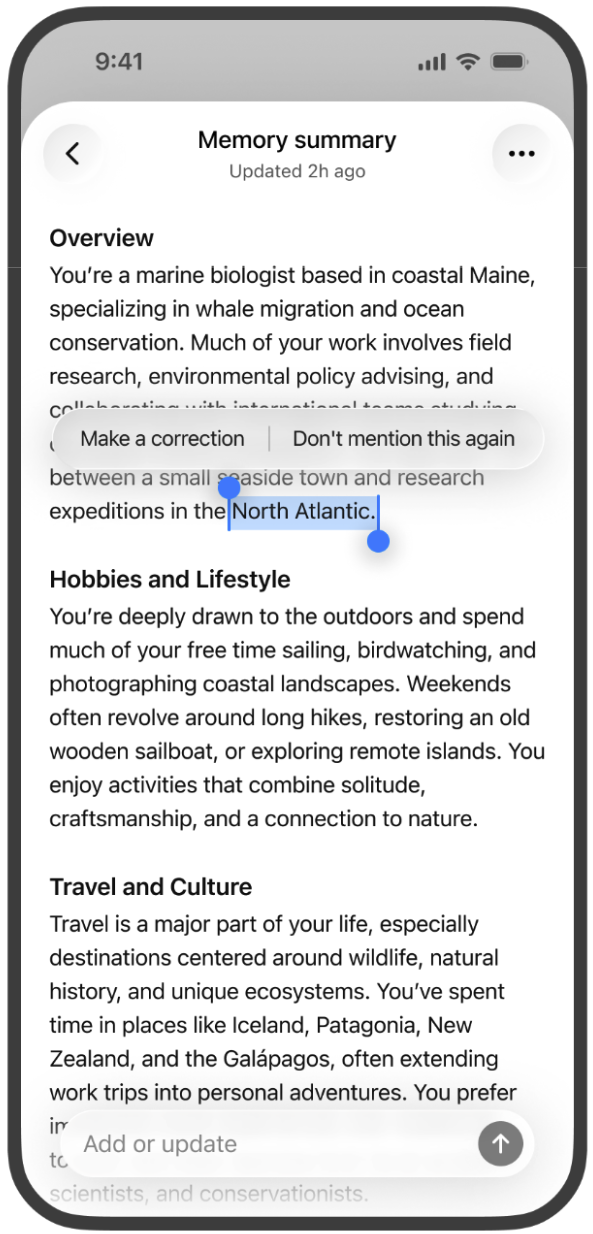
Tapez ce que vous voulez changer dans la zone de texte au bas du résumé de mémoire, et il se mettra à jour en conséquence.
Vous pouvez surligner n’importe quel texte dans le résumé de mémoire pour apporter une correction précise, ou sélectionner « Ne plus mentionner ceci »; ChatGPT s’efforcera alors d’éviter de faire ressortir ce détail dans les réponses futures, sauf si vous le demandez explicitement.
Cela aide à réduire les références indésirables, mais ne supprime pas les renseignements. Pour supprimer complètement quelque chose que ChatGPT peut savoir à votre sujet, vous devrez supprimer toutes les sources où cela apparaît, y compris les conversations passées, les conversations archivées, les fichiers, le résumé de mémoire, et déconnecter toute application connectée qui pourrait contenir ces renseignements.
Mémoires dans les sources
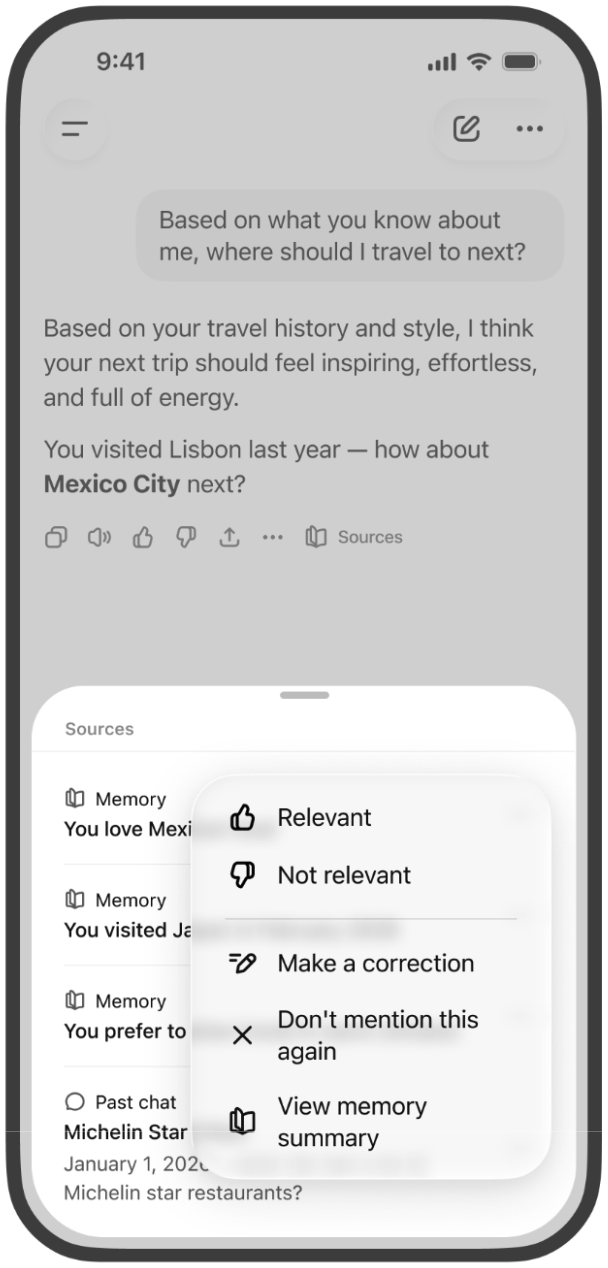
Vous pouvez voir quelles sources ont été utilisées pour personnaliser une réponse, comme les instructions personnalisées, les conversations passées, les fichiers et les mémoires, en touchant l’icône de livre sous la réponse.
Toucher une mémoire dans les sources ouvrira une explication de la raison pour laquelle cette mémoire a été utilisée pour personnaliser une réponse.
Vous pouvez aussi apporter une correction ou sélectionner « Ne plus mentionner ceci » en sélectionnant le menu à trois points.
Les sources sont conçues pour rendre la mémoire plus facile à comprendre et à contrôler, même si elles peuvent ne pas afficher tous les facteurs ou toutes les sources qui ont façonné une réponse. Les sources de mémoire ne sont pas incluses dans les conversations que vous partagez.
Comment nous avons amélioré l’expérience précédente des mémoires enregistrées
Le système précédent de mémoires enregistrées devenait souvent désuet et comptait sur les utilisateurs pour gérer manuellement les mises à jour. Les mémoires pouvaient aussi se contredire, par exemple « Je m’entraîne pour un marathon » et « Je me suis foulé la cheville », ce qui rendait la personnalisation moins précise.
Le nouveau système de mémoire met automatiquement les mémoires à jour, ChatGPT gardant une trace des détails qu’il juge les plus importants afin de continuer à s’appuyer sur le contexte que vous avez déjà partagé. Si vous préférez revenir à l’ancien système de mémoires enregistrées, allez dans Paramètres > Mémoire > et cliquez sur le lien « mémoires enregistrées » sous « Résumé de mémoire ».
Des renseignements sensibles apparaîtront-ils dans la mémoire?
Des renseignements sensibles peuvent apparaître dans la mémoire si vous les partagez avec ChatGPT. Si vous ne voulez pas que les renseignements d’une conversation soient utilisés pour personnaliser les réponses, vous pouvez désactiver la mémoire ou utiliser les clavardages temporaires. Les clavardages temporaires n’utilisent pas les mémoires existantes et n’en créent pas de nouvelles.
Pourquoi est-ce que je ne vois rien dans mon résumé de mémoire?
Il se peut que vous ne voyiez pas encore de résumé de mémoire si votre compte est nouveau, si vous avez récemment activé la mémoire ou s’il n’y a pas assez d’historique de conversations. À mesure que vous utiliserez davantage ChatGPT, votre résumé de mémoire devrait se remplir au fil du temps. Vous pouvez actualiser votre résumé de mémoire en tout temps en allant dans Paramètres > Personnalisation > Résumé de mémoire -> Gérer, puis en ouvrant le menu à trois points et en sélectionnant « Actualiser ».
Le résumé de mémoire comprend-il toutes mes mémoires?
Pas nécessairement. La mémoire de ChatGPT repose sur une synthèse continuellement mise à jour du contexte de vos conversations passées, qui peut être plus vaste que ce qui peut être affiché sous forme d’éléments individuels dans un résumé. Le résumé de mémoire vous donne une vue d’ensemble de cette synthèse pour vous aider à examiner et à gérer ce dont ChatGPT se souvient.
Certains détails peuvent ne pas apparaître dans le résumé, notamment lorsque ChatGPT détermine qu’ils sont moins pertinents ou qu’il n’est pas approprié de les afficher dans cette vue.
La mémoire est-elle différente des instructions personnalisées?
Les instructions personnalisées continuent de vous permettre de fournir à ChatGPT des directives directes sur ce que vous voulez qu’il sache à votre sujet et la façon dont vous voulez qu’il réponde. Pour des renseignements ou des instructions explicites, vous pouvez les ajouter à vos instructions personnalisées. Pour les renseignements partagés au fil des conversations, ChatGPT peut se souvenir des détails pertinents pour vous.
---
Le nouveau système de mémoire commence à être déployé auprès des utilisateurs Plus et Pro aux États-Unis et sera étendu à d’autres forfaits ChatGPT et à d’autres pays au cours des prochaines semaines. Pour en savoir plus sur les anciens systèmes de mémoire, consultez la section ci-dessous.
Fonctionnement de la mémoire
Cette section décrit l’ancienne expérience de mémoire. Nous déployons une expérience de mémoire améliorée au cours des prochaines semaines, et ces renseignements seront mis à jour dès qu’ils seront disponibles.
Vous pouvez contrôler la mémoire au moyen de deux paramètres :
Faire référence aux mémoires enregistrées : Il s’agit de détails que vous avez explicitement demandé à ChatGPT de retenir, comme votre nom, votre couleur préférée ou vos préférences alimentaires.
Faire référence à l’historique des conversations : ChatGPT peut aussi utiliser des renseignements de vos conversations passées pour rendre les conversations futures plus utiles. Par exemple, si vous avez déjà dit que vous aimez la cuisine thaïlandaise, il pourrait en tenir compte la prochaine fois que vous demanderez « Qu’est-ce que je devrais manger pour dîner? » ChatGPT ne retient pas chaque détail des conversations passées; utilisez donc les mémoires enregistrées pour tout ce que vous voulez qu’il garde toujours à l’esprit.
Vous pouvez choisir d’activer les « mémoires enregistrées », les deux options ou aucune des deux. Les paramètres sont flexibles et vous pouvez les modifier en tout temps.
Comment fonctionne « Faire référence aux mémoires enregistrées »?
Les mémoires enregistrées sont des détails que vous avez directement demandé à ChatGPT de retenir. Vous pouvez ajouter une nouvelle mémoire en tout temps, par exemple : « Souviens-toi que je suis végétarien lorsque tu me recommandes une recette. » Les mémoires enregistrées fonctionnent de façon semblable aux instructions personnalisées, sauf que nos modèles les mettent à jour automatiquement au lieu d’exiger que les utilisateurs les gèrent manuellement. Si vous partagez des renseignements qui pourraient être utiles pour de futures conversations, ChatGPT peut les enregistrer comme mémoire sans que vous ayez à le demander. Comme les instructions personnalisées, les mémoires enregistrées font partie du contexte que ChatGPT utilise pour générer une réponse. Sauf si vous les supprimez, les mémoires enregistrées sont toujours prises en compte dans les réponses futures.
ChatGPT peut gérer les mémoires enregistrées de lui-même, en les mettant à jour, en les combinant ou en les supprimant sur demande. Vous gardez le contrôle des mémoires enregistrées de ChatGPT. Vous pouvez supprimer des mémoires individuelles, toutes les effacer ou désactiver complètement la mémoire enregistrée dans les paramètres. (Remarque : la désactivation de « Faire référence aux mémoires enregistrées » dans les paramètres désactive aussi « Faire référence à l’historique des conversations »). Pour clavarder sans utiliser la mémoire enregistrée, utilisez le clavardage temporaire.
Comment activer ou désactiver les mémoires enregistrées?
Vous pouvez activer ou désactiver les mémoires enregistrées en tout temps sous votre photo de profil > Paramètres > Personnalisation. Notez que ces paramètres peuvent varier légèrement selon votre forfait.
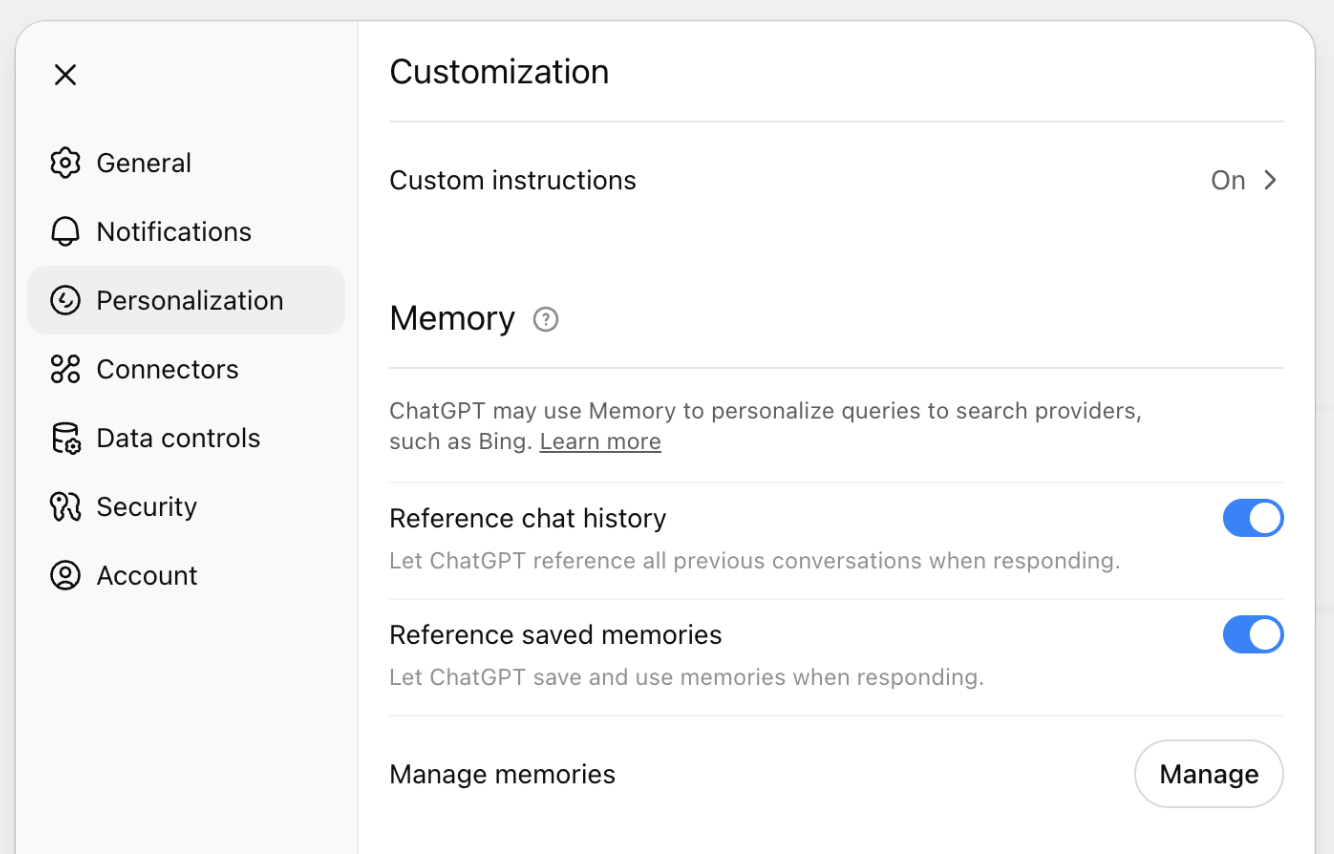
La désactivation de la mémoire enregistrée ne supprimera rien de ce qui a déjà été retenu. Et supprimer une conversation ne retire pas la mémoire enregistrée issue de cette conversation. Pour supprimer des mémoires enregistrées, dites à ChatGPT de les supprimer ou de les oublier, ou allez dans Paramètres > Personnalisation > Gérer les mémoires.
Pour supprimer complètement une mémoire, supprimez à la fois la mémoire enregistrée dans Gérer les mémoires et la conversation où vous l’avez initialement partagée.
La désactivation de la mémoire/personnalisation ne désactive pas les fonctionnalités de sécurité qui peuvent utiliser, dans de rares situations à risque élevé, un contexte limité lié à la sécurité afin d’aider ChatGPT à répondre de façon plus sûre. En savoir plus : Aider ChatGPT à mieux reconnaître le contexte dans les conversations sensibles.
Combien de temps ChatGPT conserve-t-il les mémoires enregistrées?
Le « bloc-notes » de vos mémoires enregistrées est stocké séparément de votre historique de conversations. Cela signifie que même si vous supprimez une conversation, toute mémoire enregistrée qui en provient peut encore être utilisée dans de futures conversations.
Vous pouvez demander à ChatGPT d’oublier une mémoire enregistrée à tout moment. Lorsque vous le faites, cette mémoire est supprimée et ne sera pas utilisée dans les conversations futures. Nous pouvons conserver un journal des mémoires enregistrées supprimées pendant un maximum de 30 jours à des fins de sécurité et de débogage.
Les mémoires enregistrées peuvent apparaître dans des conversations passées. Par exemple, si ChatGPT se souvient que vous vivez à San Francisco, il pourrait dire « Puisque vous vivez à San Francisco… » en répondant à une question sur des plans pour la fin de semaine. Vous pouvez supprimer cette mémoire à tout moment, mais cela ne retirera pas les mentions des conversations passées. Pour les effacer, vous devrez supprimer la conversation précise où elles ont été partagées.
Comment gérer le stockage de ma mémoire enregistrée?
Veuillez noter que les contrôles de gestion de la mémoire et la gestion automatique de la mémoire ne sont actuellement offerts sur le Web qu’aux utilisateurs de ChatGPT Plus et Pro.
Les utilisateurs de ChatGPT Plus et Pro peuvent maintenant gérer automatiquement les mémoires enregistrées en gardant les détails les plus pertinents en priorité et en reléguant les moins importants à l’arrière-plan. Cela aide à éviter que les mémoires enregistrées atteignent leur capacité maximale et à prévenir l’état « mémoire pleine » dans votre compte ChatGPT.
Pour décider quelles mémoires restent prioritaires, ChatGPT tient compte de facteurs comme la récence d’un détail et la fréquence à laquelle vous parlez d’un sujet.
Vous pouvez maintenant aussi rechercher plus facilement dans vos mémoires enregistrées et les trier de la plus récente à la plus ancienne, ou inversement, en touchant le menu à trois points.
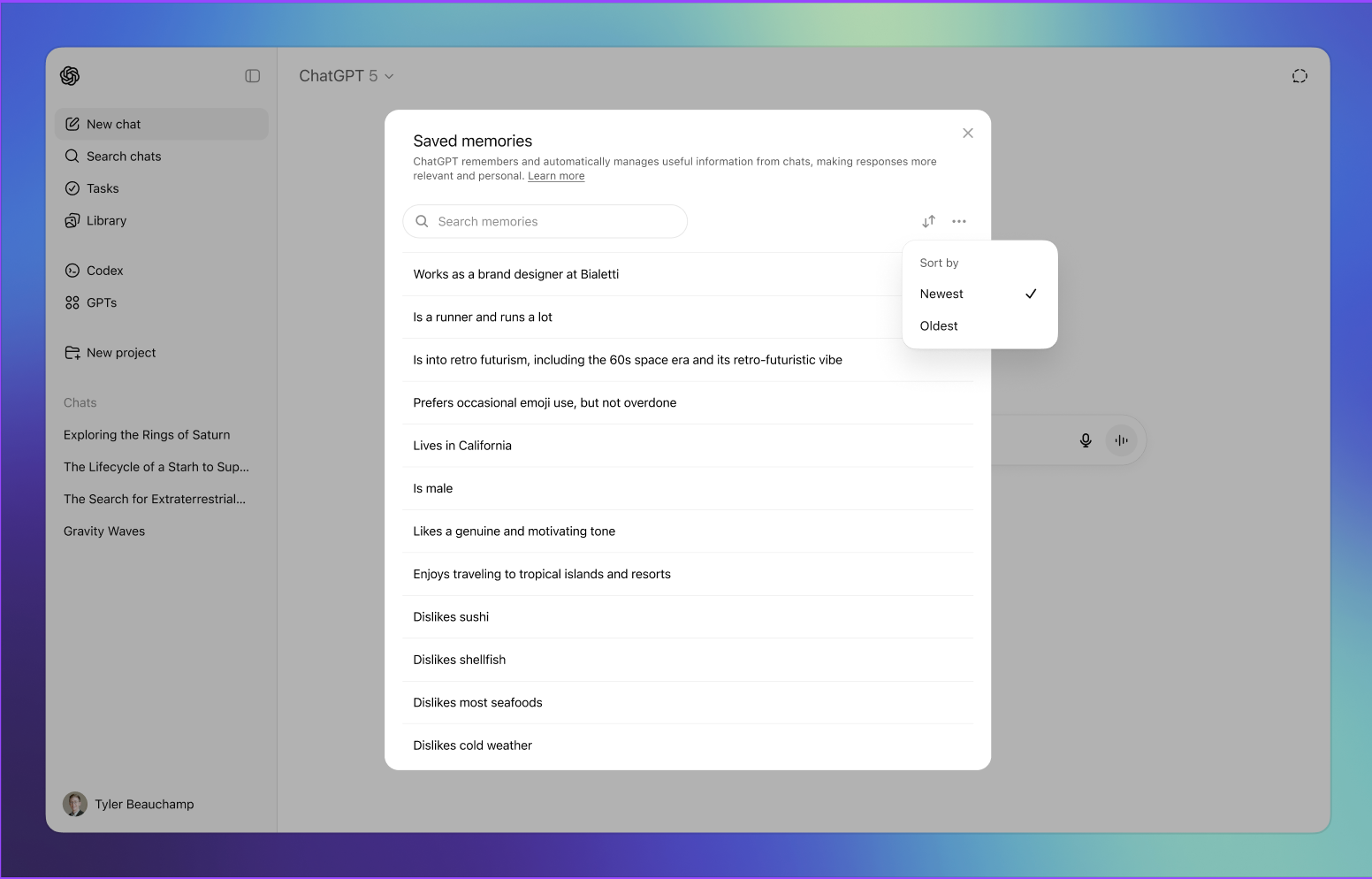
Vous gardez toujours le contrôle : vous pouvez désactiver la gestion automatique de la mémoire en tout temps, et vous pouvez voir quelles mémoires sont actuellement prioritaires et choisir vous-même de prioriser ou de déprioriser une mémoire précise dans les paramètres. Les mémoires qui ne sont pas prioritaires apparaissent en gris.
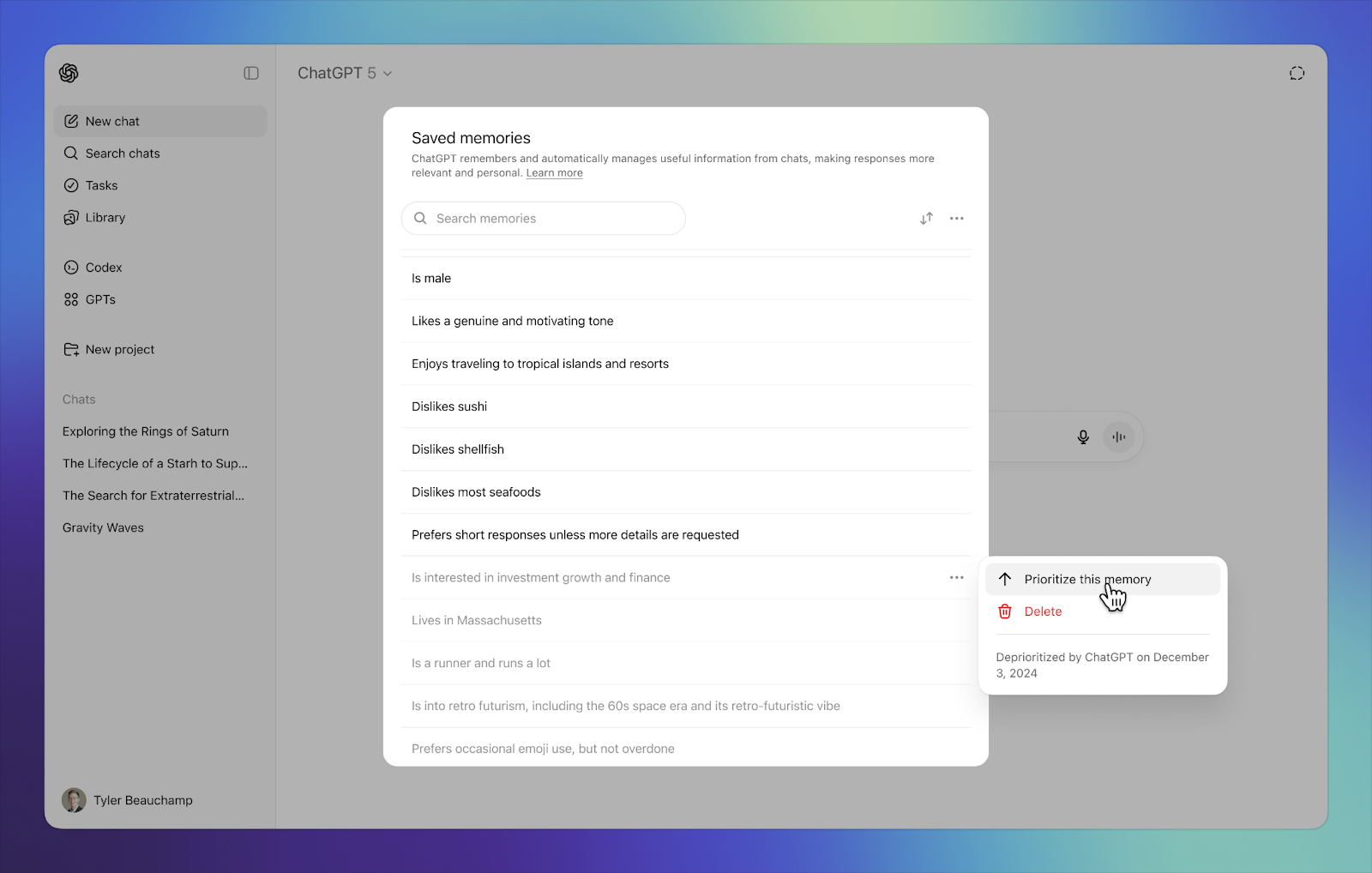
Vous pouvez supprimer n’importe quelle mémoire enregistrée en cliquant sur ⋯ à côté de chaque mémoire, puis en sélectionnant Supprimer dans le menu contextuel qui s’affiche. Vous pouvez aussi supprimer toutes vos mémoires en sélectionnant ⋯ à côté de la barre de recherche, puis en choisissant Tout supprimer.
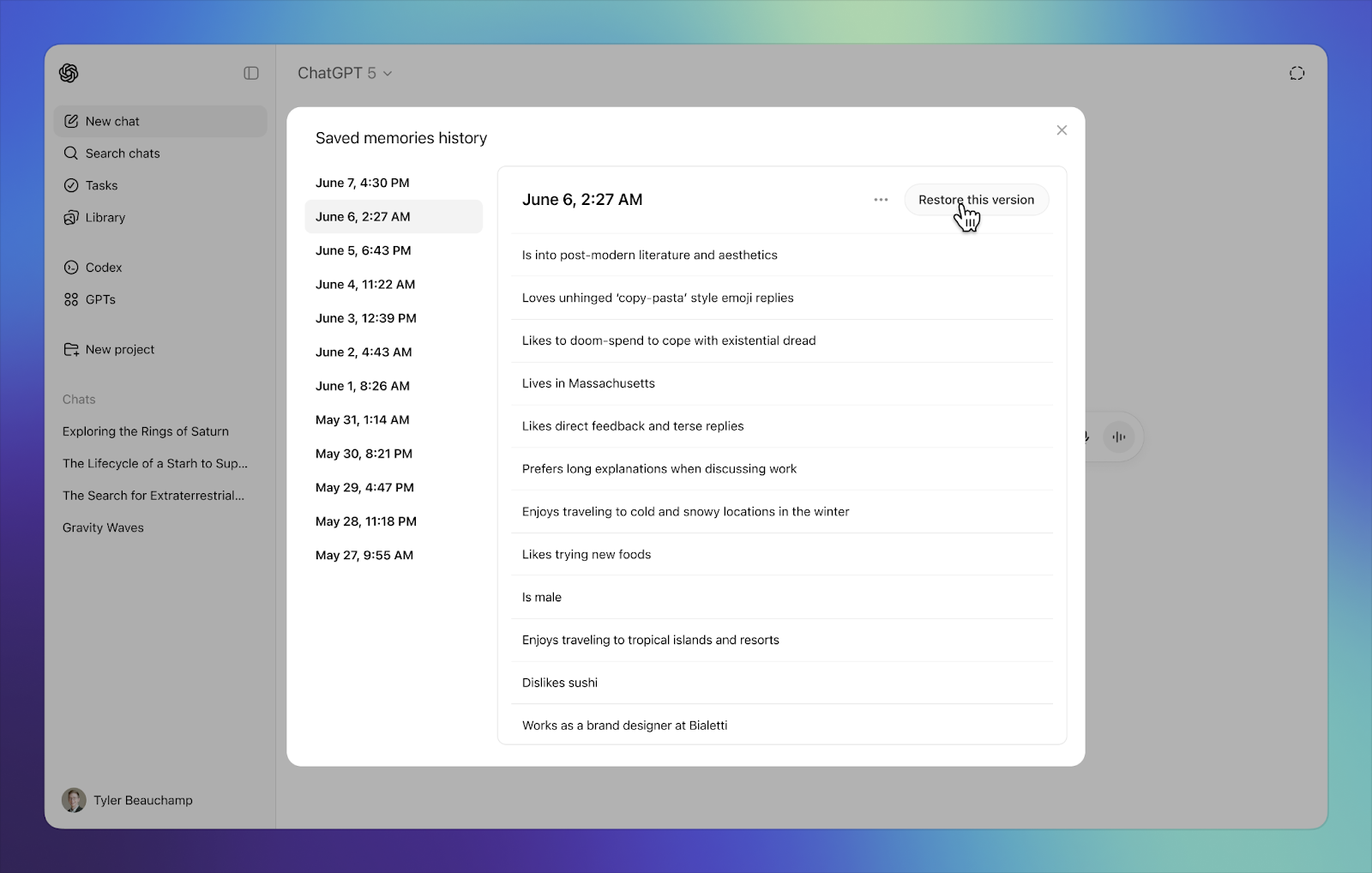
Vous pouvez aussi consulter et restaurer les versions antérieures des mémoires enregistrées en touchant Afficher l’historique dans le menu à trois points. Vous verrez l’historique de vos mémoires enregistrées, et vous pourrez choisir de restaurer des versions antérieures de vos mémoires, par date.
Comment fonctionne « Faire référence à l’historique des conversations »?
Lorsque l’option « Faire référence à l’historique des conversations » est activée, ChatGPT consulte vos conversations passées pour se rappeler des renseignements utiles que vous avez partagés. Il s’en sert pour en apprendre davantage sur vos intérêts et vos préférences, ce qui rend les conversations futures plus personnalisées et pertinentes. Comme avec les instructions personnalisées, lorsque ce paramètre est activé, des renseignements pertinents de vos conversations passées peuvent être ajoutés aux nouvelles conversations.
Contrairement aux mémoires enregistrées, qui sont conservées jusqu’à ce que vous les supprimiez, les détails des conversations passées peuvent changer au fil du temps à mesure que ChatGPT met à jour ce qu’il est plus utile de retenir. Comme ChatGPT ne conserve pas chaque détail des conversations passées, utilisez les mémoires enregistrées pour tout ce que vous voulez qu’il retienne toujours.
Comment activer ou désactiver l’option « Faire référence à l’historique des conversations »?
Vous pouvez activer ou désactiver « Faire référence à l’historique des conversations » en tout temps dans Paramètres > Personnalisation. Notez que ces paramètres peuvent varier légèrement selon votre forfait.
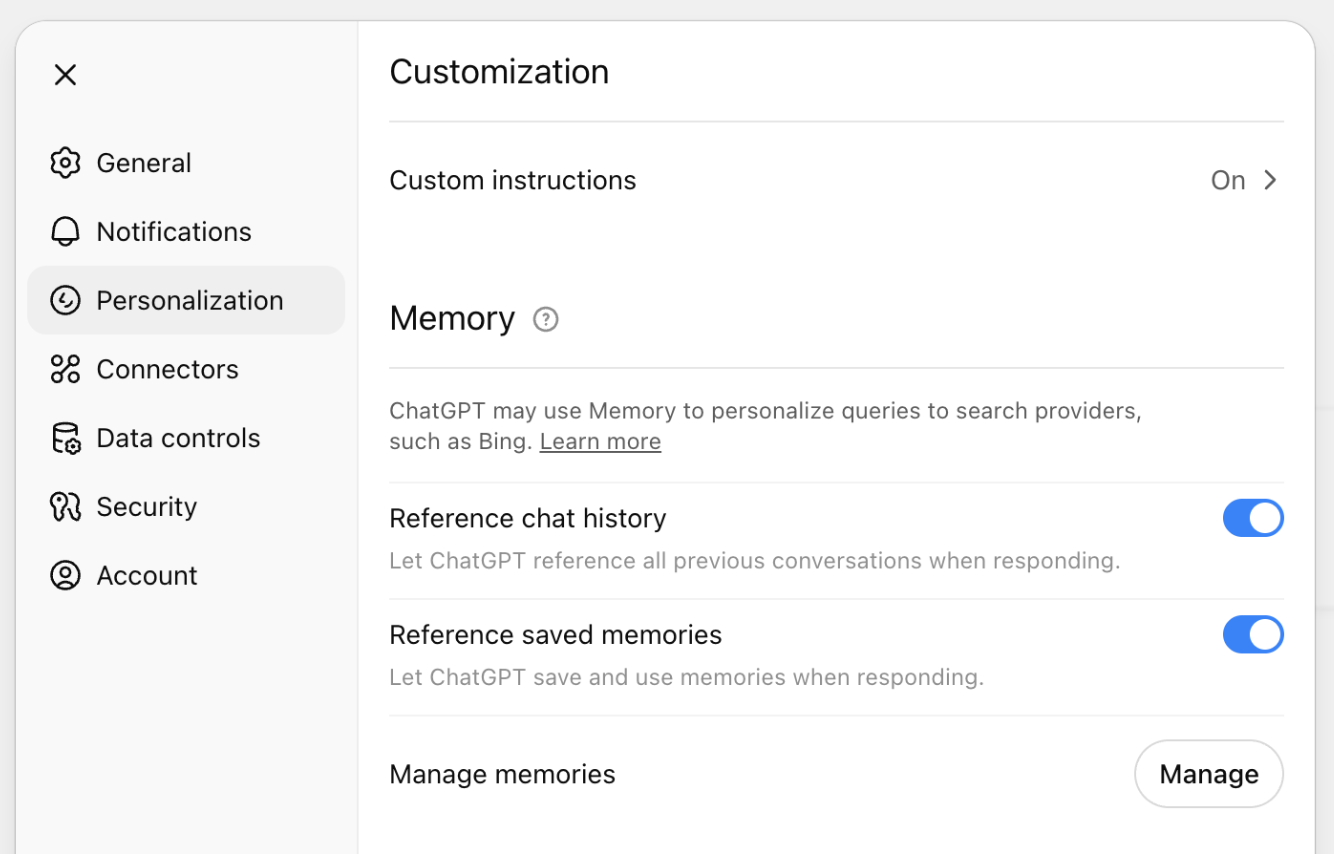
Si vous désactivez « Faire référence aux mémoires enregistrées », cela désactivera aussi « Faire référence à l’historique des conversations ». Si « Faire référence aux mémoires enregistrées » est activé, vous pouvez quand même désactiver « Faire référence à l’historique des conversations ».
Si vous désactivez « Faire référence à l’historique des conversations », cela supprimera aussi les renseignements dont ChatGPT s’est souvenu à partir des conversations passées. Ces renseignements seront supprimés de nos systèmes dans un délai de 30 jours.
ChatGPT a-t-il une limite de stockage lorsque l’option « Faire référence à l’historique des conversations » est activée?
Il n’y a aucune limite de stockage pour ce que ChatGPT peut consulter lorsque l’option « Faire référence à l’historique des conversations » est activée.
Comment gérer ce dont ChatGPT se souvient lorsque l’option « Faire référence à l’historique des conversations » est activée?
Pour savoir ce dont ChatGPT se souvient à votre sujet, il suffit de le lui demander. Vous pouvez aussi demander à ChatGPT d’oublier quelque chose dont il s’est souvenu d’une conversation passée. Lorsque ChatGPT oublie quelque chose, il n’utilisera pas ces renseignements dans de futures réponses, mais la conversation originale restera dans votre historique de conversations, sauf si vous la supprimez. Il peut falloir quelques jours pour que les mémoires supprimées cessent d’être citées dans vos conversations.
Lorsque l’option « Faire référence à l’historique des conversations » est activée, ChatGPT conservera les renseignements des conversations passées, sauf si vous supprimez ou archivez ces conversations.
Si vous désactivez « Faire référence à l’historique des conversations », tous les renseignements dont ChatGPT s’est souvenu à partir des conversations passées seront supprimés. Ces renseignements seront supprimés de nos systèmes dans un délai de 30 jours.
Comment fonctionne « Référencer la mémoire dans les suggestions »?
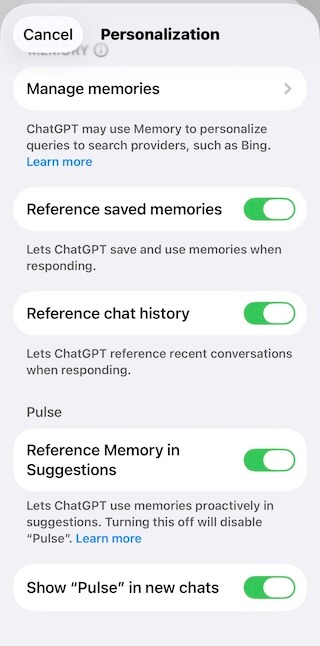
Remarque : ce paramètre est lié à Pulse de ChatGPT, actuellement offert aux utilisateurs Pro sur iOS et Android.
Quand ce paramètre est activé, Pulse de ChatGPT utilise à la fois l’historique des clavardages et les mémoires enregistrées pour effectuer chaque nuit des recherches asynchrones en votre nom et livrer le lendemain des résumés visuels que vous pouvez parcourir d’un coup d’œil. Vous pouvez développer les résumés pour plus de détails, les enregistrer pour plus tard, poser des questions de suivi et fournir des commentaires. Pour que ce paramètre fonctionne, Référencer les mémoires enregistrées et Référencer l’historique des clavardages doivent tous deux être activés. Consultez plus d’information dans l’article sur ChatGPT Pulse.
Comment supprimer complètement quelque chose que ChatGPT sait à mon sujet?
Si la mémoire est activée et que vous voulez supprimer complètement quelque chose que ChatGPT pourrait utiliser pour personnaliser votre expérience, vous devez le supprimer de chaque endroit où cela apparaît. Cela peut comprendre la suppression de mémoires enregistrées dans les paramètres, la suppression des conversations où vous avez partagé ou mentionné ces renseignements, la suppression des fichiers pertinents de votre bibliothèque de fichiers et la déconnexion de toute application connectée qui pourrait contenir ces renseignements.
ChatGPT peut quand même utiliser des renseignements tirés de conversations antérieures à des fins limitées de sûreté et de sécurité. Ces utilisations liées à la sûreté sont distinctes des paramètres et contrôles de mémoire utilisés pour personnaliser votre expérience.
Puis-je désactiver les mémoires pour mon espace de travail ChatGPT Enterprise ou Edu?
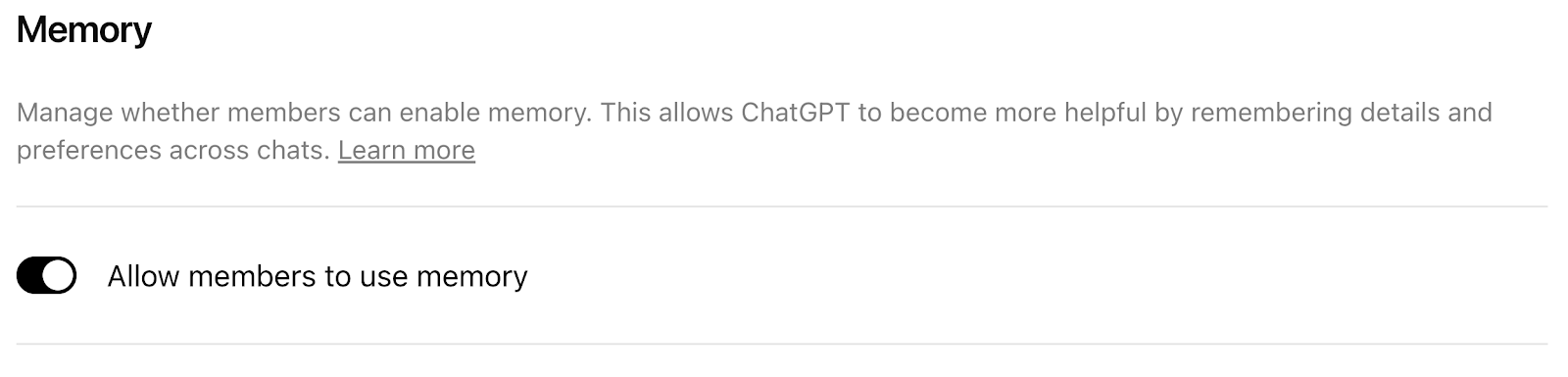
Les propriétaires d’un espace de travail ChatGPT Enterprise peuvent activer ou désactiver la mémoire pour tous les utilisateurs dans leurs paramètres d’administration.
Remarque : La fonctionnalité Référencer l’historique des discussions n’est pas encore offerte aux clients Enterprise et Edu.
La mémoire se souvient-elle de renseignements sensibles?
La mémoire soulève d’importantes considérations de confidentialité et de sécurité, surtout quant au type de renseignements à mémoriser et à la façon dont ils sont utilisés pour fournir et personnaliser les réponses.
Si vous ne voulez pas que les renseignements que vous partagez dans une conversation servent à personnaliser les réponses, vous pouvez toujours désactiver la mémoire ou utiliser la fonction clavardage temporaire.
Vous gardez le contrôle : vous pouvez consulter et supprimer les mémoires enregistrées, demander ce dont ChatGPT se souvient à votre sujet, supprimer certaines conversations, désactiver les contrôles de la mémoire et nous faire part de vos commentaires pour nous aider à nous améliorer. Si la mémoire est activée, vous pouvez utiliser la fonction clavardage temporaire pour partager des renseignements que vous ne voudriez pas voir utilisés pour personnaliser de futures réponses
ChatGPT peut-il se souvenir de mon nom ou de l’identité de mon compte dans la mémoire?
Oui, mais seulement dans ces cas :
Vous lui dites votre nom (par exemple, dans les instructions personnalisées ou dans un message).
La mémoire est activée et « faire référence aux conversations passées » est activé, auquel cas ChatGPT peut faire référence au nom de votre compte qu’il vous affiche déjà dans le produit.
Entraînez-vous vos modèles avec les mémoires?
Si le paramètre « Améliorer le modèle pour tout le monde » est activé, nous pouvons utiliser le contenu que vous avez partagé avec ChatGPT, y compris les conversations passées, les mémoires enregistrées et les mémoires provenant de ces conversations, pour aider à améliorer nos modèles. Vous pouvez désactiver ce paramètre en tout temps dans vos Contrôles des données. Comme toujours, par défaut, nous n’entraînons pas nos modèles avec le contenu des clients ChatGPT Business, Enterprise et Edu.
En savoir plus sur vos choix concernant la façon dont nous utilisons votre contenu pour améliorer les performances des modèles.
Comment la mémoire fonctionne-t-elle avec la recherche ChatGPT?
ChatGPT peut utiliser des détails pertinents de vos mémoires enregistrées ou de vos conversations récentes pour améliorer la façon dont il reformule votre requête de recherche. Cela aide à rendre les résultats de recherche plus adaptés à vous.
Par exemple, si vous avez indiqué dans des conversations passées que vous êtes végétalien et que vous vivez à San Francisco, puis que vous demandez : "Quels sont les restaurants près de chez moi qui pourraient me plaire?"
ChatGPT pourrait reformuler cela ainsi : "Bons restaurants végétaliens à San Francisco" afin de mieux refléter vos préférences.
En savoir plus sur la recherche ChatGPT.
Sources de mémoire
Les sources de mémoire vous montrent quels renseignements ont été utilisés pour personnaliser une réponse. Lorsque ChatGPT utilise du contexte pertinent, les sources qui ont éclairé la réponse peuvent apparaître à côté de celle-ci. Disponible dans les forfaits ChatGPT Plus, Pro, Free et Go sur le Web; déploiement prochain sur mobile.
Les sources disponibles dépendent de votre forfait.
Free et Go
Conversations passées
Mémoires enregistrées
Instructions personnalisées
Plus et Pro
Tout ce qui précède
Fichiers dans votre bibliothèque (non disponible dans l’Espace économique européen, en Suisse ni au Royaume-Uni)
Gmail si votre application Gmail est connectée (non disponible dans l’Espace économique européen, en Suisse ni au Royaume-Uni)
Les sources de mémoire sont conçues pour rendre la personnalisation plus facile à comprendre, mais elles peuvent ne pas afficher tous les facteurs qui ont façonné une réponse. Par exemple, elles peuvent vous montrer une ou deux des conversations passées les plus pertinentes dans les sources, plutôt que toutes les conversations passées qu’il a recherchées et consultées. Nous continuerons d’améliorer cette vue pour la rendre plus complète au fil du temps.
Comment gérer les sources de mémoire?
Les sources de mémoire facilitent la compréhension et la gestion de la personnalisation dans ChatGPT.
Avec les sources de mémoire, vous pouvez :
Voir quels renseignements ont éclairé une réponse personnalisée
Afficher et modifier les mémoires enregistrées
Supprimer les conversations citées
Marquer les sources comme pertinentes ou non pertinentes afin d’améliorer les réponses futures
Les sources de mémoire s’affichent uniquement dans votre expérience ChatGPT. Si vous partagez une conversation, les sources de mémoire ne s’affichent pas dans la conversation partagée.
| Source | Ce que vous pouvez faire |
|---|---|
| Conversations passées | Fournir une rétroaction en les marquant comme pertinentes ou non pertinentes. Supprimer la conversation citée. |
| Mémoire enregistrée | Marquer comme pertinente ou non pertinente. Corriger ou supprimer une mémoire enregistrée. Afficher toutes les mémoires enregistrées. |
| Instructions personnalisées | Marquer comme pertinentes ou non pertinentes. Afficher les instructions personnalisées. |
| Fichiers | Afficher les fichiers cités. Disponible pour les utilisateurs Plus et Pro à l’extérieur de l’EEE, de la Suisse et du Royaume-Uni. |
| Gmail | Afficher les courriels cités. Disponible pour les utilisateurs Plus et Pro à l’extérieur de l’EEE, de la Suisse et du Royaume-Uni ayant connecté Gmail. |
Comment me connecter à Gmail?
Les connexions Gmail sont disponibles avec les forfaits Plus et Pro.
Pour connecter Gmail dans ChatGPT :
Accédez à Paramètres → Applications
Parcourez le répertoire des applications et sélectionnez Gmail
Cliquez sur Connecter
Terminez le processus de connexion et d’autorisation Google
Une fois connecté, Gmail pourra être utilisé dans les conversations ChatGPT.
Des réponses plus personnalisées dans ChatGPT
ChatGPT peut maintenant mieux personnaliser les réponses en utilisant le contexte pertinent de vos conversations passées, des mémoires enregistrées, des fichiers et de l’application Gmail connectée. Il détermine intelligemment quand une réponse peut être améliorée grâce à une personnalisation supplémentaire et il est beaucoup plus rapide pour rechercher dans les conversations passées afin de trouver le bon contexte, de sorte que vous n’ayez pas à vous répéter aussi souvent. Lorsque le contexte passé est utilisé, ChatGPT affiche « mémorisation » pendant qu’il se remémore des conversations passées, et « personnalisation » lorsque nous améliorons la réponse à partir du contexte passé, ce qui indique plus clairement quand une personnalisation supplémentaire aide à améliorer une réponse.
Ces améliorations sont en cours de déploiement pour les utilisateurs des forfaits Plus et Pro sur le Web, et le seront bientôt sur mobile. Dans les prochaines semaines, nous prévoyons commencer à déployer ces améliorations pour les forfaits ChatGPT Free, Go, Business et Enterprise, afin d’offrir une récupération de contexte plus intelligente à plus d’équipes et de flux de travail.
Comment Gmail fonctionne-t-il avec la mémoire?
Si cette option est offerte dans votre région, ChatGPT peut utiliser des renseignements pertinents de votre boîte de réception pour améliorer les réponses si vous connectez Gmail.
Par exemple, cela peut aider avec :
Les prochains projets de voyage tirés de courriels de confirmation
Les détails provenant de fils de discussion de projet
Le contexte de planification
ChatGPT cherchera-t-il dans mon historique à chaque demande?
Non. ChatGPT recherche intelligemment le contexte pertinent seulement lorsqu’il est susceptible d’améliorer la réponse.
Puis-je contrôler cette expérience?
La protection de la vie privée est un élément important de la façon dont nous développons et améliorons ChatGPT. Vous gardez le contrôle sur la façon dont la personnalisation fonctionne dans ChatGPT. ChatGPT utilise le contexte personnel lorsqu’il est pertinent pour améliorer une réponse, et vous pouvez gérer ou supprimer ces renseignements à tout moment.
Vous pouvez choisir de désactiver la mémoire enregistrée ou l’option « Faire référence à l’historique des conversations », supprimer d’anciennes conversations, utiliser des clavardages temporaires qui n’apparaîtront pas dans l’historique et n’utiliseront ni ne mettront à jour la mémoire, gérer les applications connectées et contrôler si votre contenu est utilisé pour aider à améliorer nos modèles.