
Aperçu
Une conversation temporaire ne figure pas dans votre historique et ne sert pas à améliorer les modèles OpenAI tant qu’elle demeure temporaire. Elle peut utiliser les mémoires existantes, les instructions personnalisées et les plugiciels pour personnaliser les réponses. Avant le début de la conversation, vous pouvez désactiver la personnalisation. Vous pouvez aussi l’enregistrer plus tard comme conversation ordinaire.
Démarrer une conversation temporaire
Ouvrez une nouvelle conversation.
Sélectionnez Temporaire.
Choisissez Personnalisée ou Non personnalisée avant d’envoyer votre premier message.
Entrez votre message.

Mémoire et personnalisation
Avant le début de la conversation, choisissez comment la conversation temporaire doit répondre :
Non personnalisée : N’utilise pas la mémoire, les instructions personnalisées ni les plugiciels.
Personnalisée : Peut utiliser vos mémoires existantes, vos instructions personnalisées et vos plugiciels.
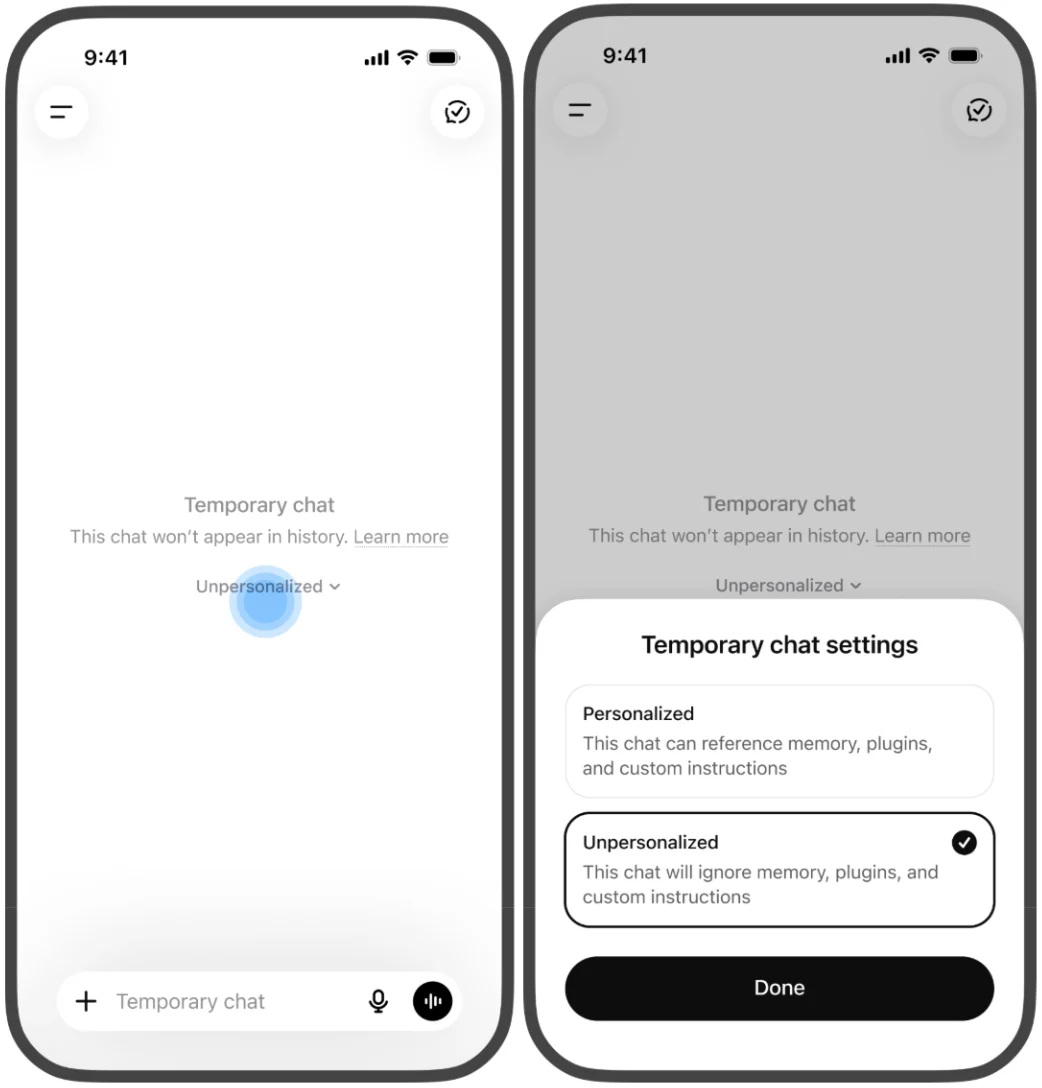
Aucune des options ne crée ni ne met à jour les mémoires tant que la conversation demeure temporaire. Vous ne pouvez pas modifier la personnalisation après le début de la conversation.
Les restrictions de votre compte et de votre espace de travail ont priorité sur le choix de personnalisation d’une conversation temporaire.
ChatGPT peut tout de même utiliser des renseignements provenant de conversations antérieures à des fins limitées de sûreté et de sécurité. La désactivation de la mémoire et des fonctions de personnalisation ne désactive pas les fonctions de sécurité qui peuvent utiliser un contexte limité et pertinent pour la sécurité dans de rares situations à risque élevé, afin d’aider ChatGPT à répondre de façon plus sécuritaire.
Pour en savoir plus sur le contexte de sécurité, consultez : Aider ChatGPT à mieux reconnaître le contexte des conversations sensibles.
Enregistrer une conversation temporaire
Vous pouvez enregistrer une conversation temporaire dans votre historique pour y revenir plus tard. L’enregistrement la convertit en conversation ordinaire, même si elle a commencé sans personnalisation.
Dès lors, la conversation enregistrée suit les paramètres de personnalisation et d’amélioration des modèles de votre compte. Si la mémoire est activée, la conversation enregistrée peut servir à personnaliser de futures réponses. Les restrictions du compte et de l’espace de travail s’appliquent toujours.
Si vous n’enregistrez pas une conversation temporaire, elle ne figurera pas dans votre historique et ne pourra pas être rouverte à partir de celui-ci après que vous l’aurez quittée.
Si votre conversation temporaire comprend des fichiers téléversés, les fichiers admissibles peuvent aussi être enregistrés dans la bibliothèque lorsque vous enregistrez la conversation, sous réserve de la disponibilité et des limites de stockage. Pour en savoir plus sur les fichiers enregistrés, consultez : Utiliser la bibliothèque pour gérer les fichiers dans ChatGPT.
Entraînement des modèles et conservation
Une conversation temporaire ne sert pas à améliorer les modèles OpenAI tant qu’elle demeure temporaire, que vous choisissiez ou non la personnalisation. Si vous l’enregistrez, votre paramètre d’amélioration des modèles s’applique.
OpenAI peut conserver une copie d’une conversation temporaire jusqu’à 30 jours à des fins de sécurité. Une fois enregistrée comme conversation ordinaire, elle suit les règles de conservation des conversations enregistrées.
Pour en savoir plus sur la conservation des conversations temporaires, consultez : Conservation des conversations et des fichiers dans ChatGPT.
Comparaison entre les conversations temporaires et ordinaires
Une conversation temporaire ne figure pas dans votre historique, sauf si vous l’enregistrez. Les conversations ordinaires restent dans votre historique et suivent les paramètres de personnalisation et de données de votre compte.
| Fonctionnalité | Conversation temporaire | Conversation ordinaire |
| Historique | Ne figure pas dans l’historique, sauf si vous l’enregistrez comme conversation ordinaire. | Reste dans votre historique jusqu’à ce que vous la supprimiez ou qu’une politique de conservation de l’espace de travail la retire. |
| Y revenir plus tard | Enregistrez-la comme conversation ordinaire pour y revenir à partir de l’historique. | Peut être rouverte à partir de l’historique ou de la recherche. |
| Personnalisation | Choisissez Personnalisée ou Non personnalisée avant le début de la conversation. | Suit les paramètres de personnalisation de votre compte. |
| Mémoire | Peut utiliser les mémoires existantes si elle est personnalisée. Ne crée ni ne met à jour les mémoires tant qu’elle demeure temporaire. | Peut utiliser et créer des mémoires lorsque la mémoire est activée. |
| Entraînement des modèles | Ne sert pas à améliorer les modèles tant qu’elle demeure temporaire. Les conversations enregistrées suivent votre paramètre d’amélioration des modèles. | Suit le paramètre d’amélioration des modèles de votre compte et la politique de l’espace de travail. |
| Conservation | Une copie peut être conservée jusqu’à 30 jours à des fins de sécurité. | Suit les règles de conservation des conversations enregistrées ou de l’espace de travail. |
| Idéal pour | Une conversation que vous ne voulez pas enregistrer dans l’historique, sauf si vous choisissez de la conserver. | Une conversation que vous voulez conserver et reprendre plus tard. |
Utiliser une conversation temporaire avec les GPT et les actions
Vous pouvez utiliser une conversation temporaire avec les GPT.
Si un GPT utilise des actions, les données envoyées à un tiers par l’intermédiaire d’une action sont régies par la politique de confidentialité du destinataire. Le destinataire peut conserver ces données pendant plus de 30 jours et les utiliser à d’autres fins.
Accès à l’API de conformité
Pour les clients Enterprise admissibles, les conversations temporaires sont accessibles par l’API de conformité pendant 30 jours, même si l’espace de travail a une autre période de conservation personnalisée.
Pour en savoir plus sur l’accès à l’API de conformité, consultez : Plateforme de conformité OpenAI pour les clients Enterprise et Edu.