
Interagir avec les tableaux dans ChatGPT
Lorsque vous téléversez un fichier, ChatGPT crée automatiquement une vue interactive sous forme de tableau qui vous permet de parcourir vos données et de voir toutes vos lignes et colonnes.
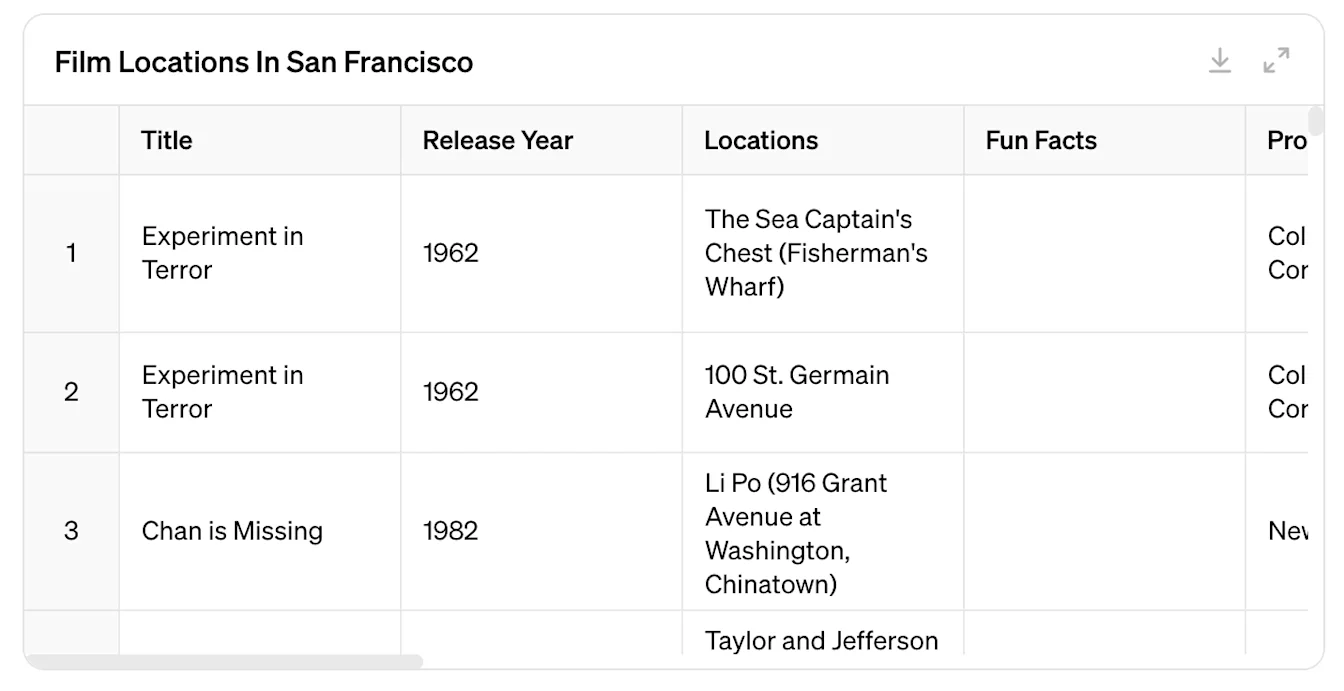
Une fois le fichier téléversé, vous pouvez poser des questions de suivi sur le jeu de données. Les invites n’ont pas à préciser des opérations particulières : des commandes en langage naturel comme « analyser » ou « comparer » suffisent pour obtenir des résultats de ChatGPT.
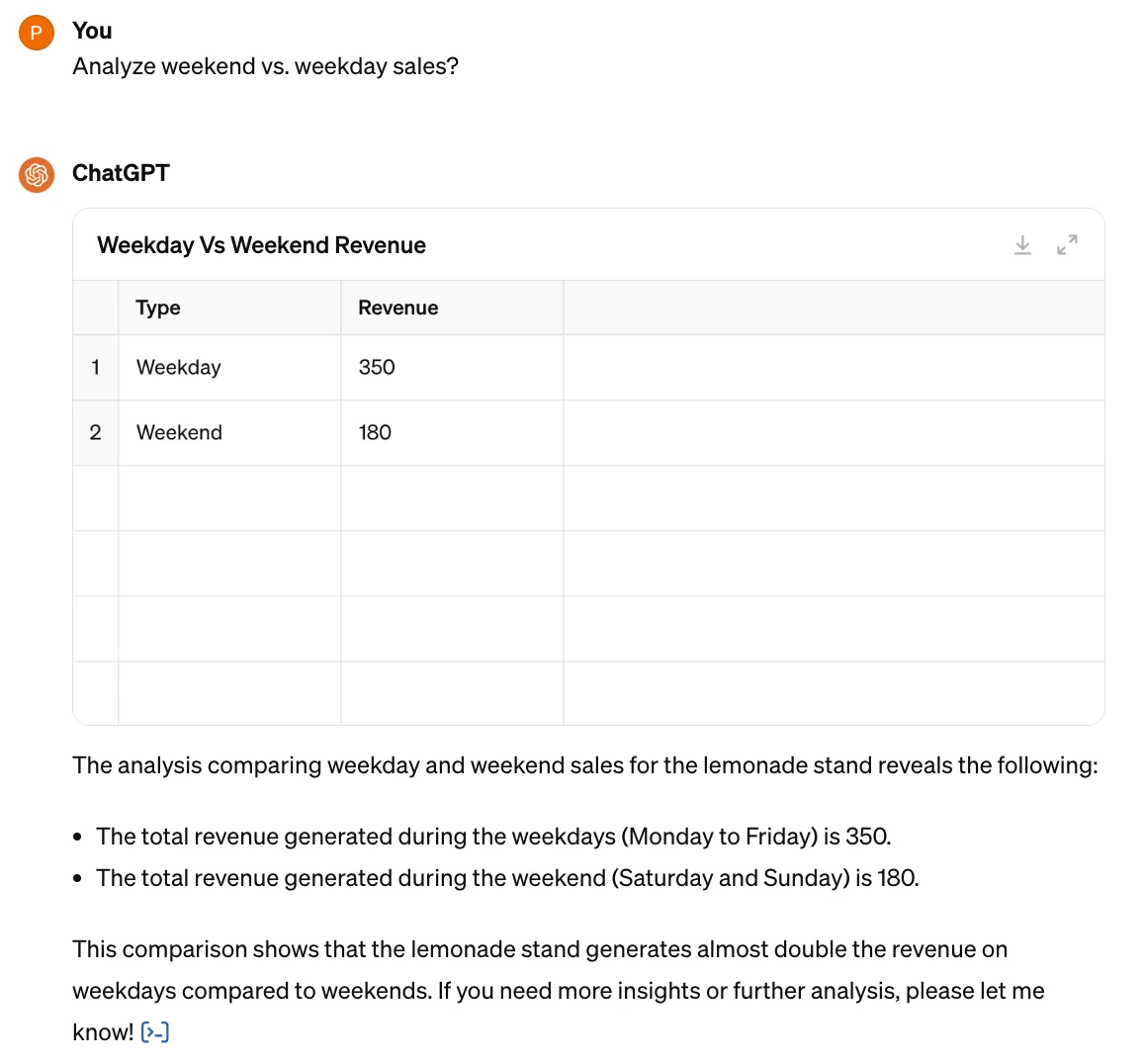
Vous pouvez également créer des tableaux directement dans ChatGPT en demandant que le résultat soit généré sous forme de tableau.

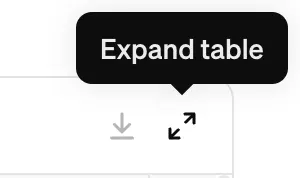
Pour mieux voir vos données, vous pouvez agrandir le tableau en cliquant sur les deux flèches dans son coin supérieur droit :
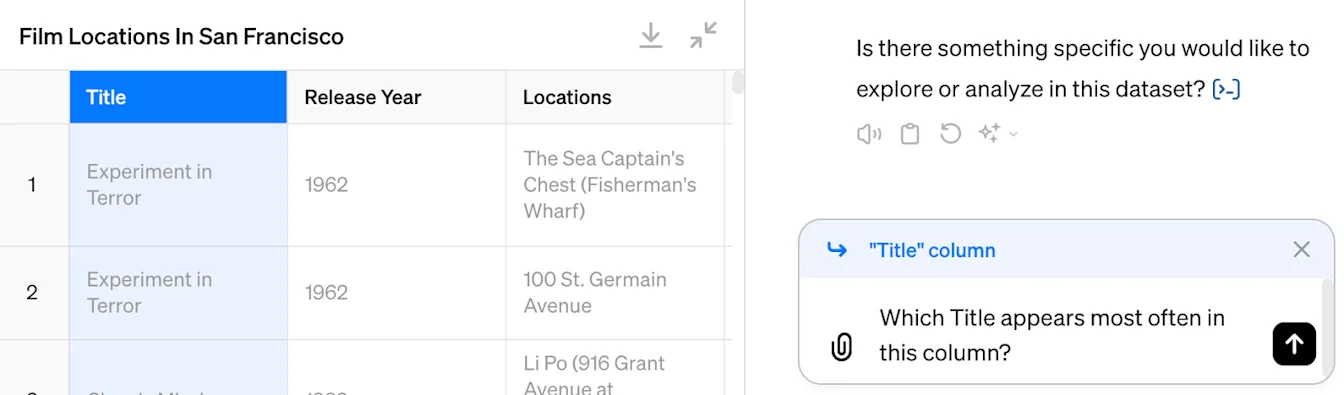
Dans la vue du tableau, vous pouvez sélectionner une ligne ou une colonne précise et créer une invite afin d’obtenir de l’information sur les données sélectionnées. Par exemple, nous avons ici sélectionné une colonne et demandé quel élément apparaît le plus souvent.
Vous pouvez sélectionner plusieurs lignes ou colonnes en maintenant enfoncée la touche Command sur Mac ou Ctrl sous Windows, puis en cliquant sur les lignes ou les colonnes. Vous pouvez également sélectionner plusieurs cellules en cliquant sur l’une d’elles, puis en faisant glisser la souris sur la zone voulue.
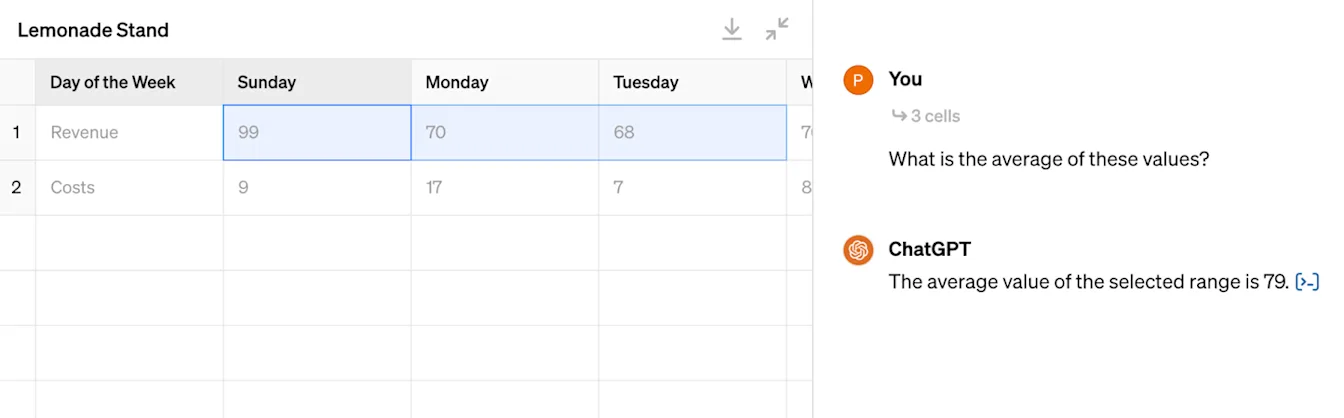
Après avoir sélectionné plusieurs éléments, vous pouvez demander à ChatGPT de calculer une valeur ou d’effectuer une action sur les valeurs sélectionnées. Par exemple, vous pouvez sélectionner un ensemble de cellules et demander à ChatGPT de calculer la valeur moyenne.
Modifier et créer des tableaux avec ChatGPT
Vous pouvez téléverser et modifier vos tableaux existants en demandant à ChatGPT de les mettre à jour. Par exemple, vous pouvez inviter ChatGPT à ajouter au tableau une colonne contenant les valeurs moyennes.
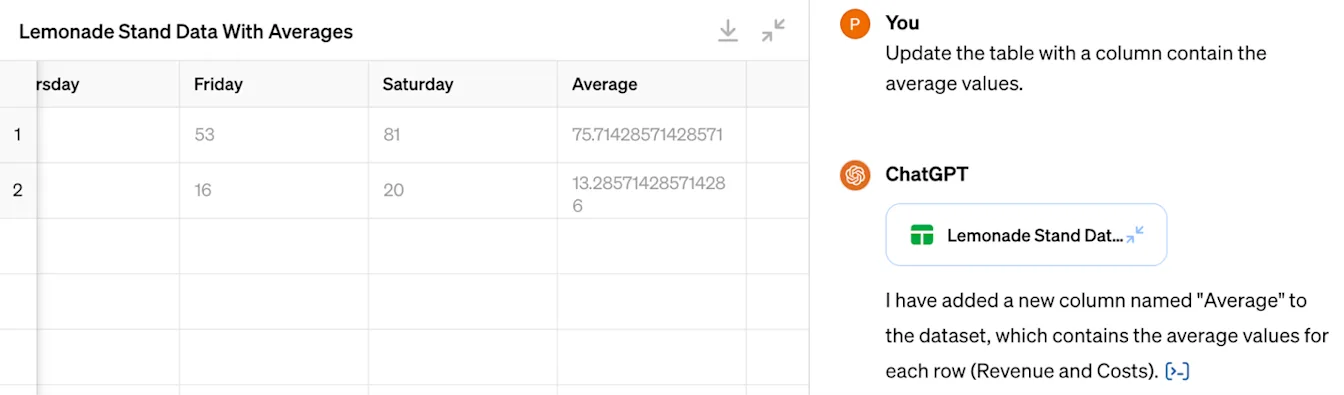
Vous pouvez inviter ChatGPT à apporter des changements précis en sélectionnant les colonnes, les lignes ou les cellules sur lesquelles les mises à jour doivent être basées. Ici, nous avons sélectionné deux colonnes et demandé l’ajout d’une nouvelle colonne au tableau contenant leur somme.
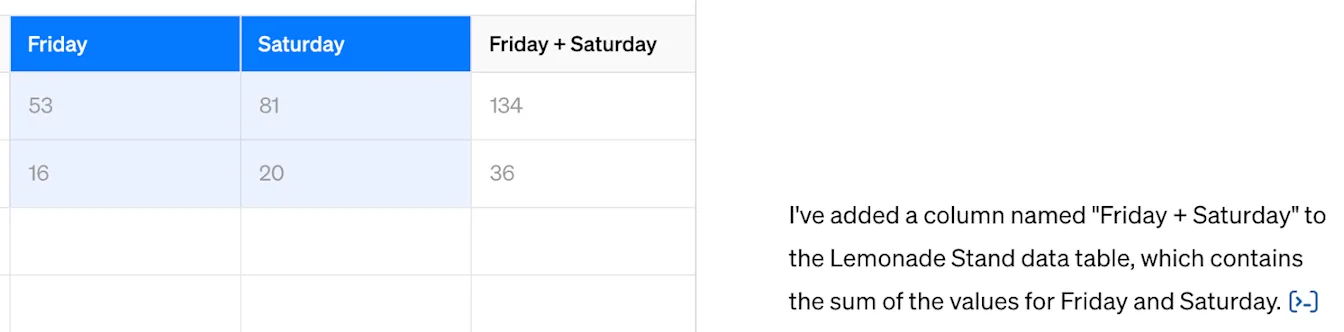
Vous pouvez télécharger le tableau généré par ChatGPT en cliquant sur le bouton de téléchargement dans le coin supérieur droit du tableau. Veuillez noter que le fichier téléchargé sera au format CSV.

Visualiser vos données avec ChatGPT
Après avoir téléversé un fichier, vous pouvez inviter ChatGPT à produire un graphique statique. Vous pouvez laisser ChatGPT déterminer le type de graphique idéal pour l’ensemble de données, ou préciser dans votre invite l’un des types de graphiques pris en charge : graphique linéaire, graphique à barres, diagramme circulaire, histogrammes, nuage de points, boîtes à moustaches (diagrammes en boîte), cartes thermiques, graphiques en aires, graphiques radar, cartes arborescentes, graphiques à bulles et graphiques en cascade.
Veuillez noter que seuls les graphiques à barres, circulaires, de dispersion et linéaires sont actuellement interactifs dans la plupart des cas.
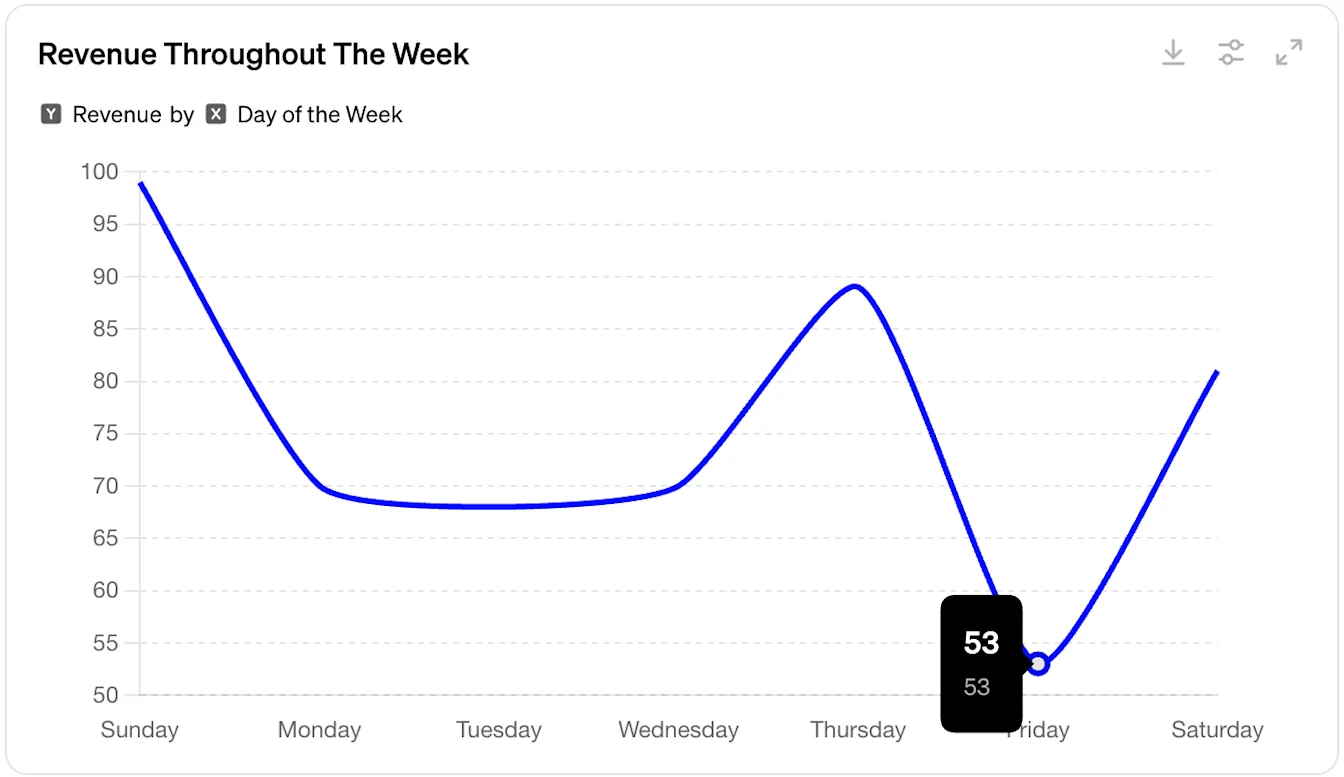
Si aucun type de graphique n’est précisé, ChatGPT déterminera le type de graphique idéal à produire.
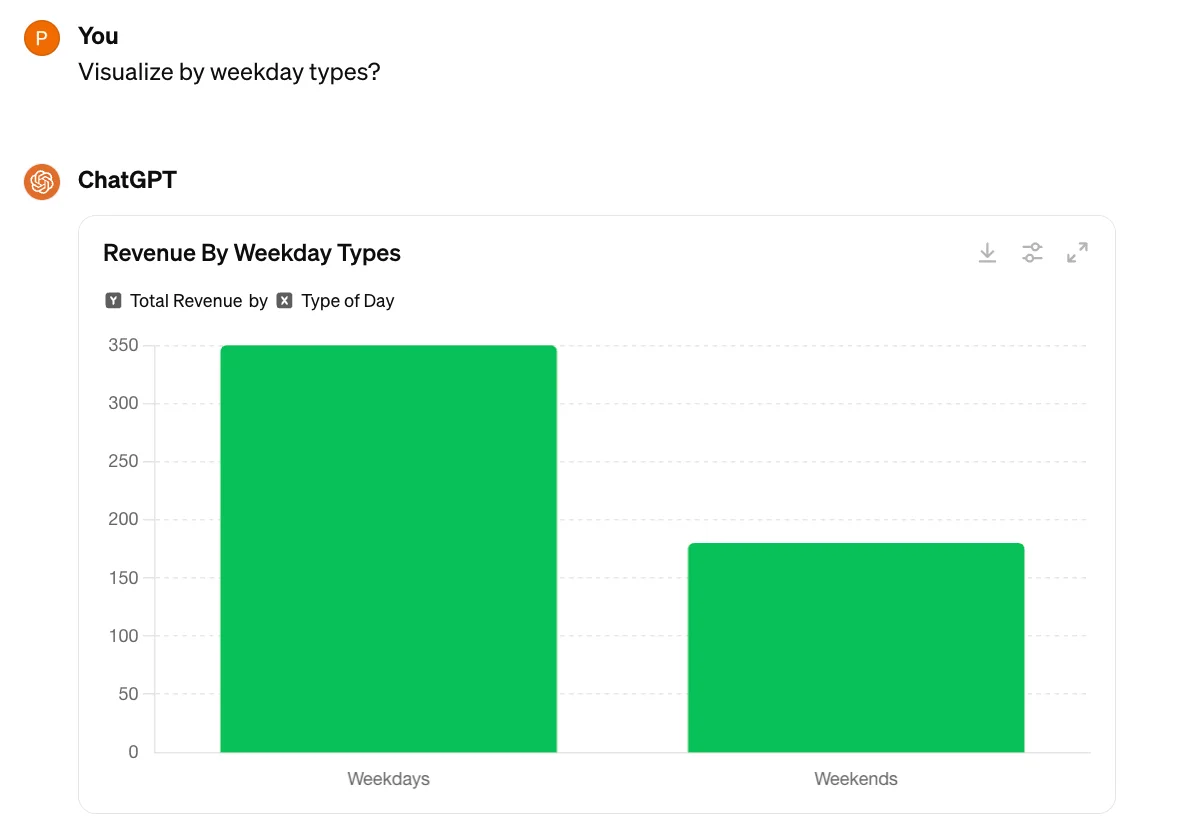
Dans le coin supérieur droit du graphique, vous pouvez télécharger ou agrandir le graphique. Par défaut, les graphiques téléchargés sont au format PNG.
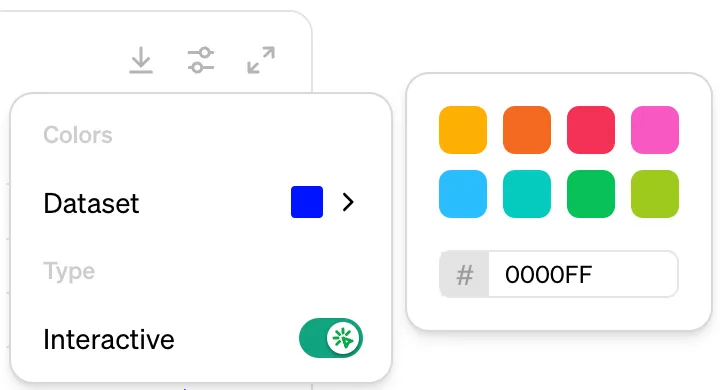
Vous pouvez aussi modifier les couleurs du graphique ou activer ou désactiver son interactivité. Lorsque vous modifiez les couleurs, vous pouvez sélectionner l’une de nos couleurs par défaut ou saisir le code hexadécimal d’une couleur.
Types d’analyse courants
ChatGPT est entraîné pour effectuer diverses tâches d’analyse de données. Voici quelques tâches courantes :
Détection et atténuation des anomalies
Lorsque vous prenez des décisions à partir de données, il est important de vous assurer que vos données sources sont aussi exactes que possible. ChatGPT sait repérer les données qui pourraient être manquantes ou incorrectes. Voici des problèmes courants que ChatGPT peut repérer et corriger :
Valeurs manquantes
Valeurs aberrantes
Lignes en double
Types de données incorrects
Commencez votre analyse avec une invite comme celle-ci : Vérifie si ces données présentent des problèmes courants.
Une fois que ChatGPT a repéré les problèmes courants, vous pouvez lui demander de les corriger. Selon les problèmes rencontrés, ChatGPT peut vous proposer plusieurs options parmi lesquelles choisir. Si vous n’êtes pas certain des implications de ces choix, essayez de demander plus d’information à ChatGPT.
Agrégation et intégration
ChatGPT peut agréger de grandes quantités de données structurées pour vous aider à comprendre l’information. Voici quelques agrégations que ChatGPT peut effectuer :
Sommes
Moyennes (médiane, moyenne, mode)
Valeurs minimales et maximales
Nombre de valeurs distinctes
Écart-type
Vous pouvez agrandir un tableau, sélectionner une ou plusieurs colonnes numériques, puis utiliser une invite comme celle-ci : Calcule la médiane et l’écart-type pour ces données.
ChatGPT peut aussi fusionner plusieurs ensembles de données selon des identifiants communs.
Supposons que vous téléversez deux feuilles de calcul, l’une contenant des clients et l’autre des achats. Les enregistrements d’achat sont associés aux enregistrements de client au moyen d’une propriété customer_id . ChatGPT sait intégrer les deux fichiers dans un seul ensemble de données afin de répondre à des questions comme « Quel est le total de tous les achats effectués par les clients ayant un forfait Or? »
ChatGPT fusionne automatiquement les ensembles de données pour vous lorsque votre question l’exige.
Analyse statistique avancée
ChatGPT sait effectuer une grande variété d’analyses statistiques et peut sélectionner les techniques appropriées selon vos exigences. Voici quelques types d’analyses que ChatGPT peut effectuer :
Statistiques comparatives : Cela consiste à comparer différents groupes ou variables pour comprendre leurs différences ou leurs similitudes. Les techniques comprennent les tests t, l’ANOVA (analyse de la variance) et la MANOVA (analyse multivariée de la variance).
Analyse de corrélation et de régression : Ces méthodes évaluent la relation entre les variables. L’analyse de corrélation mesure la force et la direction de la relation, tandis que l’analyse de régression modélise la relation afin de prédire les résultats.
Analyse de séries chronologiques : Ce type d’analyse examine des points de données recueillis au fil du temps afin de repérer les tendances, les cycles et les effets saisonniers. Les méthodes comprennent ARIMA (moyenne mobile intégrée autorégressive) et la décomposition saisonnière.
Vous n’avez pas besoin d’être spécialiste des données pour utiliser ces techniques! Si vous ne savez pas quelle technique convient le mieux à vos données, essayez d’indiquer à ChatGPT ce que vous voulez comprendre, puis demandez-lui de recommander la meilleure technique d’analyse. Si vous ne savez pas comment interpréter le résultat de l’analyse, demandez à ChatGPT de vous l’expliquer. Une invite efficace pourrait être : Y a-t-il quelque chose de notable ou d’inhabituel dans cette analyse?