
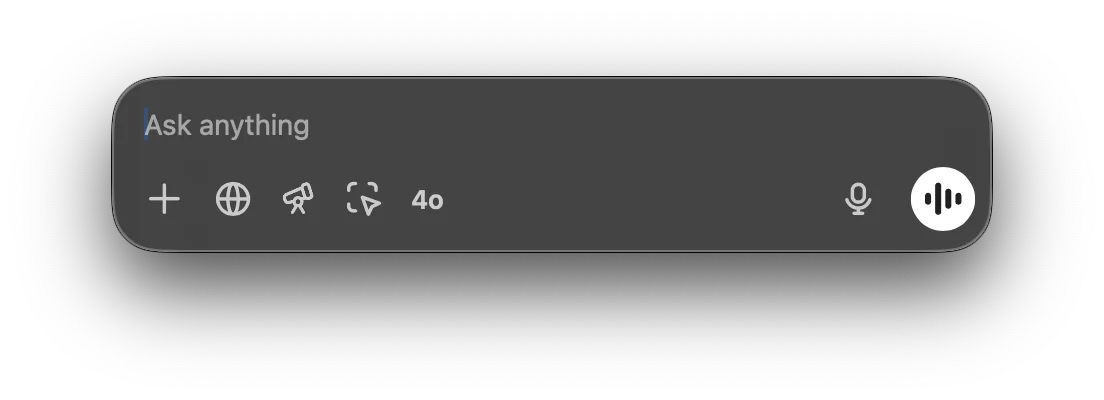
Vous pouvez utiliser la barre de clavardage pour poser instantanément n’importe quelle question à ChatGPT, téléverser des fichiers, prendre une capture d’écran ou prendre une photo. Par défaut, pour ouvrir la barre de clavardage au clavier, appuyez sur ⌥+Espace :
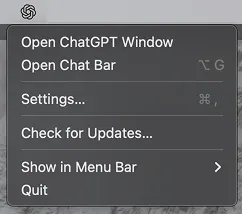
Vous pouvez cliquer sur la fenêtre de la barre de clavardage et la faire glisser n’importe où sur le bureau, et vous pouvez aussi ouvrir la barre de clavardage à partir de l’icône de la barre de menus :
Vous pouvez démarrer une nouvelle conversation avec ChatGPT directement dans la barre de clavardage. Pour soumettre votre invite, cliquez sur la flèche ou appuyez sur la touche Retour.

Vous pouvez joindre un fichier ou une photo, prendre une capture d’écran ou prendre une photo lorsque vous démarrez une nouvelle conversation en cliquant sur le signe plus :

Vous pouvez démarrer une conversation en demandant une analyse de données sur un fichier CSV, ou poser une question au sujet d’une image jointe directement à partir du lanceur.

Vous pouvez modifier le raccourci de la barre de clavardage dans le menu Paramètres :
