
Vous pouvez connecter ChatGPT aux fonctionnalités d’Apple Intelligence, comme Outils d’écriture et Siri, en configurant l’extension ChatGPT sur votre appareil.
Comment configurer ChatGPT avec Apple Intelligence
Ouvrez Réglages sur votre appareil.
Touchez Apple Intelligence et Siri.
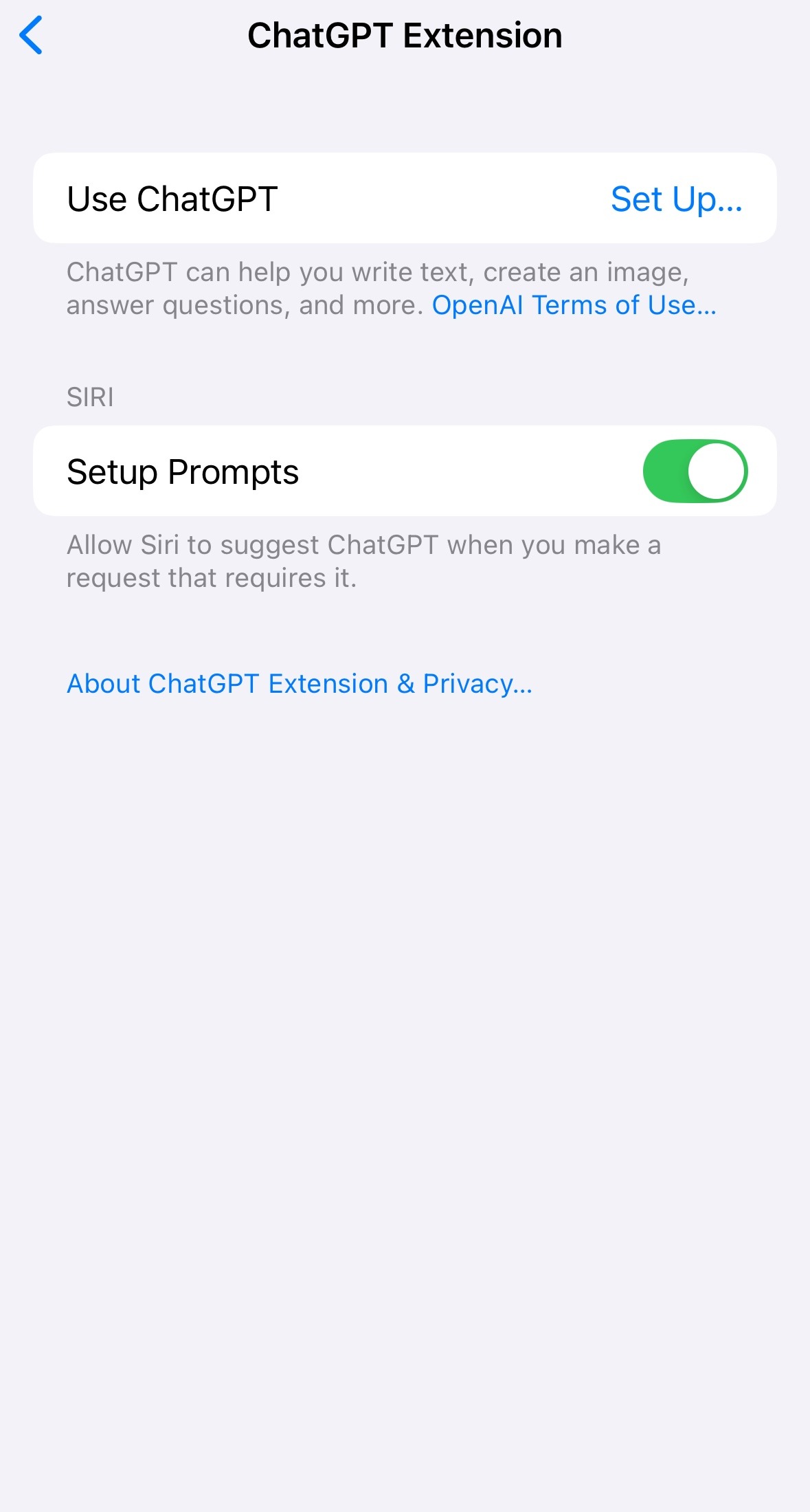
Touchez ChatGPT, puis Configurer.
Choisissez l’une des options suivantes :
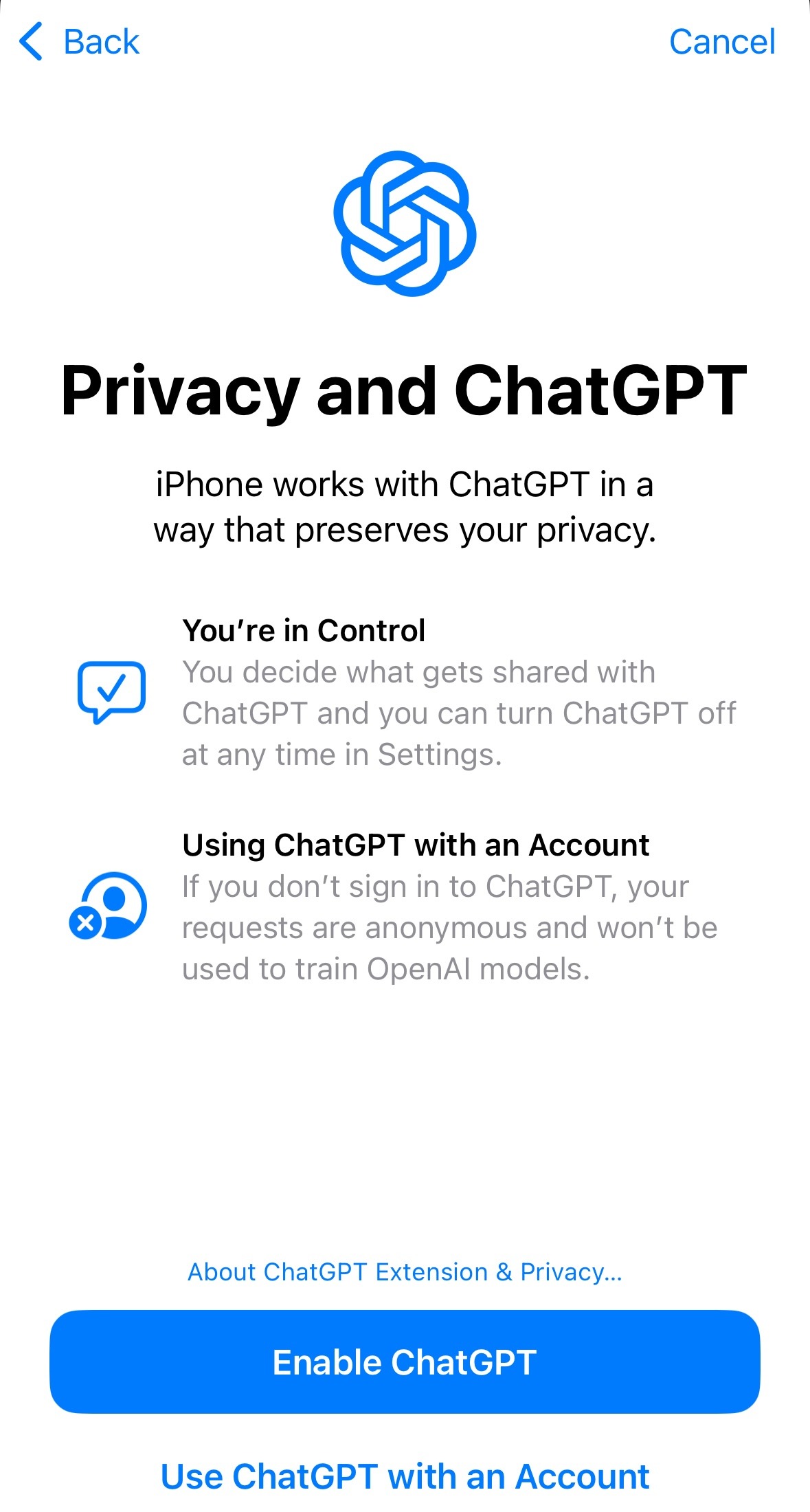
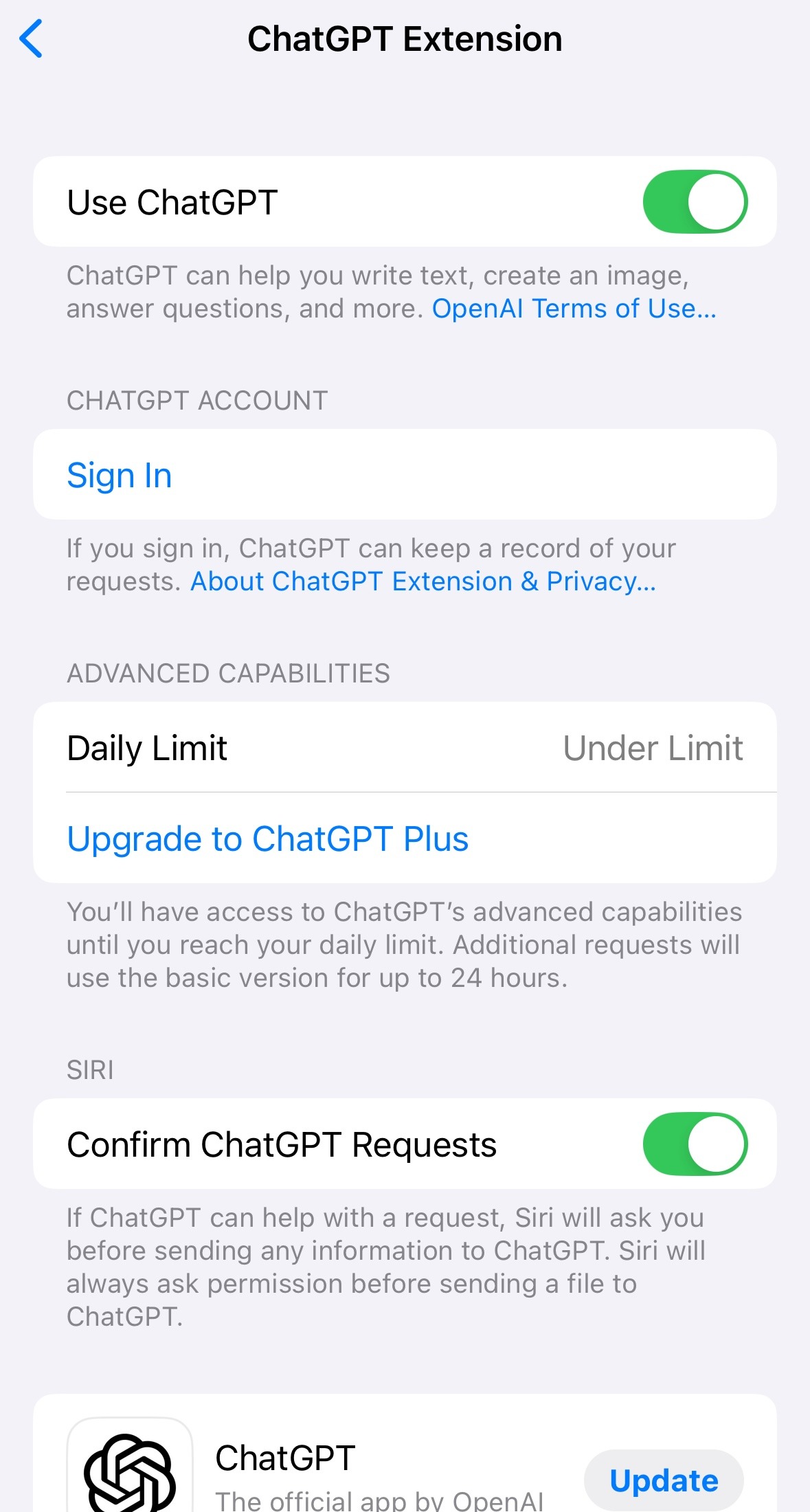
Utiliser ChatGPT sans compte : touchez Activer ChatGPT. Remarque : si vous souhaitez vous connecter plus tard avec un compte ChatGPT, accédez à Réglages > Apple Intelligence et Siri > ChatGPT > Se connecter.
Utiliser ChatGPT avec un compte existant : touchez Utiliser ChatGPT avec un compte, puis suivez les instructions à l’écran. Remarque : pour enregistrer vos conversations dans votre historique ChatGPT, vous devez être connecté à un compte.
Connexion de votre compte ChatGPT lors de la configuration initiale

Connexion de votre compte ChatGPT ultérieurement
---
Si l’option ChatGPT n’apparaît pas
Assurez-vous que Langue de Siri et Langue de l’appareil sont définies sur la même langue prise en charge.
Consultez la liste des langues prises en charge et leur disponibilité ici : apple.co/ai-support.
---
Envoi de demandes à ChatGPT sans confirmation
Pour autoriser Siri à envoyer automatiquement des questions à ChatGPT :
Accédez à Réglages > Apple Intelligence et Siri.
Touchez ChatGPT.
Réglez Confirmer les demandes ChatGPT sur Désactivé.
Remarque : Siri vous demandera toujours votre autorisation avant d’envoyer des fichiers à ChatGPT.
Vous pouvez aussi ignorer la confirmation en commençant votre requête Siri par « Demande à ChatGPT… ».
---
Désactivation de l’accès à ChatGPT
Ouvrez Réglages.
Touchez Apple Intelligence et Siri.
Touchez ChatGPT.
Désactivez ChatGPT.
Si vous voulez aussi empêcher Siri de suggérer ChatGPT, désactivez Prompts de configuration après avoir désactivé ChatGPT.