
1. Utilisez toujours une clé API unique pour chaque membre de votre équipe sur votre compte.
Une clé API est un code unique qui identifie vos requêtes auprès de l’API. Votre clé API est destinée à être utilisée par vous-même. Le partage des clés API est contraire aux Conditions d’utilisation.
Lorsque vous commencerez à vous familiariser avec l’API, vous souhaiterez peut-être étendre l’accès à votre équipe. OpenAI n’autorise pas le partage des clés API. Veuillez inviter de nouveaux membres à votre compte depuis la page Membres et ils recevront rapidement leur propre clé unique dès qu’ils se connecteront. Vous pouvez également attribuer des autorisations à des clés API individuelles.
2. Créez des clés API avec une date d'expiration et mettez en place un processus de renouvellement des clés
Les clés de projet peuvent être créées avec une date d'expiration, au-delà de laquelle toutes les requêtes utilisant ces clés seront rejetées. Nous vous recommandons fortement de créer des clés avec une date d'expiration et de mettre en place un processus régulier de rotation des clés. Avant l'expiration d'une clé, créez-en une de remplacement, mettez à jour vos applications pour l'utiliser et révoquez l'ancienne clé une fois que vous avez vérifié que celle de remplacement fonctionne. Ces pratiques peuvent considérablement réduire les conséquences de la fuite de clés API.
Les administrateurs peuvent imposer une durée de vie maximale des clés API au niveau de l'organisation ou du projet dans les paramètres de la plateforme. Les nouvelles clés doivent être configurées dans les limites autorisées, ce qui les empêche de rester valides indéfiniment. Les limites des projets ne peuvent pas dépasser la limite de l'organisation.
Pour les charges de travail prises en charge, utilisez la fédération d'identités de charge de travail au lieu de stocker une clé API OpenAI à longue durée de vie. Votre charge de travail échange l'identité d'un fournisseur de confiance contre un jeton d'accès OpenAI à durée de vie limitée. Configurez un compte de service dédié disposant uniquement des autorisations nécessaires à la charge de travail.
3. Ne déployez jamais votre clé dans des environnements côté client tels que des navigateurs ou des applications mobiles.
L'exposition de votre clé API OpenAI dans des environnements côté client tels que les navigateurs ou les applications mobiles permet à des utilisateurs malveillants de s'emparer de cette clé et d'effectuer des requêtes en votre nom, ce qui peut entraîner des frais imprévus ou compromettre certaines données de votre compte. Les requêtes doivent toujours être acheminées via votre propre serveur backend, où vous pouvez sécuriser votre clé API.
4. Ne validez jamais votre clé dans votre dépôt
L'intégration d'une clé API dans le code source constitue un vecteur courant de compromission des identifiants. Pour ceux qui disposent de référentiels publics, il s'agit d'un moyen courant de partager involontairement votre clé sur Internet. Les référentiels privés sont plus sécurisés, mais une violation de données peut également entraîner la divulgation de vos clés. Pour ces raisons, nous recommandons fortement l'utilisation de variables d'environnement comme mesure proactive de sécurité des clés.
5. Utilisez des variables d'environnement à la place de votre clé API
Une variable d’environnement est une variable définie sur votre système d’exploitation plutôt qu’au sein de votre application. Elle se compose d’un nom et d’une valeur. Nous vous recommandons de définir le nom de la variable sur OPENAI_API_KEY. En conservant ce nom de variable pour toute votre équipe, vous pouvez valider et partager votre code sans risque d’exposer votre clé API.
Configuration sous Windows
Option 1 : définissez votre variable d’environnement OPENAI_API_KEY via le prompt de commande
Exécutez la commande suivante dans le prompt, en remplaçant <yourkey> par votre clé d’API :
setx OPENAI_API_KEY "<yourkey>"Cela s’appliquera aux futures fenêtres du prompt de commande cmd, vous devrez donc en ouvrir une nouvelle pour utiliser cette variable avec curl. Vous pouvez vérifier que cette variable a été définie en ouvrant une nouvelle fenêtre de prompt et en la saisissant
echo %OPENAI_API_KEY%Option 2 : définissez votre variable d’environnement « OPENAI_API_KEY » via le panneau de configuration
Ouvrez les propriétés du Système et sélectionnez Paramètres avancés du système

Sélectionnez Variables d’environnement...
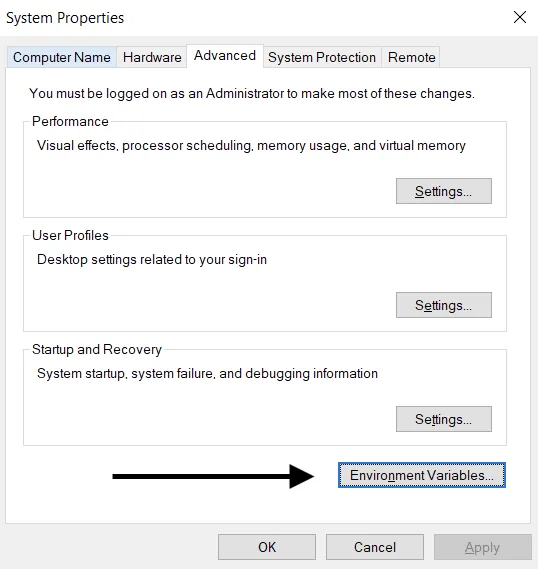
Sélectionnez Nouvelle… dans la section des variables utilisateur (en haut). Ajoutez votre paire nom/valeur clé, en remplaçant <yourkey> par votre clé API.
Nom de la variable : OPENAI_API_KEY
Valeur de la variable : <yourkey>
Configuration Linux / macOS
Option 1 : définissez votre variable d’environnement « OPENAI_API_KEY » en utilisant zsh
Exécutez la commande suivante dans votre terminal, en remplaçant yourkey par votre clé API.
echo "export OPENAI_API_KEY='yourkey'" >> ~/.zshrcMettez à jour le shell avec la nouvelle variable :
source ~/.zshrcConfirmez que vous avez configuré votre variable d’environnement à l’aide de la commande suivante.
echo $OPENAI_API_KEYLa valeur de votre clé API sera le résultat obtenu.
Option 2 : définissez votre variable d’environnement « OPENAI_API_KEY » en utilisant bash
Suivez les instructions de l’option 1, en remplaçant .zshrc par .bash_profile.
Tout est prêt ! Vous pouvez désormais référencer la clé dans curl ou la charger dans votre environnement Python :
import os
import openai

openai.api_key = os.environ["OPENAI_API_KEY"]
6. Utilisez un service de gestion des clés
Il existe une variété de produits disponibles pour gérer en toute sécurité les clés API secrètes. Ces outils vous permettent de contrôler l'accès à vos clés et d'améliorer la sécurité globale de vos données. En cas d'événement de violation de données de votre application, vos clés ne seraient pas compromises, car elles seraient chiffrées et gérées dans un emplacement totalement distinct.
Pour les équipes déployant leurs applications en production, nous vous recommandons de prendre en compte l'un de ces services.
7. Surveillez l'utilisation de votre compte et renouvelez vos clés lorsque cela est nécessaire
Définissez des plafonds de dépenses mensuels pour votre organisation ou vos projets, et activez l'application stricte des limites afin de limiter les coûts imprévus dus à une clé compromise. Les alertes de dépenses ne suffisent pas à elles seules à bloquer le trafic API. Une application stricte des règles peut bloquer des demandes légitimes, et les dépenses peuvent légèrement dépasser la limite, car l'application des règles n'est pas instantanée.
Une clé API compromise permet à une personne d’accéder au quota de votre compte sans votre consentement. Cela peut entraîner une perte de données, des frais imprévus, l’épuisement de votre quota mensuel et une interruption de votre accès à l’API.
L’utilisation de vos équipes peut être suivie via la page Utilisation. Si vous avez des inquiétudes concernant une utilisation abusive, vous pouvez prendre certaines mesures pour protéger votre compte :
Revoyez votre utilisation pour vérifier si elle correspond à l'œuvre de votre équipe. Pour les utilisateurs appartenant à plusieurs organisations (par exemple, une organisation professionnelle et une personnelle), veuillez vous assurer que l'utilisateur a activé le suivi et défini son organisation par défaut pour l'utilisation et le suivi.
Si vous pensez que votre clé API a été compromise, changez-la immédiatement depuis la page clés API. Pour les clients ayant des applications en production, vous devrez mettre à jour vos valeurs clés en conséquence.
Contactez-nous via help.openai.com pour une enquête plus poussée.
8. Protéger l'accès à l'API à l'aide de contrôles réseau
La liste blanche d’adresses IP vous permet de limiter les adresses IP autorisées à accéder à votre API OpenAI. Lorsqu’elle est activée, seules les requêtes provenant des adresses IP ou des plages d’adresses IP configurées sont autorisées, et toutes les autres sont rejetées, même si elles contiennent une clé API valide.
Cela ajoute un niveau de protection supplémentaire en garantissant que votre API n’est accessible qu’à partir d’une infrastructure de confiance, telle que vos serveurs backend ou votre environnement cloud.
Pour plus d’informations, consultez l’article Liste blanche d’adresses IP pour l’API OpenAI.
Private Link est une autre option destinée aux organisations ayant besoin d'un accès à un réseau privé. Elle permet aux charges de travail Azure de se connecter aux points de terminaison régionaux de l'API OpenAI via Azure Private Link. Contactez votre représentant OpenAI ou le service commercial pour demander l'accès. L'authentification via l'API reste obligatoire, et Private Link n'est pas compatible avec les listes d'adresses IP autorisées ni avec le protocole TLS mutuel (mTLS). Pour plus d'informations sur la configuration, référez-vous au guide Private Link.