
Nécessite la version 1.0.0022+ de l’application.
Voir Comment vérifier la version de l’application Android ChatGPT
Pour accéder à l’option d’authentification Microsoft dans l’application Android ChatGPT, suivez ces étapes :
Étape 1 : sur la page de connexion de l’application Android, appuyez sur Se connecter
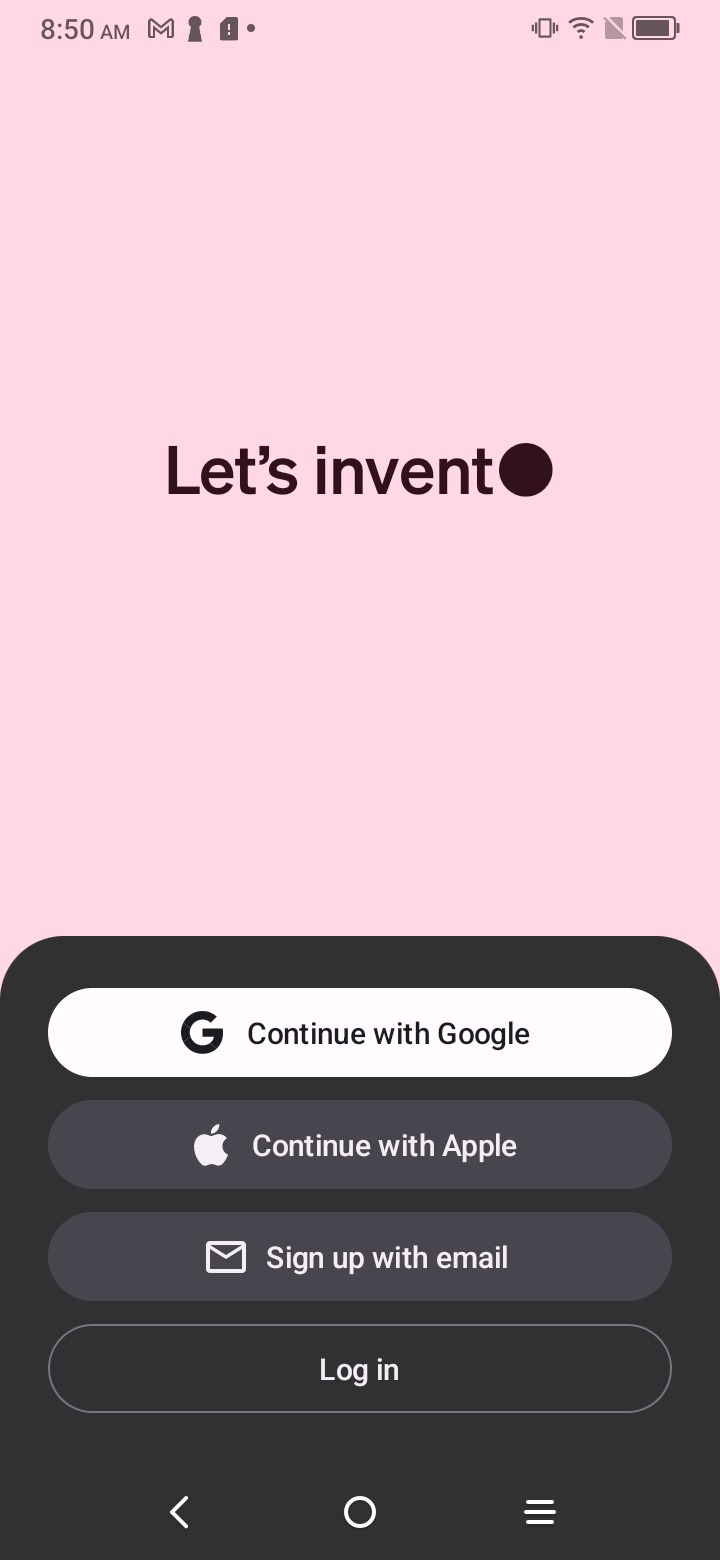
Remarque : l’écran de connexion Android illustré peut différer de l’expérience produit actuelle. Dans l’application Android actuelle, sélectionnez Se connecter ou s’inscrire pour commencer la connexion, puis suivez les instructions pour continuer.
Dans l’interface Web qui s’ouvre, cliquez sur Continuer avec un compte Microsoft pour vous connecter :
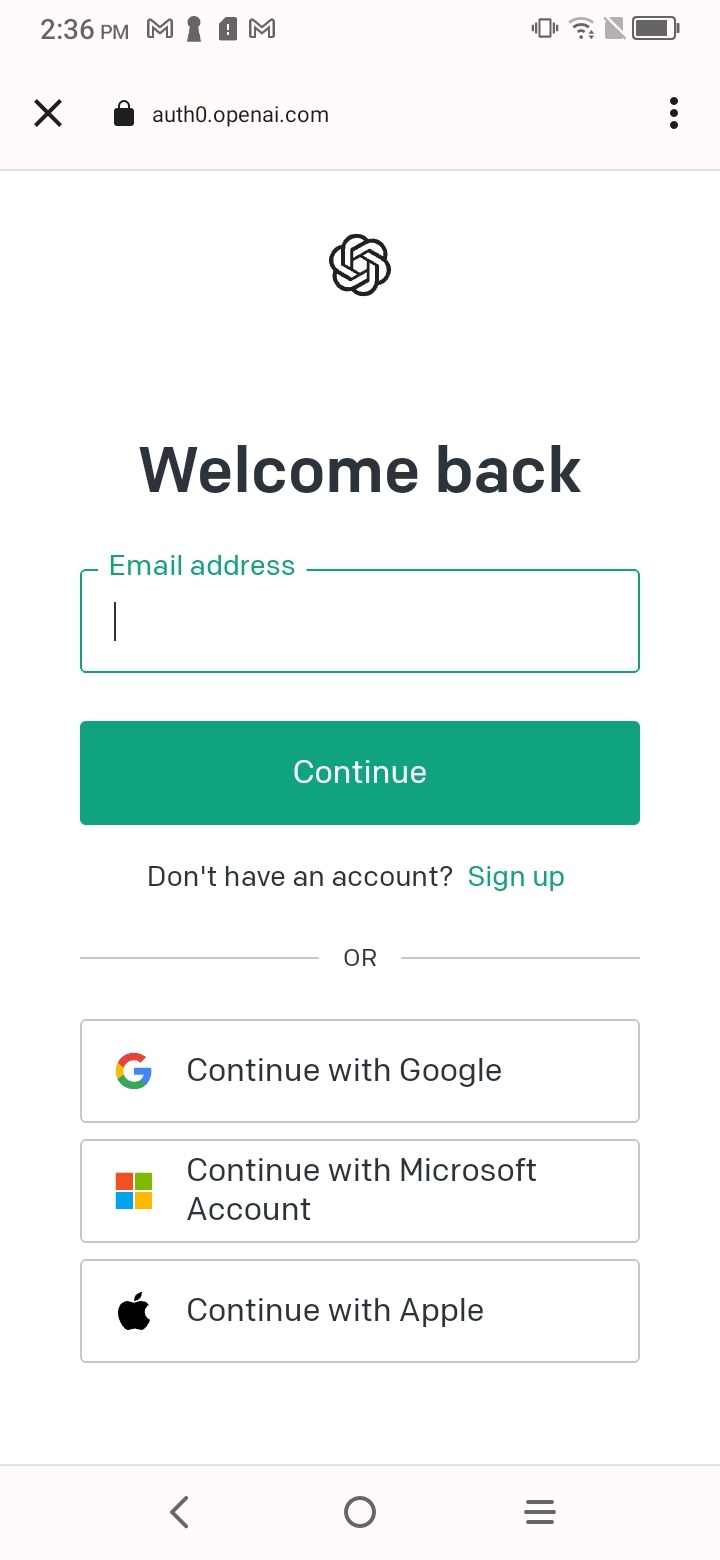
Remarque : la page de connexion illustrée peut différer de l’expérience produit actuelle. Le parcours de connexion Android actuel peut d’abord vous demander votre adresse e-mail ou votre numéro de téléphone avant d’afficher les options d’authentification disponibles.