
Présentation
Notre dernière mise à jour de Playground introduit un workflow structuré et compatible avec les retours en arrière, pour itérer en toute confiance, valider les changements et passer de l’expérimentation à la production en moins d’étapes. Voici un aperçu rapide de ce qui est lancé et de la manière de commencer.
Nouveautés
Prompts au niveau du projet
Les prompts sont désormais au niveau du projet, et non plus au niveau de l’utilisateur.
Historique des versions avec restauration en un clic
Publiez n’importe quel brouillon pour créer une nouvelle version, puis restaurez instantanément une version antérieure. En coulisses, un seul ID de prompt pointe toujours vers la dernière version publiée, et vous pouvez également spécifier une version précise si vous souhaitez une référence épinglée.
Variables de prompt
Ajoutez des espaces réservés comme {user_goal} pour séparer le prompt statique des informations propres à l’instance (entrées).
ID de prompt
La publication verrouille le brouillon actuel sur un ID que les outils en aval peuvent appeler de façon fiable, tandis que vous continuez à itérer dans de nouveaux brouillons.
Comparaison côte à côte
Comparez visuellement les sorties de deux versions pour décider laquelle est la plus performante avant de la publier.
Variables reconnues dans l’API et le SDK
L’API Responses et le SDK Agents acceptent désormais les mêmes {variables} que vous définissez dans Playground ; le prompt que vous testez est donc celui que vous appelez par programmation : pour l’instant, il suffit de transmettre le texte rendu.
Intégration Evals intégrée (exécutions manuelles)
Associez une Eval pour préremplir les variables et afficher les résultats réussite/échec directement sur la page de détail du prompt. Le lien est enregistré avec l’ID de prompt pour des tests reproductibles.
Optimiser
Optimize est un nouvel outil disponible dans les pages Playground et Logs qui améliore automatiquement les prompts en détectant et corrigeant les contradictions, les instructions peu claires et les formats de sortie manquants.
Lorsqu’il s’exécute, il renvoie une version améliorée de votre prompt ou des suggestions utiles, avec un résumé des changements apportés. Vous pouvez prévisualiser les révisions et les appliquer directement dans Playground en un seul clic.
---
Guide de démarrage rapide
Créer un prompt
Accédez à Playground → Prompts → Créer, rédigez votre texte et ajoutez des {variables} si nécessaire.
Vous pouvez utiliser la fonctionnalité générer pour que ChatGPT suggère un prompt, une définition de fonction ou un schéma de sortie en fonction de la description de votre tâche.
Utilisez la fonctionnalité optimiser pour examiner et suggérer des améliorations.
Ajouter une fonction (facultatif)
L’appel de fonction vous permet de connecter votre prompt à des actions ou données du monde réel sans quitter Playground.
Pour des instructions supplémentaires sur l’utilisation des fonctions, consultez notre article : Appel de fonction dans le Chat Playground
Associer une Eval (facultatif)
Choisissez Associer une Eval pour générer des données de test, exécuter des évaluateurs et consulter les résultats réussite/échec. Relancez l’Eval après chaque publication pour détecter les régressions jusqu’à l’arrivée des exécutions automatiques.
Publier
Cliquez sur Publier pour créer un ID de prompt. Continuez à expérimenter dans un nouveau brouillon et restaurez n’importe quelle version publiée depuis Historique en un clic.
Itérer
Testez votre nouveau prompt, examinez les résultats et itérez si nécessaire.
Conseils pour créer d’excellents prompts
Placez les consignes générales de ton ou de rôle dans le message System ; gardez les détails et exemples propres à la tâche dans les messages User.
Regroupez les exemples few-shot dans un bloc concis de style YAML ou à puces afin qu’ils soient faciles à parcourir et à mettre à jour.
Reflétez la structure de votre projet avec des noms de dossiers clairs afin que vos coéquipiers trouvent rapidement les prompts.
Relancez votre Eval associée à chaque publication : détecter les problèmes tôt coûte bien moins cher que les corriger en production.
---
FAQ
Mes préréglages existants vont-ils cesser de fonctionner ?
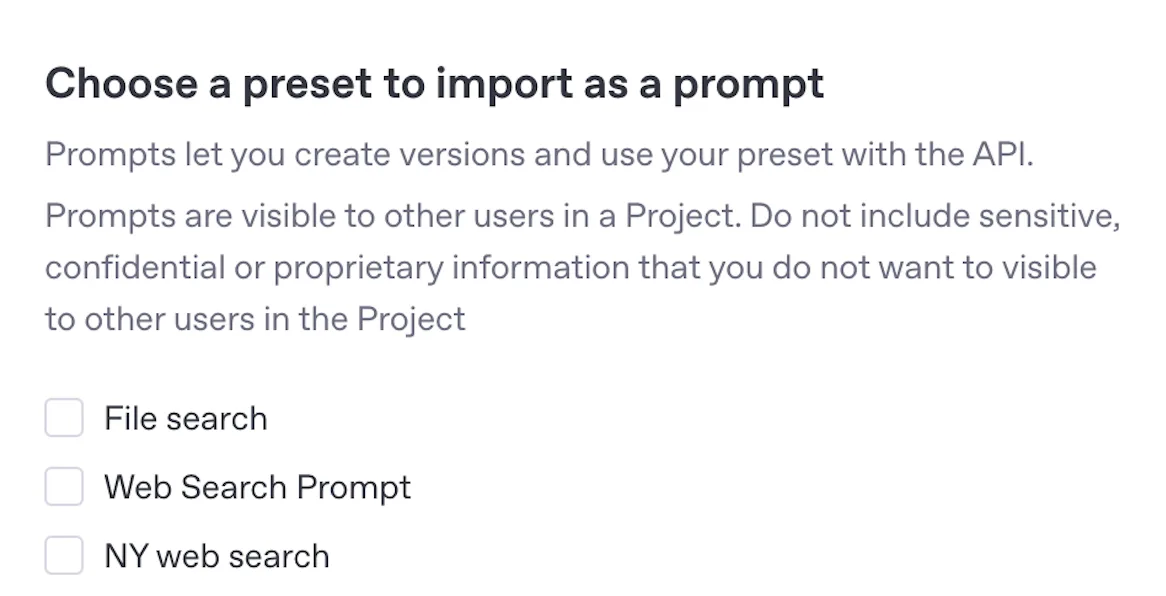
Les prompts sont un moyen plus puissant de gérer la configuration, avec la prise en charge du versioning et des variables de modèle. Tous vos préréglages existants peuvent être importés dans Prompts à l’aide de l’option « Importer un préréglage » du menu déroulant des prompts dans Playground.
Dois-je préciser une version dans le code ?
Uniquement si vous souhaitez épingler une ancienne version. Appeler l’ID de prompt seul utilise toujours la dernière version.
Puis-je automatiser les exécutions d’Eval ?
Actuellement, seules les relances manuelles sont disponibles.