
Is féidir leat an Barra Comhrá a úsáid chun aon rud a chur ar ChatGPT láithreach, comhaid a uaslódáil, gabháil scáileáin a dhéanamh, nó grianghraf a thógáil. De réir réamhshocraithe, chun an Barra Comhrá a oscailt le do mhéarchlár, brúigh ⌥+Space:
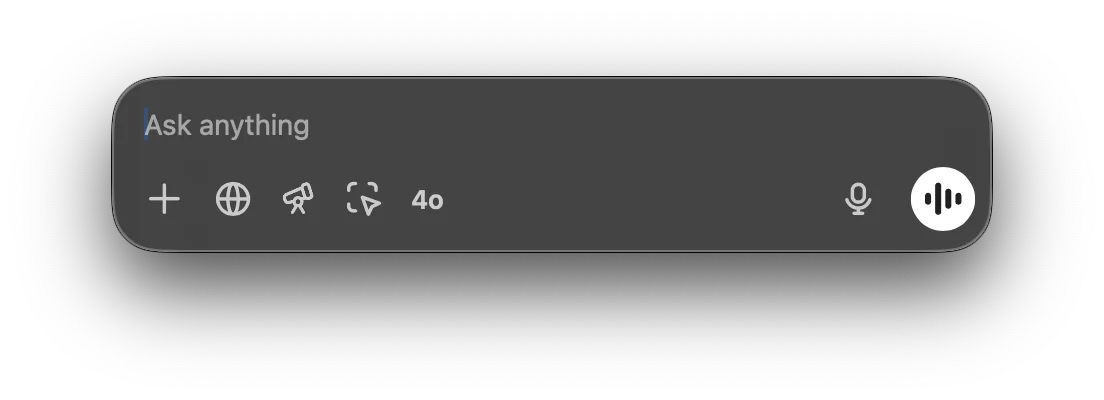
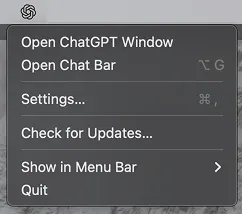
Is féidir leat fuinneog an Bharra Comhrá a chliceáil agus a tharraingt go háit ar bith ar an deasc, agus is féidir leat an Barra Comhrá a oscailt ó dheilbhín bharra na roghchlár freisin:
Is féidir leat comhrá nua a thosú le ChatGPT go díreach sa Bharra Comhrá. Chun do leid a chur isteach, cliceáil an tsaighead nó brúigh an cnaipe Return.

Is féidir leat comhad nó grianghraf a cheangal, gabháil scáileáin a dhéanamh, nó grianghraf a thógáil nuair a thosaíonn tú comhrá nua trí chliceáil ar an gcomhartha móide:

Is féidir leat comhrá a thosú trí anailís sonraí a iarraidh ar chomhad CSV, nó ceist a chur faoi íomhá cheangailte go díreach ón lainseálaí.

Is féidir leat aicearra an Bharra Comhrá a athrú sa roghchlár Socruithe:
