
તમે તમારા ડિવાઇસ પર ChatGPT એક્સ્ટેન્શન સેટ અપ કરીને લેખન ટૂલ્સ અને Siri જેવી Apple Intelligence સુવિધાઓ સાથે ChatGPT ને કનેક્ટ કરી શકો છો.
Apple Intelligence સાથે ChatGPT કેવી રીતે સેટ અપ કરવું
સેટિંગ્સ ખોલો તમારા ડિવાઇસ પર.
Apple Intelligence & Siri પર ટેપ કરો.
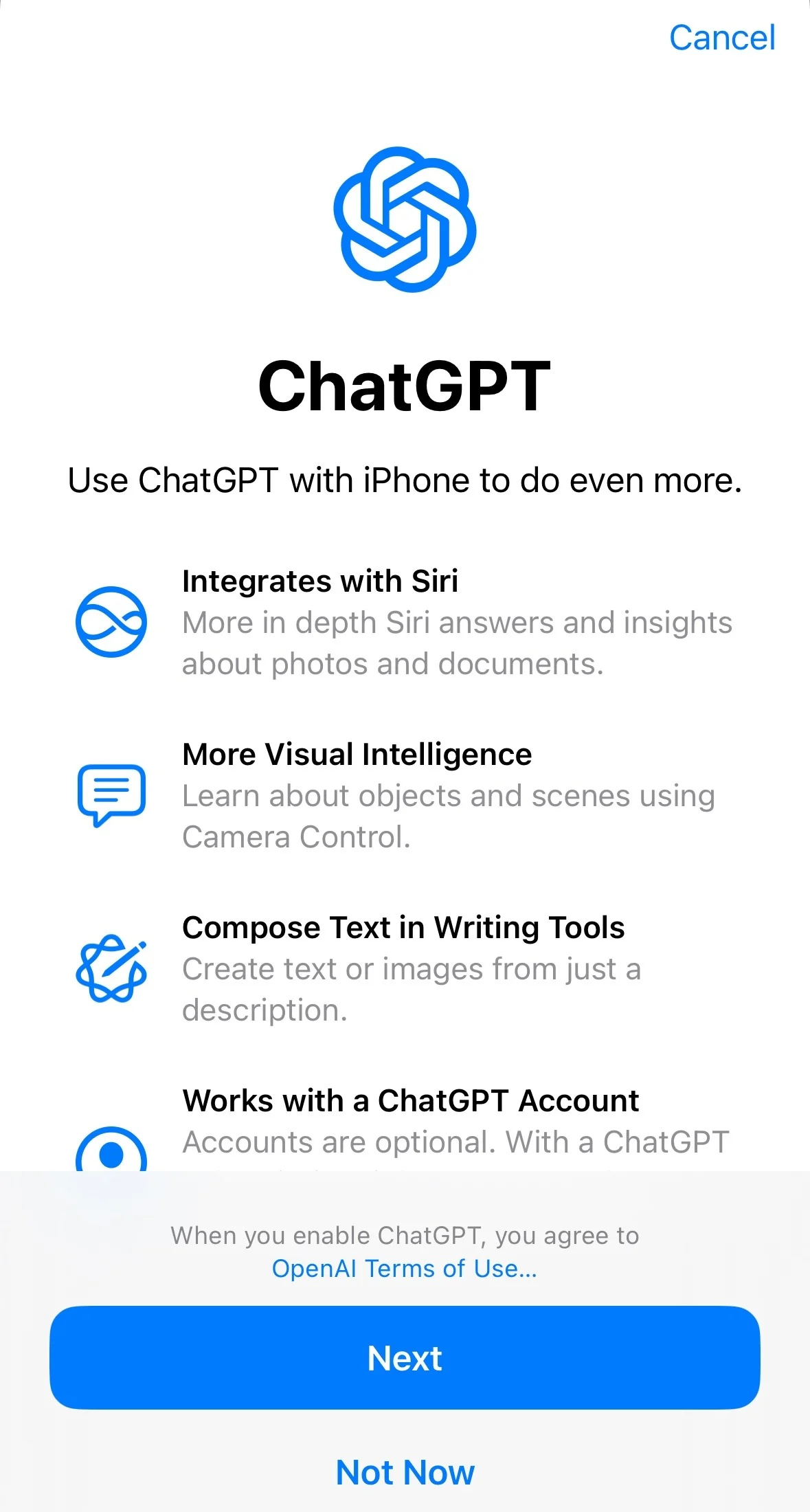
ChatGPT પર ટેપ કરો, પછી સેટ અપ પર ટેપ કરો.
નીચેના વિકલ્પોમાંથી એક પસંદ કરો:
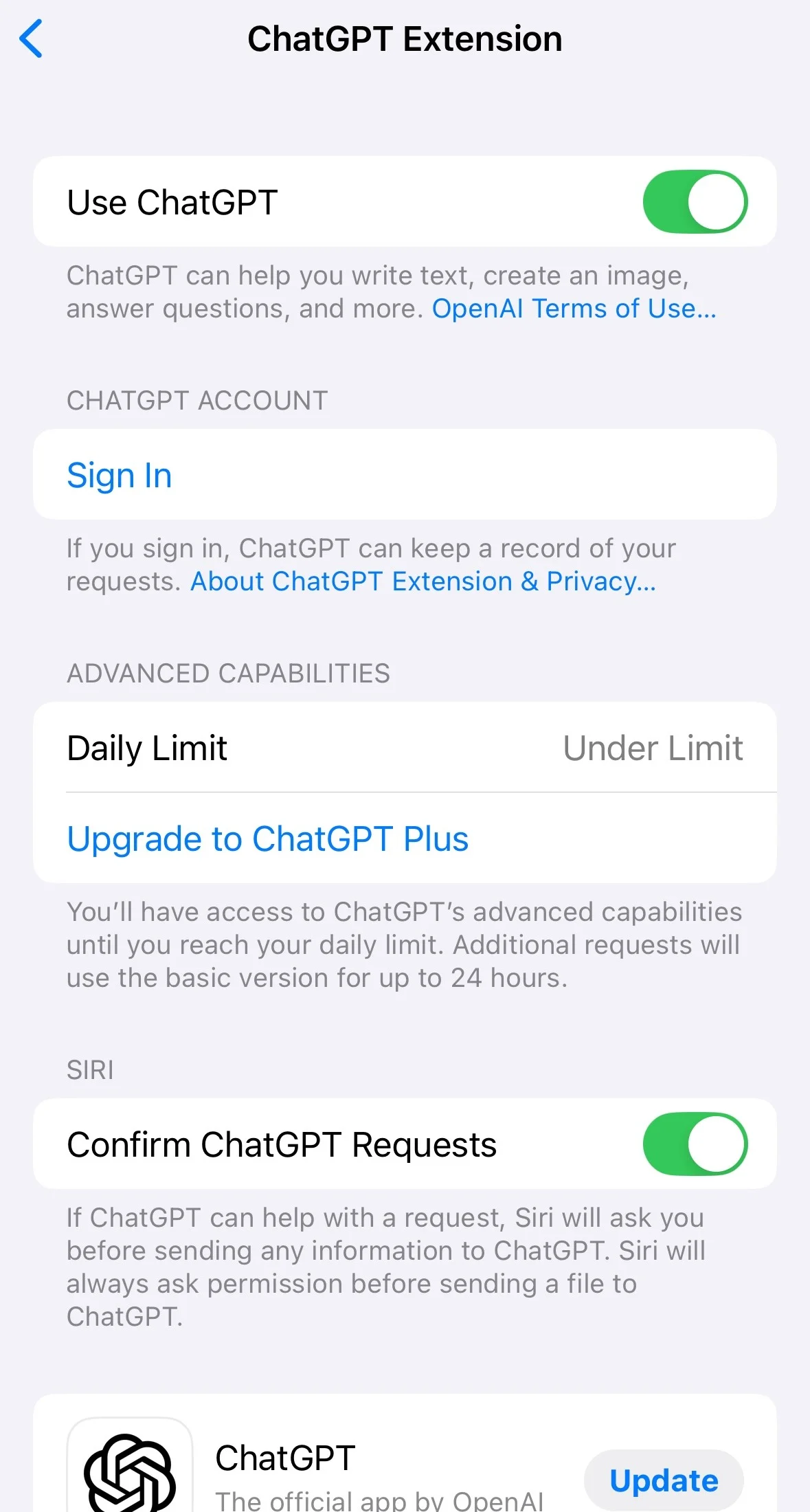
એકાઉન્ટ વિના ChatGPT નો ઉપયોગ કરો: ChatGPT સક્ષમ કરો પર ટેપ કરો. નોંધ: જો તમે પછીથી ChatGPT એકાઉન્ટથી સાઇન ઇન કરવા માંગતા હો, તો સેટિંગ્સ > Apple Intelligence & Siri > ChatGPT > સાઇન ઇન પર જાઓ.
હાલના એકાઉન્ટ સાથે ChatGPT નો ઉપયોગ કરો: એકાઉન્ટ સાથે ChatGPT નો ઉપયોગ કરો પર ટેપ કરો, પછી સ્ક્રીન પરની સૂચનાઓને અનુસરો. નોંધ: તમારી ચેટ્સને તમારા ChatGPT ઇતિહાસમાં સાચવવા માટે, તમારે એકાઉન્ટમાં સાઇન ઇન કરેલું હોવું જરૂરી છે.
પ્રારંભિક સેટઅપ દરમિયાન તમારા ChatGPT એકાઉન્ટને કનેક્ટ કરવું


તમારા ChatGPT એકાઉન્ટને પછીથી કનેક્ટ કરવું
---
જો તમને ChatGPT વિકલ્પ ન દેખાય
ખાતરી કરો કે તમારી Siri ભાષા અને ડિવાઇસ ભાષા એક જ સમર્થિત ભાષા પર સેટ કરેલી છે.
સમર્થિત ભાષાઓ અને ઉપલબ્ધતાની યાદી અહીં જુઓ: apple.co/ai-support.
---
પુષ્ટિ કર્યા વિના ChatGPT ને વિનંતીઓ મોકલવી
Siri ને આપમેળે પ્રશ્નો ChatGPT ને મોકલવાની મંજૂરી આપવા માટે:
સેટિંગ્સ > Apple Intelligence & Siri પર જાઓ.
ChatGPT પર ટેપ કરો.
ChatGPT વિનંતીઓની પુષ્ટિ કરો ને બંધ પર ટૉગલ કરો.
નોંધ: કોઈપણ ફાઇલો ChatGPT ને મોકલતા પહેલાં Siri હંમેશાં તમારી મંજૂરી માગશે.
તમે તમારી Siri ક્વેરીની શરૂઆત "ChatGPT ને પૂછો..." થી કરીને પુષ્ટિ પણ ટાળી શકો છો.
---
ChatGPT ઍક્સેસ બંધ કરવી
સેટિંગ્સ ખોલો.
Apple Intelligence & Siri પર ટેપ કરો.
ChatGPT પર ટેપ કરો.
ChatGPT બંધ કરો.
જો તમે Siri ને ChatGPT સૂચવવાથી પણ રોકવા માંગતા હો, તો ChatGPT નિષ્ક્રિય કર્યા પછી સેટઅપ પ્રોમ્પ્ટ્સ બંધ કરો.