
તમામ સમર્થિત પ્રદેશોમાં વ્યક્તિગત ChatGPT Pro પ્લાન ધરાવતા 18 વર્ષ કે તેથી વધુ ઉંમરના વપરાશકર્તાઓ માટે કમ્પોઝરના આગોતરા સૂચનો બીટામાં ઉપલબ્ધ છે. આ સુવિધા Codex ડેસ્કટૉપ ઍપમાં GPT-6 Astra, GPT-6.1 Sol અને GPT-6.1 Terra સાથે સ્થાનિક અને SSH થ્રેડમાં ઉપલબ્ધ છે.
ઝાંખી
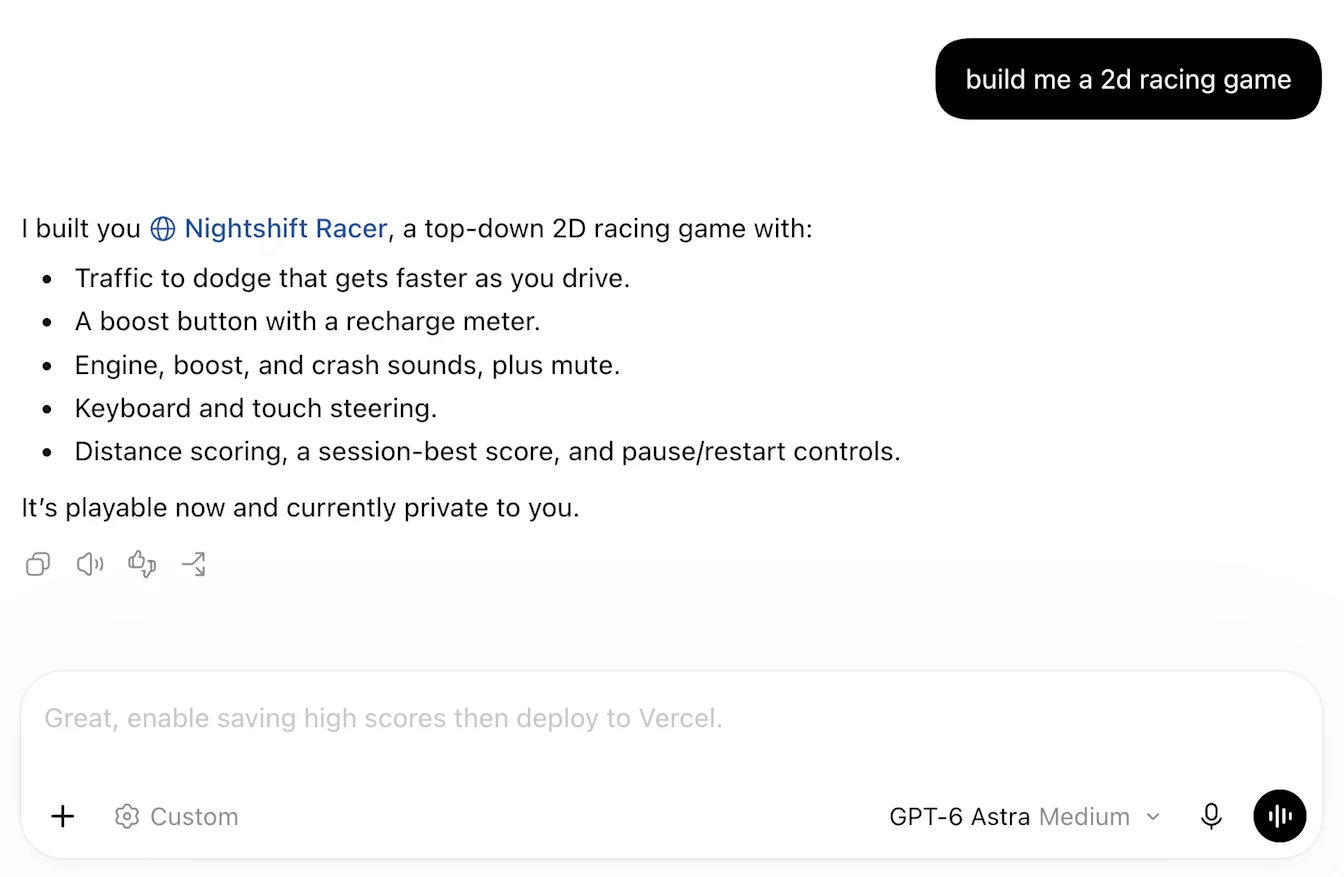
સંદેશ લેખનનાં અનુમાન એ બીટા સુવિધા છે, જે તમારા વર્તમાન Codex થ્રેડની વાતચીતના આધારે તમે આગળ શું કહેવા માગો છો તે સૂચવે છે. Codex જવાબ આપી દે તે પછી, સંદેશ બૉક્સમાં કોઈ સૂચન દેખાઈ શકે છે. સંદેશ લેખન સુવિધા ક્યારેક અનુમાન ન આપવાનું પસંદ કરી શકે છે.
તમે સૂચન સ્વીકારી શકો છો, તેમાં ફેરફાર કરી શકો છો અથવા તમારો પોતાનો સંદેશ લખી શકો છો. અનુમાન હંમેશાં તમારા આશયને અનુરૂપ ન પણ હોય, તેથી મોકલતાં પહેલાં તેને તપાસો.
ઉપલબ્ધતા
સંદેશ લેખનનાં અનુમાન હાલમાં બીટા તબક્કામાં છે અને Codex ડેસ્કટૉપ ઍપમાં વ્યક્તિગત ChatGPT Pro ખાતું વાપરતા 18 વર્ષ કે તેથી વધુ ઉંમરના પુખ્ત વયના લોકો માટે તમામ સમર્થિત પ્રદેશોમાં ઉપલબ્ધ છે. તે સમર્થિત મોડલ સાથે સ્થાનિક અને SSH થ્રેડમાં ઉપલબ્ધ છે.
વેબ કે ડેસ્કટૉપ પર ચૅટમાં અનુમાન ઉપલબ્ધ નથી. કામમાં, જો તમે સ્થાનિક કામ થ્રેડ અને વાતચીતનો ઉપયોગ કરો, તો અનુમાન દેખાઈ શકે છે.
સમર્થિત મોડલ
સ્થાનિક અને SSH થ્રેડમાં GPT-6 Astra અને GPT-6.1 Sol વાપરતી વખતે અનુમાનની સુવિધા ઉપલબ્ધ છે. આ સુવિધા વાપરવા માટે તમારા સ્થાનિક અથવા SSH થ્રેડમાં આમાંથી કોઈ એક મોડલ પસંદ કરો.
સંદેશ લેખનનાં અનુમાન વાપરો
Codex ડેસ્કટૉપ ઍપ અપડેટ કરો અને તમારા વ્યક્તિગત ChatGPT Pro ખાતામાં સાઇન ઇન કરો.
સમર્થિત મોડલ સાથે સ્થાનિક અથવા SSH થ્રેડ ખોલો અને સંદેશ મોકલો.
Codex જવાબ આપી દે તે પછી, સંદેશ બૉક્સમાં સૂચન આવ્યું છે કે નહીં તે જુઓ.
સૂચન સ્વીકારવા માટે Tab દબાવો. લખાણ તપાસો અથવા તેમાં ફેરફાર કરો, પછી તમે તૈયાર હો ત્યારે તેને મોકલો.
બીજું કંઈક લખવા માટે તમારો પોતાનો સંદેશ ટાઇપ કરવાનું શરૂ કરો. તમે અનુમાનની રાહ જોયા વિના ટાઇપ કરવાનું ચાલુ રાખી શકો છો. અનુમાન સ્વીકારવાથી સંદેશ બૉક્સમાં લખાણ ઉમેરાય છે — તે તમારા વતી સંદેશ મોકલતું નથી.
અનુમાન બંધ કરો
પાત્ર વપરાશકર્તાઓ માટે સંદેશ લેખનનાં અનુમાન પહેલેથી જ ચાલુ હોય છે. તેને બંધ કરવા માટે:
Codex ડેસ્કટૉપ ઍપમાં સેટિંગ્સ ખોલો.
સામાન્ય પર જાઓ, પછી સંદેશ લેખન પર જાઓ.
અનુમાન બતાવો બંધ કરો.
તમે એ જ જગ્યાએ અનુમાન બતાવો ફરી ચાલુ કરી શકો છો.

અનુમાન માટે સંદર્ભનો ઉપયોગ કેવી રીતે થાય છે
અનુમાન માટે તમારા વર્તમાન થ્રેડની વાતચીતનો ઉપયોગ થાય છે. જો અગાઉના કામનો કે જોડાયેલી ઍપનો સંદર્ભ તે થ્રેડમાં પહેલેથી જ હોય, તો અનુમાન તૈયાર કરવામાં તેનો ઉપયોગ થઈ શકે છે. અનુમાનની સુવિધા જાતે મેમરી શોધતી નથી કે જોડાયેલી ઍપમાંથી માહિતી મેળવતી નથી. મેમરી બંધ હોય ત્યારે પણ તમે અનુમાન વાપરી શકો છો.
મેમરી સક્ષમ કરવા માટે સેટિંગ્સ → વ્યક્તિગતકરણ પર જાઓ અને Codex મેમરી સક્ષમ કરો ચાલુ કરો. તમારા થ્રેડમાં પહેલેથી રહેલા મેમરીના સંદર્ભથી અનુમાનને તમારા માટે વ્યક્તિગત બનાવી શકાય છે. Codex મેમરી વિશે વધુ જાણો.
સમસ્યાનું નિવારણ
જો અનુમાન દેખાતાં ન હોય, તો તપાસો કે તમારી ઍપનું સંસ્કરણ નવીનતમ છે, અનુમાન બતાવો ચાલુ છે અને તમારું ખાતું, મોડલ તથા થ્રેડનો પ્રકાર સમર્થિત છે.
દરેક જવાબ પછી અનુમાન દેખાશે જ એવું નથી. માત્ર આના પરથી એવું ન માનો કે કંઈક ખામી છે. તમે તમારો પોતાનો સંદેશ ટાઇપ કરીને આગળ વધી શકો છો.
જો સૂચન તમે જે કરવા માગો છો તેને અનુરૂપ ન હોય, તો તેને અવગણો અને તમારો પોતાનો સંદેશ લખો. તમે અનુમાન બંધ પણ કરી શકો છો.
વારંવાર પૂછાતા પ્રશ્નો
હું અનુમાન કેવી રીતે સ્વીકારું?
અનુમાન સ્વીકારવા માટે Tab દબાવો, તેને તપાસો અથવા તેમાં ફેરફાર કરો, પછી મોકલો. સ્વીકારવાથી તે આપમેળે મોકલાતું નથી.
શું સંદેશ લેખનનાં અનુમાન માટે વધારાનો ખર્ચ થાય છે?
બીટા તબક્કા દરમિયાન પાત્ર Pro વપરાશકર્તાઓ માટે સંદેશ લેખનનાં અનુમાન કોઈ વધારાના ખર્ચ વિના સામેલ છે.
શું અનુમાન મારા વપરાશની મર્યાદામાં ગણાય છે?
બીટા તબક્કા દરમિયાન અનુમાન બનાવવાનું તમારા Codex વપરાશની મર્યાદામાં ગણાતું નથી કે તેનાથી ક્રેડિટ્સ વપરાતા નથી. તમે સ્વીકારેલા અનુમાન સહિત કોઈ પણ સંદેશ મોકલો ત્યારે Codexના વપરાશની સામાન્ય મર્યાદાઓ અને શુલ્ક લાગુ પડે છે.
અનુમાન દેખાવામાં કેટલો સમય લાગે છે?
Codex જવાબ આપી દે તે પછી અનુમાન દેખાવામાં થોડીક સેકન્ડ લાગી શકે છે અને લાંબી વાતચીતમાં વધુ સમય લાગી શકે છે. તમારો પોતાનો સંદેશ ટાઇપ કરતાં પહેલાં તમારે રાહ જોવાની જરૂર નથી.
શું મારે અનુમાન વાપરવું જરૂરી છે?
ના. અનુમાનનો ઉપયોગ વૈકલ્પિક છે. તમે સ્વીકારેલા સૂચનને મોકલતાં પહેલાં તેમાં ફેરફાર કરી શકો છો, તેને અવગણી શકો છો અથવા અનુમાન બંધ કરી શકો છો.
ડેટા જાળવણી અને ગોપનીયતા અંગેની કઈ નીતિઓ લાગુ પડે છે?
તમે મોકલેલા સંદેશાઓને Codexની જાળવણી અને કાઢી નાખવા અંગેની નીતિઓ લાગુ પડે છે. વિગતો માટે ChatGPTમાં ડેટા નિયંત્રણો અને મોડલનું પ્રદર્શન સુધારવા માટે તમારા ડેટાનો ઉપયોગ કેવી રીતે થાય છે જુઓ.
શું હું કામમાં કે અન્ય ક્લાયન્ટમાં અનુમાન વાપરી શકું?
બીટા તબક્કા દરમિયાન અનુમાન ફક્ત Codex ડેસ્કટૉપ ઍપમાં વ્યક્તિગત ChatGPT Pro યોજનાઓ પર જ ઉપલબ્ધ છે. તે વેબ પર અન્ય યોજનાઓમાં કે ચૅટમાં ઉપલબ્ધ નથી.
સંદેશ લેખનનાં અનુમાન નવી વાતચીતના પૃષ્ઠ પરનાં સૂચનોથી કેવી રીતે અલગ છે?
નવી વાતચીતના પૃષ્ઠ પરનાં સૂચનો તમને કાર્ય શરૂ કરવામાં મદદ કરે છે. સંદેશ લેખનનાં અનુમાન ચાલુ વાતચીતમાં Codex જવાબ આપી દે તે પછી તમારો આગળનો સંદેશ સૂચવે છે. અનુમાન બતાવો વિકલ્પથી સંદેશ લેખનનાં અનુમાન નિયંત્રિત થાય છે.
મેં ટાઇપ કરવાનું શરૂ કર્યું હોય તેવા સંદેશને શું અનુમાન પૂરો કરી શકે છે?
બીટા તબક્કા દરમિયાન સંદેશ લેખનનાં અનુમાન આગળનો આખો સંદેશ સૂચવે છે. તમે ટાઇપ કરો તેમ તે શબ્દેશબ્દ બદલાતાં નથી. તમે અનુમાન સ્વીકારીને તેમાં ફેરફાર કરી શકો છો અથવા તમારો પોતાનો સંદેશ લખવાનું ચાલુ રાખી શકો છો.
શું અનુમાન મેળવવા માટે મારે નવી વાતચીત શરૂ કરવી જરૂરી છે?
ના. સુવિધાની પાત્રતા માટેની જરૂરિયાતો પૂરી કરતી હાલની વાતચીતમાં પણ અનુમાન દેખાઈ શકે છે. હંમેશની જેમ વાતચીત ચાલુ રાખો. લાંબી વાતચીતમાં અનુમાન દેખાવામાં વધુ સમય લાગી શકે છે.
શું હું અનુમાનને પછી વાપરવા માટે રાખી શકું?
તમે જાતે અનુમાનની નકલ કરી શકો છો. તેને સંદેશ બૉક્સમાં ઉમેરવા માટે Tab દબાવો, પછી લખાણની નકલ કરીને એવી જગ્યાએ રાખો જ્યાં તમે તેને પછીથી જોઈ શકો. તેને સ્વીકારવાથી તે મોકલાતું નથી. તમે સંદેશ બૉક્સમાંના લખાણને બદલે અત્યારે મોકલવા માગતા હો તે સંદેશ લખી શકો છો.
શું સંદેશ લેખનનાં અનુમાન કોઈ કાર્યને આપમેળે આગળ વધારી શકે છે?
ના. સંદેશ લેખનનાં અનુમાન આગળના સંદેશાઓને આપમેળે સ્વીકારતાં કે મોકલતાં નથી. દરેક અનુમાન મોકલવાનું નક્કી કરતાં પહેલાં તમારે તેને તપાસવું જોઈએ.
શું સંદેશ લેખનનાં અનુમાન માટે macOS પર કીબૉર્ડની વધારાની પરવાનગીઓ જરૂરી છે?
ના. સંદેશ લેખનનાં અનુમાન માટે કીબૉર્ડની વધારાની પરવાનગીઓ જરૂરી નથી. જો macOS પરવાનગીની વિનંતી બતાવે, તો તપાસો કે ઍપની કઈ સુવિધા ઍક્સેસ માગી રહી છે.
હું અનુમાન સંબંધિત સમસ્યાની જાણ કેવી રીતે કરી શકું?
તમેOpenAI સહાયનો સંપર્ક કરી શકો છો. અનુમાનમાં શું સૂચવાયું હતું, તેના બદલે તમે શું અપેક્ષા રાખતા હતા, તમે કયું મોડલ વાપરતા હતા અને તમારી ડેસ્કટૉપ ઍપનું સંસ્કરણ જણાવો. જો તમે સ્ક્રીનશૉટ જોડો, તો તેમાંથી વ્યક્તિગત કે સંવેદનશીલ માહિતી દૂર કરો.