
1. તમારા એકાઉન્ટ પરના દરેક ટીમ સભ્ય માટે હંમેશા અનન્ય API કીનો ઉપયોગ કરો.
API કી એ અનન્ય કોડ છે જે API માટેની તમારી વિનંતીઓને ઓળખે છે. તમારી API કીનો ઉપયોગ તમારા દ્વારા જ થવો જોઈએ. API કીઓ શેર કરવું ટર્મ્સ ઓફ યુઝની વિરુદ્ધ છે.
જ્યારે તમે પ્રયોગો શરૂ કરો છો, ત્યારે તમે તમારી ટીમ માટે API ઍક્સેસ વિસ્તૃત કરવા માગી શકો છો. OpenAI API કીઓ શેર કરવાનું સમર્થન કરતું નથી. કૃપા કરીને Members પેજ પરથી નવા સભ્યોને તમારા એકાઉન્ટમાં આમંત્રિત કરો અને સાઇન-ઇન કર્યા પછી તેઓ ઝડપથી પોતાની અનન્ય કી મેળવશે. તમે વ્યક્તિગત API કીઓ માટે પરવાનગીઓ અસાઇન પણ કરી શકો છો.
2. સમાપ્તિ તારીખ ધરાવતી એપીઆઇ કી બનાવો અને કી બદલવાની પ્રક્રિયા સ્થાપિત કરો
પ્રોજેક્ટ કી બનાવતી વખતે સમાપ્તિ તારીખ નક્કી કરી શકાય છે. તે તારીખ પછી એ કી વડે કરવામાં આવતી બધી વિનંતીઓ નકારવામાં આવશે. અમે ભારપૂર્વક ભલામણ કરીએ છીએ કે તમે સમાપ્તિ તારીખ ધરાવતી કી બનાવો અને તેને નિયમિતપણે બદલવાની પ્રક્રિયા સ્થાપિત કરો. કીની મુદત પૂરી થાય તે પહેલાં તેના સ્થાને નવી કી બનાવો, તેનો ઉપયોગ કરવા માટે તમારી ઍપ્લિકેશનો અપડેટ કરો અને નવી કી કામ કરે છે તેની ખાતરી કર્યા પછી જૂની કી રદ કરો. આ પદ્ધતિઓ એપીઆઇ કી લીક થવાથી થતી અસરને ઘણી ઘટાડી શકે છે.
વ્યવસ્થાપકો પ્લેટફોર્મ સેટિંગ્સમાં સંસ્થા અથવા પ્રોજેક્ટ સ્તરે એપીઆઇ કીની મહત્તમ માન્યતા અવધિ ફરજિયાત બનાવી શકે છે. નવી કીની માન્યતા અવધિ મંજૂર મર્યાદામાં જ ગોઠવવી પડે છે, જેથી તે અનિશ્ચિત સમય સુધી માન્ય રહી શકતી નથી. પ્રોજેક્ટની મર્યાદાઓ સંસ્થાની મર્યાદાથી વધી શકતી નથી.
આ સુવિધાને સમર્થન આપતા વર્કલોડ માટે, લાંબી માન્યતા અવધિ ધરાવતી OpenAI એપીઆઇ કી સંગ્રહવાને બદલે વર્કલોડ ઓળખ સંઘીકરણનો ઉપયોગ કરો. તમારો વર્કલોડ વિશ્વસનીય પ્રદાતા પાસેથી મળેલી ઓળખના બદલામાં ટૂંકી માન્યતા અવધિ ધરાવતું OpenAI ઍક્સેસ ટોકન મેળવે છે. વર્કલોડને જરૂરી હોય એટલી જ પરવાનગીઓ સાથે તેના માટે અલગ સેવા ખાતું ગોઠવો.
3. બ્રાઉઝર કે મોબાઇલ ઍપ જેવાં વપરાશકર્તાના ઉપકરણ પર ચાલતાં પર્યાવરણોમાં તમારી કી ક્યારેય મૂકશો નહીં.
બ્રાઉઝર કે મોબાઇલ ઍપ જેવાં વપરાશકર્તાના ઉપકરણ પર ચાલતાં પર્યાવરણોમાં તમારી OpenAI એપીઆઇ કી ખુલ્લી મૂકવાથી, દૂષિત ઇરાદા ધરાવતા વપરાશકર્તાઓ તે કી મેળવીને તમારા વતી વિનંતીઓ કરી શકે છે. આનાથી અણધાર્યા શુલ્ક લાગી શકે છે અથવા ખાતાનો અમુક ડેટા જોખમમાં મુકાઈ શકે છે. વિનંતીઓ હંમેશાં તમારા પોતાના બૅકએન્ડ સર્વર મારફતે જ મોકલવી જોઈએ, જ્યાં તમે તમારી એપીઆઇ કી સુરક્ષિત રાખી શકો.
4. તમારી કી ક્યારેય તમારી રિપોઝિટરીમાં કમિટ ન કરો
API કીને સોર્સ કોડમાં કમિટ કરવી એ ઓળખપત્રો સાથે ચેડાં થવાનું સામાન્ય કારણ છે. જાહેર રિપોઝિટરી ધરાવતા લોકો અજાણતાં પોતાની કી ઇન્ટરનેટ પર વહેંચી દે છે તે ઘણી વાર આ રીતે બને છે. ખાનગી રિપોઝિટરી વધુ સુરક્ષિત હોય છે, પરંતુ ડેટા ભંગને કારણે તમારી કી પણ જાહેર થઈ શકે છે. આ કારણોસર, કીની સુરક્ષા માટે આગોતરા ઉપાય તરીકે પર્યાવરણ ચલોનો ઉપયોગ કરવાની અમે ભારપૂર્વક ભલામણ કરીએ છીએ.
5. તમારી API કીને બદલે પર્યાવરણ ચલોનો ઉપયોગ કરો
પર્યાવરણ ચલ એ એવો ચલ છે જે તમારી ઍપ્લિકેશનમાં નહીં, પરંતુ તમારી ઑપરેટિંગ સિસ્ટમમાં સેટ કરવામાં આવે છે. તેમાં એક નામ અને મૂલ્ય હોય છે. અમે ચલનું નામ OPENAI_API_KEY રાખવાની ભલામણ કરીએ છીએ. તમારી સમગ્ર ટીમમાં આ ચલનું નામ એકસરખું રાખવાથી તમે API કી જાહેર થવાના જોખમ વિના તમારો કોડ કમિટ અને વહેંચી શકો છો.
Windows ગોઠવણી
વિકલ્પ 1: cmd પ્રોમ્પ્ટ મારફતે તમારો ‘OPENAI_API_KEY’ પર્યાવરણ ચલ સેટ કરો
cmd પ્રોમ્પ્ટમાં નીચેનું ચલાવો અને <yourkey>ને તમારી API કીથી બદલો:
setx OPENAI_API_KEY "<yourkey>"આ ગોઠવણી હવે પછી ખૂલતી cmd પ્રોમ્પ્ટ વિન્ડો પર લાગુ થશે, તેથી curl સાથે આ ચલનો ઉપયોગ કરવા તમારે નવી વિન્ડો ખોલવી પડશે. નવી cmd પ્રોમ્પ્ટ વિન્ડો ખોલીને તેમાં નીચેનું લખી તમે ચકાસી શકો છો કે આ ચલ સેટ થયો છે:
echo %OPENAI_API_KEY%વિકલ્પ 2: નિયંત્રણ પેનલ દ્વારા તમારો ‘OPENAI_API_KEY’ પર્યાવરણ ચલ સેટ કરો.
સિસ્ટમ ગુણધર્મો ખોલો અને અદ્યતન સિસ્ટમ સેટિંગ્સ પસંદ કરો.

પર્યાવરણ ચલો... પસંદ કરો.
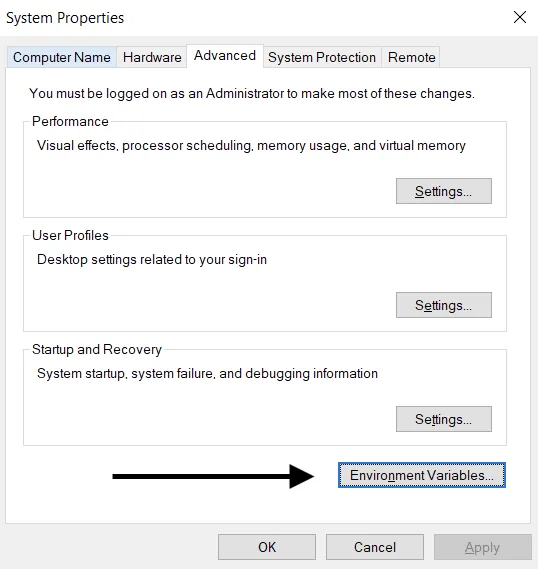
વપરાશકર્તા ચલો વિભાગમાંથી (ઉપર) નવું… પસંદ કરો. <yourkey>ને તમારી API કીથી બદલીને નામ/કી અને મૂલ્યની જોડી ઉમેરો.
વેરિએબલ નામ: OPENAI_API_KEY
વેરિએબલ મૂલ્ય: <yourkey>
Linux / macOS ગોઠવણી
વિકલ્પ 1: zshનો ઉપયોગ કરીને તમારો ‘OPENAI_API_KEY’ પર્યાવરણ ચલ સેટ કરો.
તમારા ટર્મિનલમાં નીચેનો આદેશ ચલાવો અને yourkeyને તમારી API કીથી બદલો.
echo "export OPENAI_API_KEY='yourkey'" >> ~/.zshrcનવા વેરિયેબલ સાથે shell અપડેટ કરો:
source ~/.zshrcનીચેના આદેશનો ઉપયોગ કરીને ખાતરી કરો કે તમે તમારું એન્વાયરમેન્ટ વેરિયેબલ સેટ કર્યું છે.
echo $OPENAI_API_KEYતમારી API કીનું મૂલ્ય પરિણામરૂપ આઉટપુટ હશે.
વિકલ્પ 2: bash નો ઉપયોગ કરીને તમારું ‘OPENAI_API_KEY’ એન્વાયરમેન્ટ વેરિયેબલ સેટ કરો
વિકલ્પ 1ની સૂચનાઓ અનુસરો, જેમાં .zshrc ને .bash_profile. થી બદલો.
તમારી તૈયારી પૂરી થઈ ગઈ છે! હવે તમે curl માં કીનો સંદર્ભ આપી શકો છો અથવા તેને તમારા Python માં લોડ કરી શકો છો:
import os
import openai

openai.api_key = os.environ["OPENAI_API_KEY"]
6. કી વ્યવસ્થાપન સેવાનો ઉપયોગ કરો
ગુપ્ત API કીનું સુરક્ષિત રીતે વ્યવસ્થાપન કરવા માટે વિવિધ ઉત્પાદનો ઉપલબ્ધ છે. આ સાધનો તમને તમારી કીની ઍક્સેસ નિયંત્રિત કરવા અને ડેટાની એકંદર સુરક્ષા સુધારવા દે છે. તમારી ઍપ્લિકેશનમાં ડેટા ભંગ થાય તો પણ તમારી કી સાથે ચેડાં નહીં થાય, કારણ કે તે એન્ક્રિપ્ટ કરેલી હશે અને સંપૂર્ણપણે અલગ સ્થાને તેનું વ્યવસ્થાપન થતું હશે.
પોતાની ઍપ્લિકેશનો પ્રોડક્શનમાં ડિપ્લૉય કરતી ટીમોને અમે આમાંથી કોઈ એક સેવા અપનાવવાનો વિચાર કરવાની ભલામણ કરીએ છીએ.
7. તમારા ખાતાના વપરાશ પર નજર રાખો અને જરૂર પડે ત્યારે તમારી કી બદલો
તમારી સંસ્થા અથવા પ્રોજેક્ટ માટે માસિક ખર્ચ મર્યાદાઓ નક્કી કરો અને તેમનો કડક અમલ સક્રિય કરો, જેથી લીક થયેલી કીને કારણે થતા અણધાર્યા ખર્ચને મર્યાદિત રાખવામાં મદદ મળે. માત્ર ખર્ચની ચેતવણીઓથી એપીઆઇ ટ્રાફિક અટકતો નથી. કડક અમલને કારણે યોગ્ય વિનંતીઓ પણ અવરોધાઈ શકે છે. ઉપરાંત, અમલ તાત્કાલિક થતો ન હોવાથી ખર્ચ મર્યાદાથી થોડો વધી શકે છે.
તમારી એપીઆઇ કી અનધિકૃત વ્યક્તિના હાથમાં પડે તો તે તમારી સંમતિ વિના તમારા ખાતાના ક્વોટાનો ઉપયોગ કરી શકે છે. આનાથી ડેટા ગુમાવવો પડી શકે છે, અણધાર્યા શુલ્ક લાગી શકે છે, તમારો માસિક ક્વોટા ખૂટી શકે છે અને તમારી એપીઆઇ ઍક્સેસમાં વિક્ષેપ પડી શકે છે.
તમે વપરાશ પૃષ્ઠ દ્વારા તમારી ટીમોના વપરાશ પર નજર રાખી શકો છો. જો તમને ક્યારેય દુરુપયોગની ચિંતા થાય, તો તમારું ખાતું સુરક્ષિત રાખવા માટે તમે આ પગલાં લઈ શકો છો:
તમારા વપરાશની સમીક્ષા કરીને જુઓ કે તે તમારી ટીમના કામને અનુરૂપ છે કે નહીં. એકથી વધુ સંસ્થાઓ સાથે જોડાયેલા વપરાશકર્તાઓ માટે (દા.ત., કંપનીની અને વ્યક્તિગત સંસ્થા), ખાતરી કરો કે તેમણે વપરાશની નોંધ રાખવાની સુવિધા સક્રિય કરી છે અને વપરાશ તથા તેની નોંધ માટે પોતાની મૂળભૂત સંસ્થા નક્કી કરી છે.
જો તમને લાગે કે તમારી કી લીક થઈ છે, તો એપીઆઇ કી પૃષ્ઠ પરથી તરત જ તમારી કી બદલો. જો તમારી ઍપ્લિકેશનો વાસ્તવિક વપરાશમાં હોય, તો તમારે તેમાં પણ કીનાં મૂલ્યો તે મુજબ અપડેટ કરવાં પડશે.
વધુ તપાસ માટે help.openai.com દ્વારા અમારો સંપર્ક કરો.
8. નેટવર્ક નિયંત્રણો વડે એપીઆઇની ઍક્સેસ સુરક્ષિત કરો
આઇપી પરવાનગી સૂચિ વડે તમે નક્કી કરી શકો છો કે કયાં આઇપી સરનામાં તમારી OpenAI એપીઆઇને ઍક્સેસ કરી શકે. આ સુવિધા સક્રિય હોય ત્યારે માત્ર ગોઠવેલાં આઇપી સરનામાં અથવા સરનામાંની શ્રેણીઓમાંથી આવતી વિનંતીઓને મંજૂરી મળે છે. બાકીની બધી વિનંતીઓ નકારવામાં આવે છે—ભલે તેમાં માન્ય એપીઆઇ કી હોય.
આનાથી ખાતરી થાય છે કે તમારી એપીઆઇને માત્ર તમારા બૅકએન્ડ સર્વર અથવા ક્લાઉડ પર્યાવરણ જેવી વિશ્વસનીય માળખાકીય સુવિધાઓમાંથી જ ઍક્સેસ કરી શકાય. આમ, સુરક્ષાનું એક વધારાનું સ્તર મળે છે.
વધુ માહિતી માટે, OpenAI એપીઆઇ માટે આઇપી પરવાનગી સૂચિ વિશેનો લેખ જુઓ.
ખાનગી નેટવર્ક ઍક્સેસની જરૂર હોય તેવી સંસ્થાઓ માટે પ્રાઇવેટ લિંક બીજો એક વિકલ્પ છે. તે એઝ્યુર વર્કલોડને એઝ્યુર પ્રાઇવેટ લિંક દ્વારા પ્રાદેશિક OpenAI એપીઆઇ એન્ડપૉઇન્ટ સાથે જોડાવા દે છે. ઍક્સેસની વિનંતી કરવા માટે તમારા OpenAI પ્રતિનિધિ અથવા વેચાણ વિભાગનો સંપર્ક કરો. એપીઆઇ પ્રમાણીકરણ હજી પણ જરૂરી છે, અને પ્રાઇવેટ લિંક આઇપી પરવાનગી સૂચિ કે પરસ્પર ટીએલએસ (એમટીએલએસ) સાથે સુસંગત નથી. સેટઅપની વિગતો માટે, પ્રાઇવેટ લિંક માર્ગદર્શિકા જુઓ.